Nederlands
Hoe gebruik je muisknoppen in VS Code op een Mac?
 Deze app is helemaal gratis. Je hoeft geen account te maken. Er zijn geen abonnementen, geen ingewikkelde downloads, en niets is vergrendeld. Geoptimaliseerd voor Apple silicon.
VS Code behandelt de zijknoppen al als terug en vooruit. De ingebouwde manier om dat op een Mac te doen is een instelling, geen mapper. De taken die een mapper toevoegt zijn uitvoeren, bouwen, stoppen en de stappen van de debugger. Dat zijn toetsen op een knop. InputConfig, de gratis Mac-app die ik maak, scant elke muisknop en stuurt een toets of een volledige sneltoets. Die kan VS Code volgen als de app die voorop staat. Deze app is volledig gratis, en je hoeft geen account aan te maken.
De toetsen komen uit het overzicht van macOS-sneltoetsen van Microsoft, de pagina over debuggen en de pagina over taken, die ik op 21 oktober 2026 las. Een deel over Xcode verderop gebruikt de eigen lijst van Apple.
Versie 1.7 van InputConfig, verwacht in oktober 2026, is volledig in het Nederlands beschikbaar.
Stappen
- Zoek in VS Code in de instellingen naar mouse back forward en controleer dat Enables the use of mouse buttons four and five aan staat.
- Installeer InputConfig en geef toegang tot Toegankelijkheid in Systeeminstellingen, Privacy & Security, Accessibility.
- Voeg een rij toe, zet de invoer op Mouse, druk op Scan en klik op een duimknop, en kies daarna Keyboard Key en de sneltoets voor uitvoeren of bouwen.
- Houd VS Code uit elke preset die Command met de linker- of rechterhaak stuurt, want die laten regels inspringen en uitspringen.
- Zet VS Code onder Activate when these apps are in front, zet Switch presets when the front app changes aan en klik op Activate.
Wat VS Code en macOS een muis geven
VS Code heeft een instelling, workbench.editor.mouseBackForwardToNavigate. In de broncode staat dat die muisknoppen vier en vijf inschakelt voor de opdrachten Go Back en Go Forward, en de standaard staat aan. Dat komt uit de broncode van VS Code op GitHub, die ik op 21 oktober 2026 las. Een muis waarvan de zijknoppen als Button 4 en Button 5 worden gemeld, hoort dus zonder hulp te navigeren.
De toetsenbordequivalenten zijn Control min voor Go Back en Control Shift min voor Go Forward, uit het overzicht van Microsoft. Navigeren je zijknoppen al in VS Code, laat ze dan met rust en gebruik de mapper voor de knoppen die niets doen.
Ontdek wat elke knop verstuurt
Een muisknop bereikt de Mac als Left click, Right click, Middle click of Button 4 en hoger. Druk op Scan en klik daarna op de knop. Noemt Scan een toets in plaats van een muisknop, dan verstuurt de muis een toets, en de oplossing staat bij F13 tot en met F19 op een Mac.
| Knop | Hoe hij meestal meldt | Een goede taak in VS Code |
|---|---|---|
| Linker- en rechtsklik | Left click en Right click | Laat ze staan. Ze kunnen niet worden geblokkeerd. |
| Wielknop | Middelklik | Editor sluiten, Command W, of Ga naar definitie, F12. |
| Zijknoppen | Button 4 en Button 5 | Terug en vooruit, wat VS Code misschien al doet. |
| Duimraster of extra knoppen | Button 6 en hoger | Uitvoeren, Stoppen, Stap over, Stap in, Bouwen. |
| Kantelwiel | Zijwaarts scrollen | Vorige en volgende tabblad van de editor. |
| DPI- of profielknop | Vaak iets wat de Mac niet kan lezen | Niets. Hoort Scan geen druk, dan kan geen app hem lezen. |
De valkuil met de Command-haakjes
InputConfig heeft een ingebouwde preset die terug en vooruit op de zijknoppen legt door Command met de linker- en rechterhaak te sturen. Browsers en de Finder begrijpen die twee toetsen. In VS Code staan dezelfde twee toetsen in het overzicht van Microsoft voor inspringen en uitspringen van een regel. Draait die preset terwijl VS Code voorop staat, dan bewerkt een druk op een zijknop je code.

- Optie een. Laat de zijknoppen aan de eigen instelling van VS Code over, en houd deze preset voor andere apps.
- Optie twee. Maak een preset voor VS Code die Control min en Control Shift min op dezelfde knoppen stuurt, en zet VS Code onder Activate when these apps are in front.
- Optie drie. Vink Block the button's own action aan op de rijen als zowel VS Code als de preset reageren, zodat terug niet twee keer gebeurt.
Er draait maar één preset tegelijk, dus een preset voor VS Code en de preset voor terug en vooruit hebben elk hun eigen appenlijst nodig. Dezelfde twee knoppen moeten in verschillende apps verschillende toetsen sturen, en daarvoor bestaan presets per app.
Zet uitvoeren, bouwen en de debugger op de knoppen
Stap 1: scan en geef uitvoeren
- Jij: Voeg een rij toe, zet het apparaat op This Mac's mouse or trackpad, de invoer op Mouse en het soort op Button, druk daarna op Scan en klik op een duimknop. Zet de uitvoer op Keyboard Key en kies F5.
- InputConfig: Drukt F5 elke keer dat je op de knop drukt.
- Controle: Open een project met een startconfiguratie en druk op de knop. De debugger start, of gaat verder als hij al draait.
Stap 2: voeg bouwen en stoppen toe
- Jij: Zet op de volgende knop de uitvoer op Keyboard Key, kies Shift en Command onder Modifier Keys, en voeg B toe. Op een andere knop kies je Shift en F5.
- InputConfig: Drukt Shift Command B, wat de taak Build uitvoert, en Shift F5, wat het debuggen stopt.
- Controle: Druk op bouwen, en de taakkiezer of de standaardtaak wordt uitgevoerd. Druk op stoppen, en de debugger stopt.
| Taak | VS Code-toets op een Mac | Goede plek |
|---|---|---|
| Go Back en Go Forward | Control min en Control Shift min | Button 4 en Button 5 |
| Debuggen starten of verdergaan | F5 | Een duimknop |
| Debuggen stoppen | Shift F5 | Een vasthouden op die knop |
| Debuggen opnieuw starten | Shift Command F5 | Een tweede vasthouden |
| Run Build Task | Shift Command B | Een duimknop |
| Stap over, in en uit | F10, F11 en Shift F11 | Drie duimknoppen |
| Breekpunt wisselen | F9 | Een duimknop |
| Ga naar definitie en Bekijk definitie | F12 en Option F12 | Wielknop en een vasthouden |
| Snel openen en opdrachtenpalet | Command P en Shift Command P | Twee duimknoppen |
| Geïntegreerde terminal tonen | Control backtick | Een duimknop |
| Editor sluiten | Command W | Wielknop |
De debugpagina van VS Code noemt F5 als doorgaan of pauzeren, en Shift F5 als stoppen. Run Build Task is Shift Command B op de taakpagina.
Macro's en taken met meerdere stappen
Een macro is een rij waarin Run a sequence of steps is aangevinkt, en elke stap is een toets, sneltoets of klik met een eigen wachttijd. Drie die bij code passen:
- Opslaan, daarna bouwen. Command S, een korte wachttijd, daarna Shift Command B. Dat slaat het bestand op waar je in staat en start de build.
- Stoppen en opnieuw beginnen. Shift F5, een wachttijd van een seconde, daarna F5. Een herstart op één knop.
- Terminal bij de hand. Control backtick toont de geïntegreerde terminal, daarna kan een uitvoer met Type Text een opdracht typen die je de hele dag gebruikt. Ik zou de Return weglaten, zodat je hem eerst controleert.
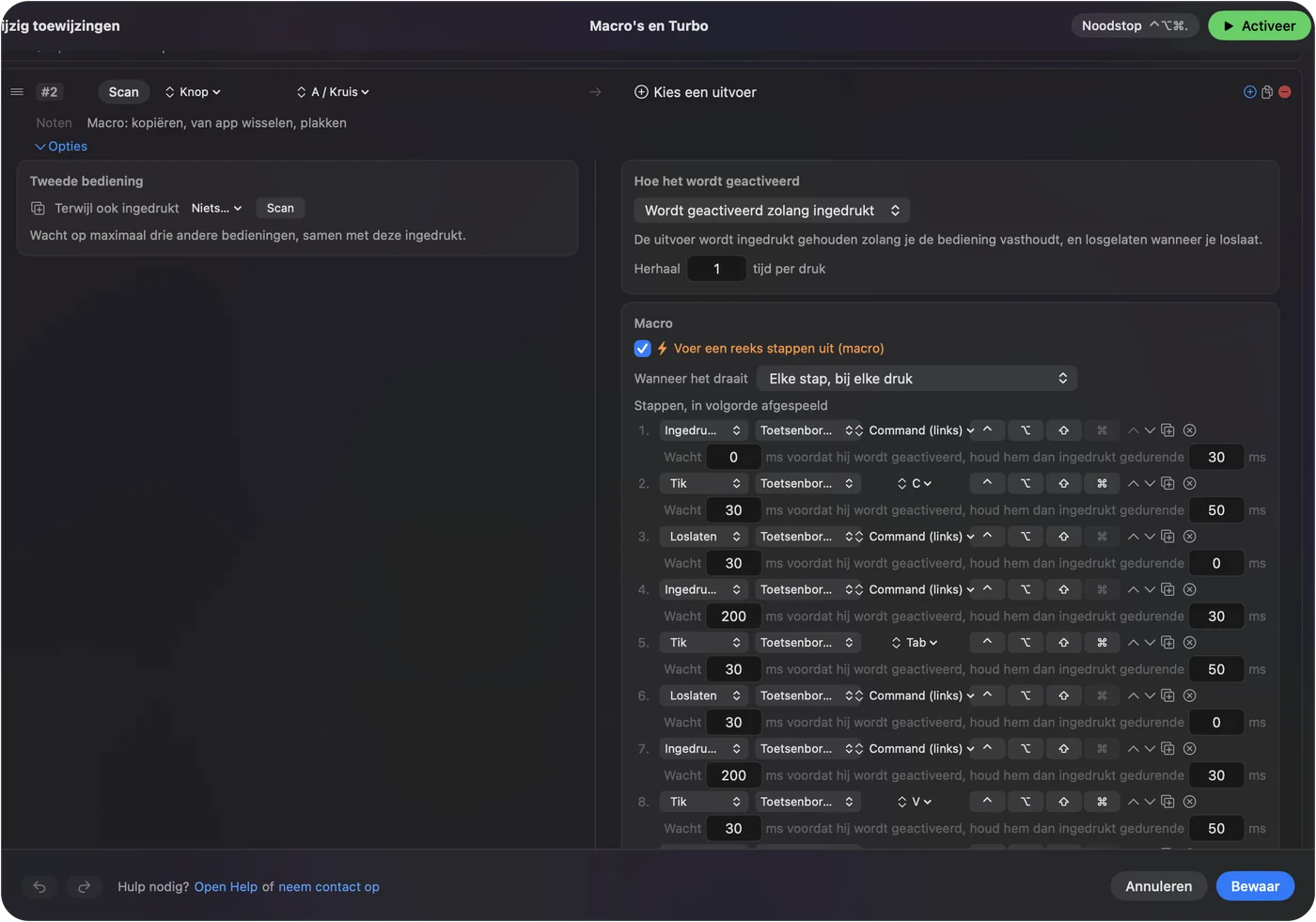
Ik heb deze zelf niet in VS Code gedraaid. Een macro die een debugger stopt en opnieuw start, is het waard om eerst een proefrun te doen. Houd Return uit elke getypte opdracht, zodat een per ongeluk ingedrukte toets hem niet uitvoert.
Vasthouden, herhalen, dubbel tikken en wisselen per app
- Een tik en een vasthouden. F5 bij een tik en Shift F5 bij vasthouden, zodat één knop start en stopt. Een korte tik stuurt de gewone uitvoer, en vasthouden langer dan een tijd die je instelt, stuurt iets anders.
- Toetsen herhalen zolang vastgehouden. Voor stap voor stap door F10 gaat dit door zolang de knop wordt vastgehouden. Laat dit uit bij bouwen.
- Zijknoppen en de wielknop blokkeren. Beschikbaar voor de middelste knop en de zijknoppen, zodat een app ze niet ziet terwijl de preset draait.

Om de indeling in VS Code te houden, open je het gedeelte Automation & Gaming Utilities van de preset, voeg je Visual Studio Code toe onder Activate when these apps are in front, en zet je in Settings, Advanced Switch presets when the front app changes aan. De noodstop is Control Option Command period.
Xcode op een Mac
Xcode werkt op hetzelfde idee, met andere toetsen. De tabel van Apple staat in de gearchiveerde pagina van Apple over Xcode-menuopdrachten en sneltoetsen, die ik op 21 oktober 2026 las. Die beschrijft een oudere Xcode. Open daarom de menu's Product en Navigate in jouw versie, waar elke opdracht zijn huidige toets toont.
| Taak | Xcode-toets uit de tabel van Apple | Goede plek |
|---|---|---|
| Go Back en Go Forward | Control Command pijl links en Control Command pijl rechts | Button 4 en Button 5 |
| Uitvoeren | Command R | Een duimknop |
| Bouwen | Command B | Een duimknop |
| Stoppen | Command punt | Een vasthouden op Uitvoeren |
| Snel openen | Shift Command O | Wielknop |
| Opschonen | Shift Command K | Een vasthouden op Bouwen |
Geef Xcode een eigen preset, en zet die onder Activate when these apps are in front. Scan de knoppen, koppel de toetsen uit je Xcode-menu's, en Xcode ziet de VS Code-toetsen nooit. Uitvoeren en stoppen op een vasthouden van één knop is de eenvoudigste manier om een van beide editors te bedienen.
Als een knop in VS Code niets doet
Klim deze ladder, met de kleinste stap eerst:
- Controleer of de preset aan staat. Klik op Activate en zorg dat VS Code de app is die de preset volgt.
- Controleer Toegankelijkheid. In Systeeminstellingen, Privacy & Security, Accessibility.
- Controleer op een dubbele actie. Gaat terug twee keer, dan voeren de eigen instelling van VS Code en je rij beide iets uit. Vink Block the button's own action aan.
- Controleer de functietoetsen. F5 en F10 kunnen op een laptop de Fn-toets nodig hebben. Zet de functietoetsen op standaard in Systeeminstellingen, Toetsenbord, of stuur de toets vanaf de rij, want dat hangt daar niet van af.
- Controleer de scan. Scant de knop als toets, zet hem dan eerst op F13 tot en met F20 in de software van de fabrikant.
- Sluit de software van de fabrikant af. Logi Options+ en vergelijkbare apps kunnen een knop overnemen.
Wat het niet kan
- Je code lezen. InputConfig stuurt toetsen, klikken en scrollen. Het weet niet in welk bestand of welke debuggerstatus je zit.
- Twee muizen uit elkaar houden. Elke aangesloten muis telt als één apparaat.
- De aanwijzersnelheid wijzigen. Gebruik de instellingen van de Mac, de app van de fabrikant, of LinearMouse, Mac Mouse Fix of SteerMouse.
- Alleen in één project draaien. Een preset volgt de app die voorop staat, niet de map of de werkruimte.
De korte versie
- Controleer eerst de instelling. VS Code kan zelf navigeren met Button 4 en Button 5.
- Vermijd de haaktoetsen. Command met de linker en rechter haak laat regels inspringen in VS Code.
- Volg de app. VS Code en Xcode krijgen elk hun eigen preset.
Uitvoeren bij een tik en stoppen bij vasthouden, op één duimknop, is de opzet die ik het eerst zou proberen.
Vragen
Kan ik de terug- en vooruitknoppen van mijn muis gebruiken in VS Code op een Mac?
Ja. VS Code heeft een instelling die muisknoppen vier en vijf koppelt aan Go Back en Go Forward, en de broncode noemt die standaard aan. De toetsen op het toetsenbord zijn Control min en Control Shift min.
Waarom laat mijn terugknop van de muis regels inspringen in VS Code?
Een preset stuurt Command met de linker of rechter haak, en VS Code gebruikt die om regels in te springen en uit te springen. Gebruik een preset voor VS Code die Control min stuurt.
Wat zijn de sneltoetsen voor uitvoeren en bouwen in VS Code op een Mac?
F5 start of hervat het debuggen, Shift F5 stopt het, en Shift Command B voert de taak Build uit.
Hoe gebruik ik een muisknop om code uit te voeren in VS Code?
Scan de knop in InputConfig, zet de uitvoer op Keyboard Key en kies F5. Voeg een vasthoudactie toe voor Shift F5, zodat dezelfde knop het stopt.
Wat is de Xcode-sneltoets om terug te gaan op een Mac?
Control Command pijl links, en Control Command pijl rechts gaat vooruit, volgens de tabel van Apple. Controleer je eigen Xcode-menu's, want de tabel komt uit een oudere versie.
Meer in het Nederlands
Uitgebreide handleidingen, in het Engels
Wie dit schrijft. Ryleigh Newman ontwikkelt InputConfig en bedient de eigen Mac elke dag met een controller, omdat de handen niet goed meewerken. Deze pagina is vertaald uit het Engels. De belangrijkste knoppen en menu's van de app staan in het Nederlands als de Mac in het Nederlands is ingesteld; deze pagina noemt ze zo, met de Engelse naam tussen haakjes. De rest van de app en van de site is in het Engels.
Deze pagina in andere talen: English, العربية, Čeština, Dansk, Deutsch, Español, Suomi, Français, עברית, Magyar, Bahasa Indonesia, Italiano, 日本語, 한국어, Norsk, Polski, Português, Русский, Slovenčina, Svenska, ไทย, Türkçe, Українська, Tiếng Việt, 繁體中文, 简体中文
Gratis. macOS 14 of nieuwer. Geen account, niets verlaat je Mac. Open source op GitHub.