Türkçe
Mac’te VS Code’da fare düğmelerini nasıl kullanırım
 Bu uygulama tamamen ücretsiz. Hesap oluşturmanız gerekmez. Abonelik yok, zahmetli indirme yok ve hiçbir şey kilitli değil. Apple silicon için optimize edildi.
VS Code, yan düğmeleri zaten geri ve ileri olarak kullanır ve bunu Mac’te yapmanın yerleşik yolu bir eşleyici değil bir ayar. Bir eşleyicinin eklediği görevler çalıştır, derle, durdur ve hata ayıklayıcı adımları, yani bir düğmedeki tuşlar. InputConfig, benim yaptığım ücretsiz Mac uygulaması, herhangi bir fare düğmesini tarar ve bir tuş ya da tam bir kısayol gönderir, VS Code’u da önde olan uygulama olarak izleyebilir. Bu uygulama tamamen ücretsiz ve hesap açman gerekmiyor.
Tuşlar Microsoft’un macOS klavye kısayolları sayfasından, hata ayıklama sayfasından ve görevler sayfasından geliyor, bunları 21 Ekim 2026’da okudum. Aşağıdaki bir Xcode bölümü Apple’ın kendi listesini kullanıyor.
InputConfig 1.7 sürümünün Ekim 2026'da çıkması bekleniyor ve tamamen Türkçe olarak kullanılabilecek.
Adımlar
- VS Code’da Settings bölümünde mouse back forward ara ve Enables the use of mouse buttons four and five seçeneğinin açık olduğunu kontrol et.
- InputConfig’i kur ve System Settings, Privacy & Security, Accessibility bölümünde erişim izni ver.
- Bir satır ekle, girdiyi Mouse olarak ayarla, Scan’e bas ve bir baş parmak düğmesine tıkla, sonra Klavye Tuşu ile çalıştır ya da derle kısayolunu seç.
- VS Code’u, girintiyi ya da çıkıntıyı ayarlayan Command sol köşeli parantezi ya da Command sağ köşeli parantezi gönderen herhangi bir ön ayardan uzak tut.
- VS Code’u Activate when these apps are in front altında listele, Switch presets when the front app changes seçeneğini aç ve Activate’e tıkla.
VS Code ve macOS bir fareye ne verir
VS Code’un workbench.editor.mouseBackForwardToNavigate adlı bir ayarı var, kaynak kodunda Go Back ve Go Forward komutları için dört ve beş numaralı fare düğmelerini etkinleştirdiği yazıyor ve varsayılanı açık. Bunu 21 Ekim 2026’da GitHub’daki VS Code kaynak kodundan okudum. Yan düğmeleri Button 4 ve Button 5 olarak bildiren bir fare, bu yüzden hiçbir yardım olmadan gezinmeli.
Microsoft’un sayfasına göre klavye karşılıkları Go Back için Control eksi, Go Forward için Control Shift eksi. Yan düğmelerin VS Code’da zaten geziniyorsa onları olduğu gibi bırak ve eşleyiciyi hiçbir şey yapmayan düğmeler için kullan.
Her düğmenin ne gönderdiğini bul
Bir fare düğmesi Mac’e Left click, Right click, Middle click ya da Button 4 ve üstü olarak ulaşır. Scan’e bas, sonra düğmeye tıkla. Scan bir fare düğmesi yerine bir tuşun adını verirse fare bir tuş gönderiyordur ve çözüm Mac’te F13 ile F19 sayfasında.
| Düğme | Genellikle nasıl bildirir | VS Code için iyi bir görev |
|---|---|---|
| Sol tıklama ve sağ tıklama | Left click ve Right click | Olduğu gibi bırak. Engellenemezler. |
| Tekerlek basışı | Middle click | Editörü kapat, Command W, ya da Tanıma Git, F12. |
| Yan düğmeler | Button 4 ve Button 5 | Geri ve ileri, VS Code bunu zaten yapıyor olabilir. |
| Baş parmak ızgarası ya da ekstra düğmeler | Button 6 ve üstü | Çalıştır, Durdur, Adım at, İçeri gir, Derle. |
| Yana kaydırma tekerleği | Yana kaydırma | Önceki ve sonraki editör sekmesi. |
| DPI ya da profil düğmesi | Çoğu zaman Mac’in okuyabileceği bir şey yok | Hiçbir şey. Scan bir basış duymazsa hiçbir uygulama okuyamaz. |
Command köşeli parantez tuzağı
InputConfig’in yerleşik bir ön ayarı var, yan düğmelere geri ve ileri için Command sol köşeli parantez ile Command sağ köşeli parantez gönderir, bunları tarayıcılar ve Finder anlar. VS Code’da Microsoft’un sayfası aynı iki tuşu satırı girintileme ve çıkıntılama olarak listeliyor. O ön ayar VS Code önde iken çalışırsa, yan düğmeye basmak kodunu düzenler.

- Birinci seçenek. Yan düğmeleri VS Code’un kendi ayarına bırak ve bu ön ayarı diğer uygulamalar için tut.
- İkinci seçenek. Aynı düğmelerde Control eksi ve Control Shift eksi gönderen bir VS Code ön ayarı yap ve VS Code’u Activate when these apps are in front altında listele.
- Üçüncü seçenek. Hem VS Code hem ön ayar hareket ediyorsa satırlarda Block the button’s own action seçeneğini işaretle, böylece geri iki kez olmaz.
Aynı anda yalnızca bir ön ayar çalıştığı için VS Code ön ayarı ile geri ve ileri ön ayarının kendi uygulama listelerine ihtiyacı var. Aynı iki düğme farklı uygulamalarda farklı tuşlar göndermeli ve uygulama başına ön ayarlar tam olarak bunun için var.
Çalıştırmayı, derlemeyi ve hata ayıklayıcıyı düğmelere koy
Adım 1: Tara ve Çalıştır’ı ver
- Sen: Bir satır ekle, cihazı Bu Mac’in fare veya izleme dörtgeni olarak, girdiyi Mouse olarak, türü Button olarak ayarla, sonra Scan’e bas ve bir baş parmak düğmesine tıkla. Çıkışı Klavye Tuşu yap ve F5’i seç.
- InputConfig: Düğmeye her bastığında F5’e basar.
- Kontrol: Bir başlatma yapılandırması olan bir proje aç ve düğmeye bas. Hata ayıklayıcı başlar, zaten çalışıyorsa devam eder.
Adım 2: Derle ve durdur ekle
- Sen: Sonraki düğmede çıkışı Klavye Tuşu yap, Modifier Keys altında Shift ve Command’ı seç ve B ekle. Bir diğerinde Shift ve F5 olsun.
- InputConfig: Run Build Task’ın kullandığı Shift Command B’yi ve hata ayıklamayı durduran Shift F5’i basar.
- Kontrol: Derle’ye bas, görev seçici ya da varsayılan görev çalışır. Durdur’a bas, hata ayıklayıcı biter.
| Görev | Mac’te VS Code tuşu | İyi bir yer |
|---|---|---|
| Geri ve ileri | Control eksi ve Control Shift eksi | Button 4 ve Button 5 |
| Hata ayıklamayı başlat ya da sürdür | F5 | Bir baş parmak düğmesi |
| Hata ayıklamayı durdur | Shift F5 | O düğmede basılı tutma |
| Hata ayıklamayı yeniden başlat | Shift Command F5 | İkinci bir basılı tutma |
| Derleme görevini çalıştır | Shift Command B | Bir baş parmak düğmesi |
| Adım at, içeri gir, dışarı çık | F10, F11 ve Shift F11 | Üç baş parmak düğmesi |
| Kesme noktasını aç ya da kapat | F9 | Bir baş parmak düğmesi |
| Tanıma git ve tanımı gör | F12 ve Option F12 | Tekerlek basışı ve bir basılı tutma |
| Hızlı Aç ve Komut Paleti | Command P ve Shift Command P | İki baş parmak düğmesi |
| Entegre terminali göster | Control backtick | Bir baş parmak düğmesi |
| Editörü kapat | Command W | Tekerlek basışı |
VS Code’un hata ayıklama sayfası F5’i devam ettir ya da duraklat, Shift F5’i durdur olarak listeliyor. Görevler sayfasında Run Build Task, Shift Command B.
Makrolar ve çok adımlı görevler
Makro, Run a sequence of steps işaretli bir satırdır ve her adım kendi beklemesi olan bir tuş, kısayol ya da tıklamadır. Koda uyan üç tanesi:
- Kaydet, sonra derle. Command S, kısa bir bekleme, sonra Shift Command B. Üzerinde olduğun dosyayı kaydeder ve derlemeyi başlatır.
- Durdur ve yeniden başlat. Shift F5, bir saniye bekleme, sonra F5. Bir düğmede yeniden çalıştırma.
- Elinin altında terminal. Control backtick entegre terminali gösterir, sonra bir Type Text çıkışı her gün çalıştırdığın bir komutu yazabilir. Return’ü kapalı bırakmanı öneririm, böylece önce kontrol edersin.
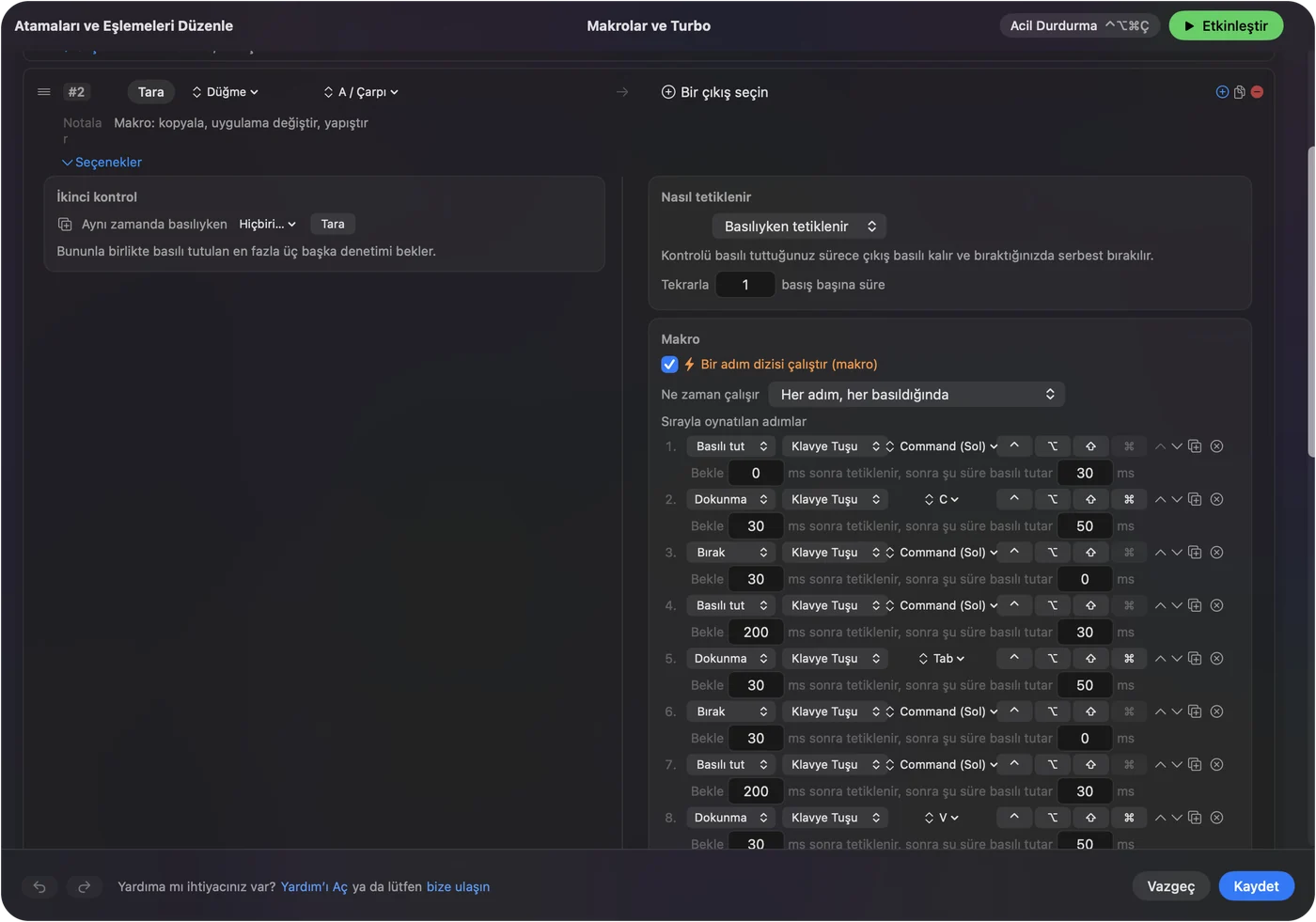
Bu makroları VS Code’da kendim çalıştırmadım ve hata ayıklayıcıyı başlatıp durduran bir makroyu önce deneme çalıştırmasından geçirmek işe yarar. Yazılan bir komutta Return’ü tutmadan bırak ki yanlışlıkla çalışmasın.
Basılı tut, tekrar et, iki kez dokun ve uygulamaya göre değiştir
- Bir dokunma ve bir basılı tutma. Dokunmada F5, basılı tutmada Shift F5, böylece bir düğme başlatır ve durdurur. Hızlı dokunuş normal çıkışı gönderir, ayarladığın bir süreyi geçen basılı tutma başka bir şey gönderir.
- Basılı tutulurken tuşları tekrarla. F10 ile adım atmak için, düğme basılı tutulduğu sürece adım atmaya devam eder. Derleme için kapalı bırak.
- Atamanın kendi eylemini engelle. Orta düğme ve yan düğmeler için kullanılabilir, böylece ön ayar çalışırken uygulama onları görmez.

VS Code’da düzeni tutmak için ön ayarın Automation & Gaming Utilities bölümünü aç, Activate when these apps are in front altına Visual Studio Code’u ekle ve Settings, Advanced bölümünde Switch presets when the front app changes seçeneğini aç. Acil durdurma tuşu Control Option Command period.
Mac’te Xcode
Xcode aynı fikir, farklı tuşlarla. Apple’ın arşivlenmiş tablosu tuşları Apple’ın arşivlenmiş Xcode menü komutu kısayolları sayfasında listeliyor, bunu 21 Ekim 2026’da okudum. Eski bir Xcode’u anlatıyor, bu yüzden kendi sürümünde Product ve Navigate menülerini aç, her komut güncel tuşunu gösterir.
| Görev | Apple’ın tablosundaki Xcode tuşu | İyi bir yer |
|---|---|---|
| Geri ve ileri | Control Command Sol Ok ve Control Command Sağ Ok | Button 4 ve Button 5 |
| Çalıştır | Command R | Bir baş parmak düğmesi |
| Derle | Command B | Bir baş parmak düğmesi |
| Durdur | Command nokta | Çalıştır üzerinde basılı tutma |
| Hızlı Aç | Shift Command O | Tekerlek basışı |
| Temizle | Shift Command K | Derle üzerinde basılı tutma |
Xcode’a kendi ön ayarını ver ve Activate when these apps are in front altında listele. Düğmeleri tara, tuşları Xcode menülerinden ata, Xcode VS Code tuşlarını hiç görmez. Bir düğmenin basılı tutulmasında Çalıştır ve Durdur, iki editörü de sürmenin en basit yoludur.
VS Code’da bir düğme çalışmazsa
Bu merdiveni tırman, en küçük adımla başla:
- Ön ayarın açık olduğunu kontrol et. Activate’e tıkla ve ön ayarın izlediği uygulamanın VS Code olduğundan emin ol.
- Erişilebilirliği kontrol et. System Settings, Privacy & Security, Accessibility.
- Çift işlem olup olmadığını kontrol et. Geri iki kez oluyorsa, VS Code’un kendi ayarı ve satırın ikisi de çalışıyor. Block the button’s own action seçeneğini işaretle.
- İşlev tuşlarını kontrol et. Bir dizüstü bilgisayarda F5 ve F10 için Fn tuşu gerekebilir. System Settings, Keyboard bölümünde klavyenin işlev tuşlarını standart yap ya da bu bağımlılığı olmayan satırdan tuşu gönder.
- Scan’i kontrol et. Düğme bir tuş olarak taranıyorsa, önce üreticinin yazılımında F13 ile F20 arasına ayarla.
- Üreticinin yazılımını kapat. Logi Options+ ve benzeri uygulamalar bir düğmeyi ele geçirebilir.
Yapamadıkları
- Kodunu okumak. InputConfig tuş, tıklama ve kaydırma gönderir. Hangi dosyada ya da hata ayıklayıcı durumunda olduğunu bilemez.
- İki fareyi birbirinden ayırmak. Bağlı her fare tek bir cihaz sayılır.
- İşaretçi hızını değiştirmek. Mac’in ayarlarını, üreticinin uygulamasını ya da LinearMouse, Mac Mouse Fix veya SteerMouse’u kullan.
- Yalnızca bir projede çalışmak. Bir ön ayar klasörü ya da çalışma alanını değil, önde olan uygulamayı izler.
Kısa özet
- Önce ayarı kontrol et. VS Code, Button 4 ve Button 5 ile kendi başına gezinebilir.
- Köşeli parantez tuşlarından kaçın. Command sol ve sağ köşeli parantez, VS Code’da satırları girintiler.
- Uygulamayı izle. VS Code ve Xcode her biri kendi ön ayarını alır.
Bir baş parmak düğmesinde dokunmada çalıştır, basılı tutmada durdur, ilk deneyeceğim kurulum bu.
Sorular
Mac’te VS Code’da fare geri ve ileri düğmelerimi kullanabilir miyim?
Evet. VS Code, dört ve beş numaralı fare düğmelerini Go Back ve Go Forward için etkinleştiren bir ayara sahip ve kaynağı varsayılanı açık gösteriyor. Klavye tuşları Control eksi ve Control Shift eksi.
Fare geri düğmem VS Code’da neden satırları girintiliyor?
Bir ön ayar Command sol ya da sağ köşeli parantezi gönderiyor ve VS Code bunları girintileme ve çıkıntılama için kullanıyor. Bunun yerine Control eksi gönderen bir VS Code ön ayarı kullan.
Mac’te çalıştırma ve derleme için VS Code kısayolları nelerdir?
F5 hata ayıklamayı başlatır ya da sürdürür, Shift F5 durdurur ve Shift Command B derleme görevini çalıştırır.
VS Code’da kod çalıştırmak için bir fare düğmesini nasıl kullanırım?
Düğmeyi InputConfig’te tara, çıkışı Klavye Tuşu yap ve F5’i seç. Aynı düğmenin durdurması için bir basılı tutma eylemi olarak Shift F5 ekle.
Mac’te geri gitmek için Xcode kısayolu nedir?
Apple’ın tablosuna göre Control Command Sol Ok, ileri gitmek için Control Command Sağ Ok. Tablo eski bir sürümden olduğu için kendi Xcode menülerini kontrol et.
Türkçe başka sayfalar
Ayrıntılı rehberler, İngilizce
Kim yazıyor. Ryleigh Newman InputConfig'i geliştiriyor ve elleri iyi çalışmadığı için kendi Mac'ini her gün bir kontrolcüyle kullanıyor. Bu sayfa İngilizceden çevrildi. Uygulamanın arayüzü ve sitenin geri kalanı İngilizce.
Bu sayfa diğer dillerde: English, العربية, Čeština, Dansk, Deutsch, Español, Suomi, Français, עברית, Magyar, Bahasa Indonesia, Italiano, 日本語, 한국어, Norsk, Nederlands, Polski, Português, Русский, Slovenčina, Svenska, ไทย, Українська, Tiếng Việt, 繁體中文, 简体中文
Ücretsiz. macOS 14 veya üstü. Hesap yok, hiçbir şey Mac'inizden çıkmaz. GitHub'da açık kaynak.