Türkçe
Pulsar, Lamzu ve Finalmouse fareler Mac’te çalışır mı?
 Bu uygulama tamamen ücretsiz. Hesap oluşturmanız gerekmez. Abonelik yok, zahmetli indirme yok ve hiçbir şey kilitli değil. Apple silicon için optimize edildi.
Evet, fare olarak: Pulsar, Lamzu ve Finalmouse fareler, hiçbir şey kurmadan Mac’te imleci hareket ettirir ve tıklar. Ayarları ise başka bir konu, çünkü üç üretici de tarayıcıda çalışan web ya da uygulama ayarlayıcılarına dayanıyor ve bir Mac’in onlarla konuşması için Chrome ya da Edge gibi bir Chromium tarayıcısı gerekiyor. Pulsar’ın Windows programının Mac sürümü yok, Lamzu bir web sürücüsü sunuyor, Finalmouse ise XPanel adlı bir web uygulaması kullanıyor.
Bir Mac’in üstüne eklemesi gereken şey yan düğmelere bir görev vermek ve bu iş benim yaptığım ücretsiz Mac uygulaması InputConfig. Bir Pulsar, Lamzu ya da Finalmouse faresini kendim test etmedim. Aşağıdakiler üreticilerin sayfalarından ve 21 Ekim 2026’da okuduğum incelemelerden geliyor, bir ayrıntıyı doğrulayamadığım yerde bunu söylüyorum.
InputConfig 1.7 sürümünün Ekim 2026'da çıkması bekleniyor ve tamamen Türkçe olarak kullanılabilecek.
Adımlar
- Fareyi tak ya da eşleştir. İmleç, tıklamalar ve tekerlek hiçbir şey kurmadan Mac’te çalışır.
- DPI ve düğmeleri ayarlamak için üreticinin web ayarlayıcısını Chrome ya da Edge’de aç, çünkü Safari WebHID’i desteklemez.
- Modelin web üzerinde desteklenmiyorsa, bir kez bir Windows PC’de ayarla. Ayarlar farenin içinde saklanır.
- InputConfig’te bir satır ekle, Scan’e bas ve gelenleri görmek için bir yan düğmeye tıkla.
- Düğmeyi bağla, ön ayarı kaydet ve etkinleştir.
Farenin hangi ayarlayıcıyı kullandığını bul
Bunlar hafif ve az düğmeli hobi fareleri, yazılım hikâyesi markaya göre farklı:
| Marka | Ayarlayıcı | Mac’te |
|---|---|---|
| Pulsar | Bir Windows programı ve yeni modeller için bbb.pulsar.gg adresinde bir web uygulaması | Windows programının Mac sürümü yok. Web uygulaması desteklenen bir model ve Chromium tarayıcısı gerektirir |
| Lamzu | lamzu.com’dan bağlanan bir web sürücüsü ve bazı modeller için indirilebilir yazılım | TechPowerUp incelemesine göre Maya X, Chromium tarayıcılarda bir web sürücüsü kullanıyor. Modelini Lamzu sayfasında kontrol et |
| Finalmouse | xpanel.finalmouse.com adresinde bir web uygulaması olan XPanel | Bir tarayıcıda çalışır. İncelemeler DPI’ı değiştirdiğini ve düğmeleri yeniden eşleyemediğini söylüyor |
Pulsar’ın Apple uyumluluğu üzerine kendi destek makalesi, kaydettiğin ayarların farenin içinde durduğunu söylüyor, bu yüzden modeli web uygulamasında değilse bir kez bir Windows PC yeterli. Bunu 21 Ekim 2026’da bir arama sonucunda gördüm ve sayfanın kendisini açamadım, bu yüzden kendin oku. Lamzu bilgisi, bir web sürücüsü bağlantısı gördüğüm Lamzu sitesinden geliyor. Bu üçünün bulabildiğim hiçbirinin yerel bir Mac uygulaması yok, bu yüzden Mac yolu tarayıcı.
Web ayarlayıcısını bir Mac’te kullan
Bu araçların kullandığı tarayıcı özelliği WebHID, Chrome’un geliştirici belgelerine göre Chrome ve Edge’de 89 sürümünden beri çalışıyor, Safari ve Firefox’ta çalışmıyor. Bir Mac’te bu şu demek:
- Chrome ya da Edge kullan. Üreticinin sayfasını aç, sonra tarayıcının aygıt penceresinde fareyi seç.
- Kabloyu ya da dongle’ı kullan. Bir web uygulaması yalnızca gördüğü bir fareyle konuşabilir ve bir Finalmouse incelemesi, UltralightX kabloyla takılıyken XPanel’in açılmadığını söylüyor, bu yüzden kablosuz bağlantıyı kullan.
- Farenin belleğine kaydet. Ayarlar onboard belleğe yazılır, bu yüzden sonra tarayıcıyı kapatabilirsin.
- Bir kez yap. DPI, yoklama hızı ve kaldırma mesafesini ayarla, sonra sayfayı unut.
Tarayıcı yalnızca ayarları değiştirmek için gerekir, fareyi kullanmak için hiçbir zaman.
Her düğmenin ne gönderdiğini bul
Bu fareler genellikle beş ya da altı düğmeye sahip: sol, sağ, tekerlek tıklaması ve iki yan düğme, bazen üstte bir DPI düğmesi. InputConfig’i aç, bir satır ekle, Scan’e bas ve her birine tıkla.
| Düğme | Nasıl bildirmeli | Ne yapmalı |
|---|---|---|
| Sol ve sağ | Left click ve Right click | Olduğu gibi bırak |
| Tekerlek tıklaması | Middle click | İstersen bağla, bir uygulama çakışırsa kendi eylemini engelle |
| İki yan düğme | Button 4 ve Button 5 | Asıl kazanç, o yüzden gerçek görevler ver |
| DPI ya da üst düğme | Çoğu zaman farenin içinde işlenir | Görmek için tara. Hiçbir şey gelmezse bir Mac uygulaması için kullanılamaz |
Bu tam modelleri taramadım, tabloyu bir beklenti olarak oku. Önce tara, çünkü hiçbir şey göndermeyen bir düğme bağlanamaz.

Yan düğmeleri bağla
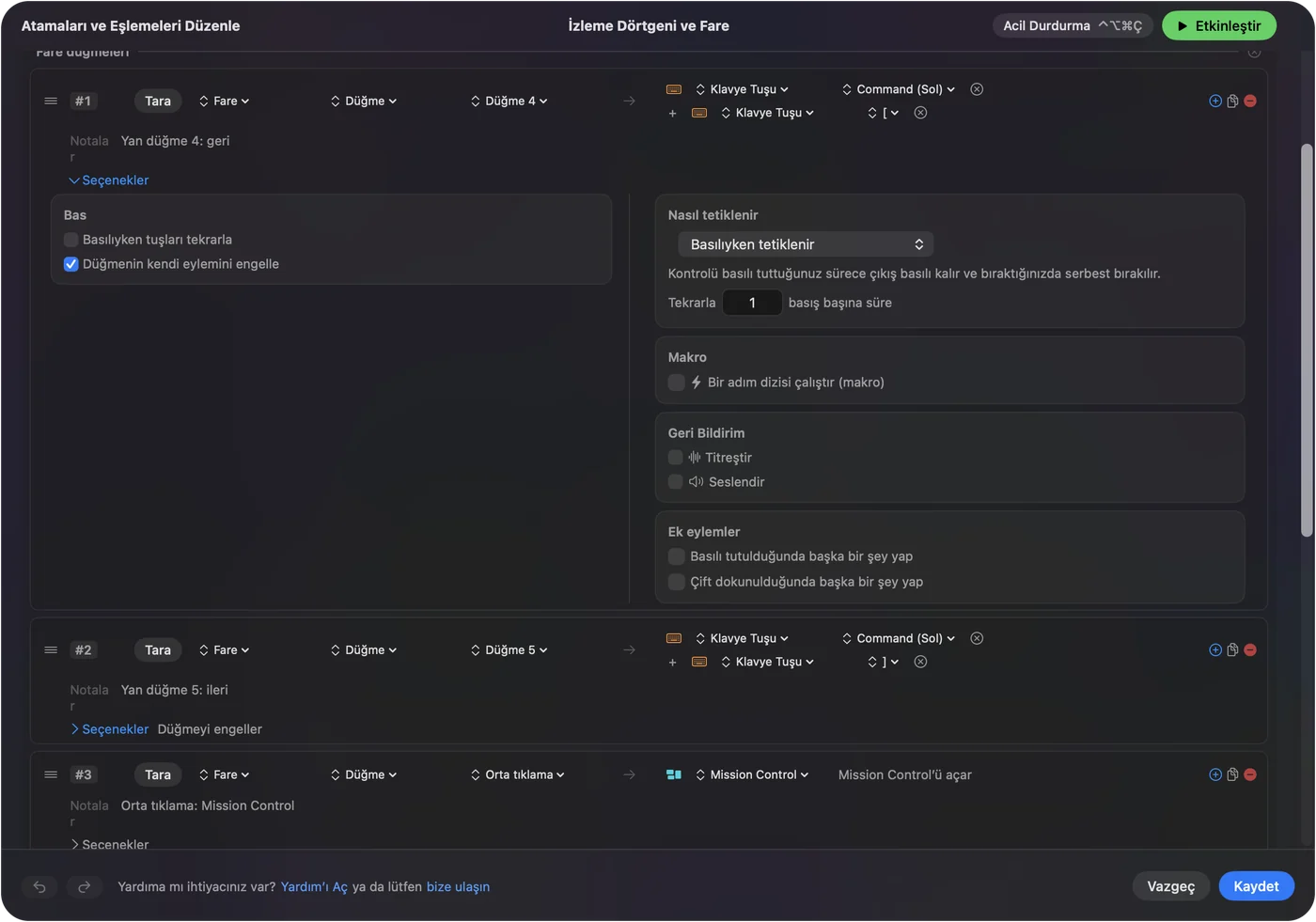
- Sen: Bir satır ekle, Mouse seç, Scan’e bas ve bir yan düğmeye tıkla. Çıkışı Klavye Tuşu yap, Command’ı seç ve Geri için sol köşeli parantezi ya da İleri için sağ köşeli parantezi ekle.
- InputConfig: Düğmeye her bastığında bu tuşları basar.
- Kontrol: Save ve Activate’e bas, Safari’de birkaç sayfa aç ve geri gitmek için düğmeye bas.
Bu tuş çifti, ham bir yan düğmeden daha fazla uygulamada çalışır. Bir uygulama Button 4’e zaten tepki veriyorsa, o satırda Block the button’s own action işaretle ki iki kez geri gitmesin. Mac’te fare yan düğmeleri geri kalan adımları anlatıyor.
Az düğmeli bir fareden daha fazla çıkar
Az düğmesi olan bir fare, her düğmenin yerini kazanmasını gerektirir. Bir satırın Options bölümünü aç ve Run a sequence of steps (macro) seçeneğini işaretle:
- Kopyala, bekle, yapıştır. Bir yan düğmede Command C, 300 milisaniyelik bir bekleme, sonra Command V.
- Bir uygulama aç. Basılı tutmada editörün gibi bir Open App ya da System Function.
- Bas ve konuş. Bir yan düğmede basılı tutma, tuşu basarken basılı tutar, bırakınca serbest bırakır. Klavyeyi okuyan bir arama ya da oyun için uygun.
Adımlar Mac’te fare makroları sayfasında anlatılıyor.
Basılı tutma, çift tıklama ve uygulama başına düzen ekle
- Basılı tutma. Bir satırdaki basılı tutma eylemi, iki yan düğmeyi dört göreve çevirir.
- Çift dokunma. Her satır bir çift dokunma eylemi de alabilir.
- İkinci kontrol. While also holding bir akor yapar, örneğin bir yan düğme artı tekerlek tıklaması.
- Uygulama başına. Bir ön ayar Automation & Gaming Utilities altında uygulamaları listeleyebilir ve Settings, Advanced bölümünde Switch presets when the front app changes açıkken düzen önde olan uygulamayı izler.
Adımlar için uygulamaya göre farklı fare düğmesi eylemleri sayfasına bak. Aynı anda yalnızca bir ön ayar çalışır ve Control Option Command period acil durdurmadır. Bir oyuna kendi ön ayarını ver, böylece düzenleme tuşların oraya sızmaz.
Hafif fare sahipleri için fikirler
- Pençe tutuşlu bir oyuncu. Ana düğmelere dokunma, hızlı kayıt ya da bas ve konuş yan düğmelere yalnızca ihtiyaç duyan uygulamalarda koy.
- Finalmouse ile bir tasarımcı. Geri al ve yinele baş parmak düğmelerinde, el farede kalsın.
- MacBook’ta bir Pulsar sahibi. Windows ya da web uygulamasında bir kez yapılan ayarlar farenin içinde kalır, bu yüzden Mac yalnızca düğme görevlerine ihtiyaç duyar.
- Dongle’lı bir Lamzu. Bir yan düğmede basılı tutma Mission Control açar, çift dokunma masaüstünü gösterir.
Bu kadar hafif bir farede ekstra düğmeler için yer yok, bu yüzden görevleri basılı tutma ve çift dokunmalara koy.
Bir şey çalışmazsa
Bu merdiveni tırman, en küçük adımla başla:
- Chrome ya da Edge kullan. Safari’de ayarlayıcı sayfasının fareyi bulamaması normal.
- Dongle’a ya da kabloya geç. Bir web uygulaması Bluetooth ile bağlı bir fareyi görmeyebilir.
- Scan’e bas. Button 4 kaydederse Mac onu alıyor demektir ve bir ön ayar onu bağlayabilir.
- Etkinleştir ve Erişilebilirliği kontrol et. Satırlar yalnızca bir ön ayar etkinken çalışır ve System Settings, Privacy & Security, Accessibility bölümünde InputConfig listelenmeli.
- Windows PC’de bir kez kur. Web uygulamasının desteklemediği bir model için, üreticinin kendi önerisi bir kerelik Windows kurulumu.
Scan hiçbir şey görmüyorsa, düğme üreticinin yazılımına aittir.
Yapamadıkları
InputConfig DPI, yoklama hızı, kaldırma mesafesi, ışıklandırma ya da izleme hissini değiştirmez, bu yüzden bunu hâlâ üreticinin web sayfası yapar. macOS’a hiçbir şey göndermeyen bir düğmeyi okuyamaz ve aynı düğme için iki farenin farklı görevler almasını sağlayamaz. Farenin nasıl izlediği için web ayarlayıcısını, düğmelerin ne yaptığı için InputConfig’i kullan.
Kısa özet
- Çalışır. İmleç, tıklamalar ve tekerlek.
- Ayarlar. Pulsar ve Lamzu’nun web araçları, Finalmouse’un XPanel’i, hepsi Chromium tarayıcısında.
- Düğmeler. Yan düğmeleri tara ve bağla.
Fareyi bir kez bir tarayıcıda ayarla, sonra sayfayı unut.
Sorular
Pulsar yazılımı Mac’te çalışır mı?
Windows programı çalışmaz. Pulsar, yeni modeller için bbb.pulsar.gg adresinde bir web uygulaması sunuyor ve kaydettiğin ayarlar farenin içinde kalıyor.
Mac için bir Lamzu sürücüsü var mı?
Lamzu sitesinden bir web sürücüsü bağlantısı veriyor ve bir TechPowerUp incelemesi Maya X sürücüsünün Chromium tarayıcılarda çalıştığını söylüyor. Modelini Lamzu’nun sayfasında kontrol et.
Finalmouse XPanel Mac’te çalışır mı?
Bu bir web uygulaması, yani bir tarayıcıda çalışır. İncelemeler DPI’ı değiştirdiğini ve düğmeleri kendi başına yeniden eşlemediğini söylüyor.
Mac’te Finalmouse düğmelerini yeniden eşleyebilir miyim?
İncelemeler XPanel’in düğmeleri yeniden eşleyemediğini söylüyor. InputConfig, Mac’te yan düğmelere yeni görevler verebilir.
Lamzu ya da Pulsar web uygulaması Mac’te neden faremi bulamıyor?
Safari WebHID’e sahip olmadığı için Chrome ya da Edge kullan ve dongle’ı ya da kabloyu dene.
Türkçe başka sayfalar
Ayrıntılı rehberler, İngilizce
Kim yazıyor. Ryleigh Newman InputConfig'i geliştiriyor ve elleri iyi çalışmadığı için kendi Mac'ini her gün bir kontrolcüyle kullanıyor. Bu sayfa İngilizceden çevrildi. Uygulamanın arayüzü ve sitenin geri kalanı İngilizce.
Bu sayfa diğer dillerde: English, العربية, Čeština, Dansk, Deutsch, Español, Suomi, Français, עברית, Magyar, Bahasa Indonesia, Italiano, 日本語, 한국어, Norsk, Nederlands, Polski, Português, Русский, Slovenčina, Svenska, ไทย, Українська, Tiếng Việt, 繁體中文, 简体中文
Ücretsiz. macOS 14 veya üstü. Hesap yok, hiçbir şey Mac'inizden çıkmaz. GitHub'da açık kaynak.