Türkçe
Logitech M720 Triathlon’u Mac’te nasıl kurarım?
 Bu uygulama tamamen ücretsiz. Hesap oluşturmanız gerekmez. Abonelik yok, zahmetli indirme yok ve hiçbir şey kilitli değil. Apple silicon için optimize edildi.
Bluetooth ile eşleştir ya da Unifying alıcısını tak, Mac’te imleç, tıklamalar, tekerlek ve eğim çalışır. Logitech’in sayfası, Logi Options+’ın macOS ve Windows’ta yan düğmeleri özelleştirdiğini, düğme özelleştirmenin Linux’ta olmadığını söylüyor. Mission Control ya da Start Dictation gibi Mac görevlerini düğmelere vermek için benim yaptığım ücretsiz Mac uygulaması InputConfig, Mac’in gördüğü herhangi bir düğmeyle çalışır.
Logitech’in M720 Triathlon sayfasını 21 Ekim 2026’da okudum. İki yan düğmenin geri ve ileri için programlandığını, gizli bir baş parmak düğmesi, üç cihaza kadar Easy-Switch düğmesi ve hızlı ile hassas kaydırma arasında geçiş yapan çift modlu bir tekerlek tarif ediyor. Baş parmak düğmesinin varsayılan olarak ne gönderdiğini ya da Options+’ın bunu Mac’te yeniden eşleyip eşleyemediğini söylemiyor. Ayrıca bir incelemenin cihaz değiştirme düğmesinin yeniden eşlenemeyen biri olduğunu yazdığını gördüm, mouse’u kendim test etmedim.
InputConfig 1.7 sürümünün Ekim 2026'da çıkması bekleniyor ve tamamen Türkçe olarak kullanılabilecek.
Adımlar
- Fareyi aç ve System Settings, Bluetooth bölümünde eşleştir ya da Unifying alıcısını tak.
- Fare üç cihazdan hangisiyle konuşacaksa onu seçmek için Easy-Switch düğmesine bas.
- Logitech’in kendi düğme ve kaydırma ayarlarını istiyorsan Logi Options+ kur.
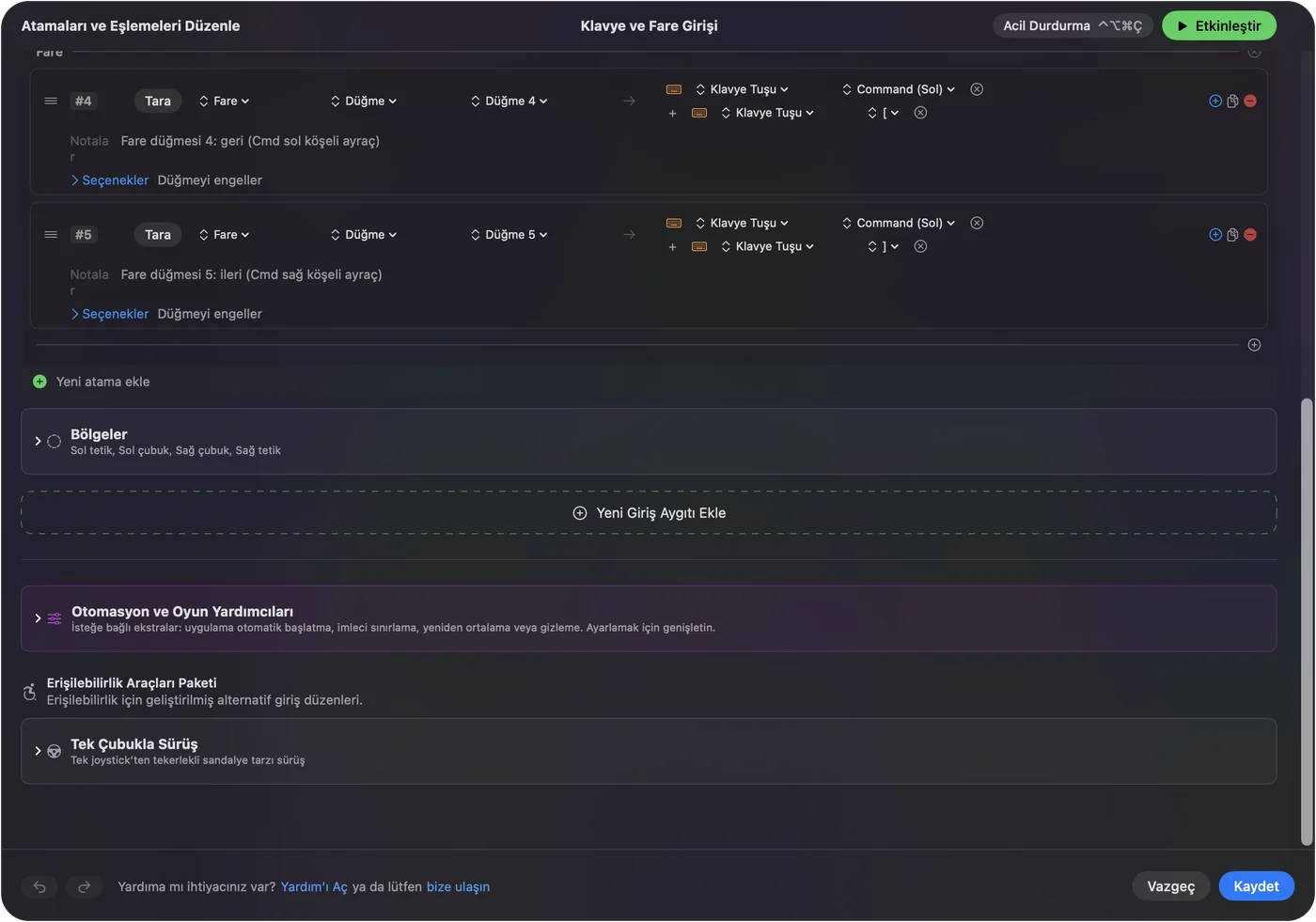
- InputConfig’i aç, bir satır ekle, Scan’e bas ve bir yan ya da baş parmak düğmesine bas.
- Bir çıkış seç, sonra Save ve Activate’e bas.
Hiçbir şey kurulu değilken neler çalışır
M720, bir Mac, bir PC ve bir iPad arasında geçiş yapan insanlar için çok cihazlı bir fare. Logitech’in sayfası 24 aya kadar dayanan bir pil, altı Logitech cihaza kadar hizmet verebilen Bluetooth ya da Unifying alıcısı ve macOS, ChromeOS, Linux ve iPadOS ile kullanımı listeliyor.
- İmleç ve tıklamalar. Hemen çalışır. System Settings, Mouse izleme hızını ayarlar.
- Tekerlek. Logitech hızlı ve hassas modlar olduğunu söylüyor, eğimli tekerlek ise yana kaydırır.
- Yan düğmeler. Geri ve ileri için programlanmış. Birçok Mac uygulaması Button 4 ve Button 5’i bu şekilde kullanır.
- Baş parmak düğmesi. Baş parmağın altındaki gizli ekstra düğme. Bir inceleme buna hareket düğmesi diyor ve yanlışlıkla basmanın kolay olduğunu not ediyor.
Easy-Switch düğmesi farenin kendisine ait, bu yüzden bir Mac uygulamasının kullanabileceği üç düğme vardır.
Her düğmenin ne gönderdiğini bul
InputConfig’te Scan’e bas ve her düğmeye bas, Logi Options+ kapalıyken.
| Düğme | Nasıl bildirir | Ne yapmalı |
|---|---|---|
| Sol ve sağ tıklama | Standart tıklamalar | InputConfig bunları değiştiremez |
| Tekerlek tıklaması | Middle click, Options+ ona başka bir görev vermediyse | Bağla |
| Tekerlek eğimi sola ve sağa | Büyük olasılıkla yana kaydırma | Tara, bkz. eğimli tekerlek sayfası |
| Geri ve ileri | Muhtemelen Button 4 ve Button 5 | Bağla |
| Baş parmak düğmesi | Emin değilim, Options+’ın işlediği bir hareket düğmesi olabilir | Scan’e bas ve gör |
| Easy-Switch | Farenin içinde işlenir | Mac uygulamaları için bir girdi değil |
M720’yi kendim test etmedim. Scan baş parmak düğmesini adlandırırsa bağlayabilirsin, boş kalırsa Options+’a aittir. Fare test aracı aynısını bir tarayıcıda gösterir.

Yan ve baş parmak düğmelerini bağla
- Sen: Bir satır ekle, cihazı Bu Mac’in fare veya izleme dörtgeni olarak ayarla, Scan’e bas ve baş parmak düğmesine bas.
- InputConfig: Mac düğmeyi alıyorsa adını söyler ve bir çıkış seçmene izin verir.
- Kontrol: Mission Control seç, Save’e, Activate’e bas ve düğmeye bas. Mission Control açılır.
Geri ve ileri yan düğmelerde olduğunda, baş parmak düğmesinde Mission Control ya da Start Dictation iyi bir ayrım. Mac’te fare yan düğmeleri tam kurulumu anlatıyor.
Eğimli tekerlek ve hızlı kaydırma tekerleği
M720’nin eğimli bir tekerleği var, bu yüzden yana kaydırma da bir girdi olabilir. Mac’te fare eğimli tekerleği nasıl kullanılır tam olarak nasıl anlatıldığını gösteriyor. Sola ve sağa eğim sekme ya da masaüstü değiştirebilir. Hızlı ve hassas kaydırma modları farenin kendi özelliği, bu yüzden bir satır hızı değiştiremez. Bir satır, tekerlek tıklamasına ya da eğime bir görev ekleyebilir. Tekerlek tıklamasının farendeki modu da değiştirip değiştirmediğini bilmiyorum, bu yüzden bağlamadan önce kontrol et.
Makrolar, basılı tutmalar ve uygulama başına düzenler
Bir makro tek basıştan birkaç adım çalıştırır. Satırın Options bölümünde Run a sequence of steps (macro) seçeneğini işaretle ve her biri bekleme olan tuş, kısayol ve tıklama adımları ekle. Her satırın basılı tutma eylemi ve çift dokunma eylemi olabilir. Bir yan düğme dokunmada geri gidebilir, çift dokunmada sekmeyi kapatabilir ve basılı tutmada Mission Control gösterebilir. Block the button’s own action seçeneği uygulamaların asıl basışı görmesini durdurur. Uygulama başına düzenler için bir uygulamayı Automation & Gaming Utilities altında listele ve Settings, Advanced bölümünde Switch presets when the front app changes seçeneğini aç. Aynı anda yalnızca bir ön ayar çalışır ve Control Option Command period acil durdurmadır.

M720 sahipleri için fikirler
- Bir Mac ve bir PC. Easy-Switch fareyi taşır, ama InputConfig yalnızca Mac’te çalışır, bu yüzden düzen fare Mac’le konuştuğunda uygulanır.
- Sunumlar. Dokunmada geri ve ileri slaytlarda gezinebilir.
- Elektronik tablolar. Sekme değişimi için eğim ve değerleri yapıştırmak için bir baş parmak düğmesi.
- Uzun belgeler. Gezinmek için hızlı tekerleği, okumak için hassas olanı kullan.
Bir şey yolunda gitmezse
Bu merdiveni tırman, en küçük adımla başla:
- Kanalı kontrol et. Işık Mac’in numarasını gösterene kadar Easy-Switch’e bas.
- Yeniden eşleştir. System Settings, Bluetooth bölümünde kaldır ve baştan ekle.
- Options+’ı kapat ve tara. Baş parmak düğmesini sahiplenmiş olabilir.
- Pili kontrol et. Fare pil ister ve zayıf bir pil takılmaya yol açar.
- Ön ayarı etkinleştir. Satırlar yalnızca o çalışırken ateşlenir.
- Erişilebilirliği kontrol et. InputConfig ona ihtiyaç duyar.
Yapamadıkları
- Easy-Switch’i yeniden eşlemek. Cihazları farenin içinde değiştirir.
- Kaydırma hissini değiştirmek. Mod farenin kendisine ait.
- Options+’ta kalan bir hareketi okumak. Scan boş kalırsa, hiçbir Mac uygulaması onu okuyamaz.
- İki fareyi birbirinden ayırmak. Her fare tek sayılır.
Kısa özet
- Eşleştir ve git. Temel işler için yazılım gerekmez.
- Düğmeler. Tara, bağla ve basılı tutma ile çift dokunma ekle.
- Baş parmak düğmesi. Yalnızca Scan adlandırırsa bağla.
Önce baş parmak düğmesini tara, çünkü bu farenin ne kadarının bir Mac uygulaması tarafından kullanılabileceğine karar verir.
Sorular
Logitech M720 Triathlon Mac’te çalışır mı?
Evet, Bluetooth ya da Unifying alıcısı üzerinden. Logitech macOS’u listeliyor.
M720 baş parmak düğmesini Mac’te yeniden eşleyebilir miyim?
Logitech yan düğmelerin Options+’ta özelleştirilebilir olduğunu söylüyor. Baş parmak düğmesinin Mac’e ulaşıp ulaşmadığını görmek için InputConfig’te Scan’e bas.
M720’de Easy-Switch nasıl çalışır?
Tek bir düğmeyle eşleştirilmiş üç cihaz arasında geçiş yapar.
M720’nin çok hızlı kaydırması var mı?
Logitech, hızlı ve satır satır kaydırma arasında geçiş yapan çift modlu bir tekerlek anlatıyor.
M720 Mac’te Logi Options+ ile çalışır mı?
Evet, Logitech Options+’ın macOS ve Windows’ta yan düğmeleri özelleştirdiğini söylüyor.
Türkçe başka sayfalar
Ayrıntılı rehberler, İngilizce
Kim yazıyor. Ryleigh Newman InputConfig'i geliştiriyor ve elleri iyi çalışmadığı için kendi Mac'ini her gün bir kontrolcüyle kullanıyor. Bu sayfa İngilizceden çevrildi. Uygulamanın arayüzü ve sitenin geri kalanı İngilizce.
Bu sayfa diğer dillerde: English, العربية, Čeština, Dansk, Deutsch, Español, Suomi, Français, עברית, Magyar, Bahasa Indonesia, Italiano, 日本語, 한국어, Norsk, Nederlands, Polski, Português, Русский, Slovenčina, Svenska, ไทย, Українська, Tiếng Việt, 繁體中文, 简体中文
Ücretsiz. macOS 14 veya üstü. Hesap yok, hiçbir şey Mac'inizden çıkmaz. GitHub'da açık kaynak.