Čeština
Jak nastavit Logitech M720 Triathlon na Macu?
 Tahle aplikace je úplně zdarma. Nemusíte si zakládat účet. Žádná předplatná, žádné složité stahování a nic není zamčené. Optimalizováno pro Apple Silicon.
Spárujte ji přes Bluetooth nebo zapojte přijímač Unifying a na Macu funguje s ukazatelem, kliknutími, kolečkem a náklonem. Stránka Logitech uvádí, že Logi Options+ přizpůsobuje boční tlačítka v macOS i ve Windows a že přizpůsobení tlačítek není dostupné v Linuxu. Pro dání tlačítkům úlohy na Macu, jako je Mission Control nebo Start Dictation, je tu InputConfig, bezplatná aplikace pro Mac, kterou vyvíjím, a funguje s každým tlačítkem, které Mac vidí.
Stránka Logitech o M720 Triathlon byla zkontrolována 21. října 2026. Popisuje dvě boční tlačítka naprogramovaná na zpět a vpřed, skryté palcové tlačítko, tlačítko Easy-Switch pro až tři zařízení a dvourežimové kolečko, které přepíná mezi rychlým a přesným rolováním. Neuvádí, co palcové tlačítko posílá ve výchozím nastavení, ani zda ho lze v Options+ na Macu přemapovat, a myš nebyla testována. Jedna recenze uvádí tlačítko přepínání zařízení jako tlačítko, které nelze přemapovat.
Verze 1.7 aplikace InputConfig, očekávaná v říjnu 2026, bude plně dostupná v češtině.
Postup
- Zapněte myš a spárujte ji v System Settings, Bluetooth, nebo zapojte přijímač Unifying.
- Stiskněte tlačítko Easy-Switch, abyste vybrali, se kterým ze tří zařízení myš komunikuje.
- Pokud chcete nastavení tlačítek a rolování od Logitech, nainstalujte Logi Options+.
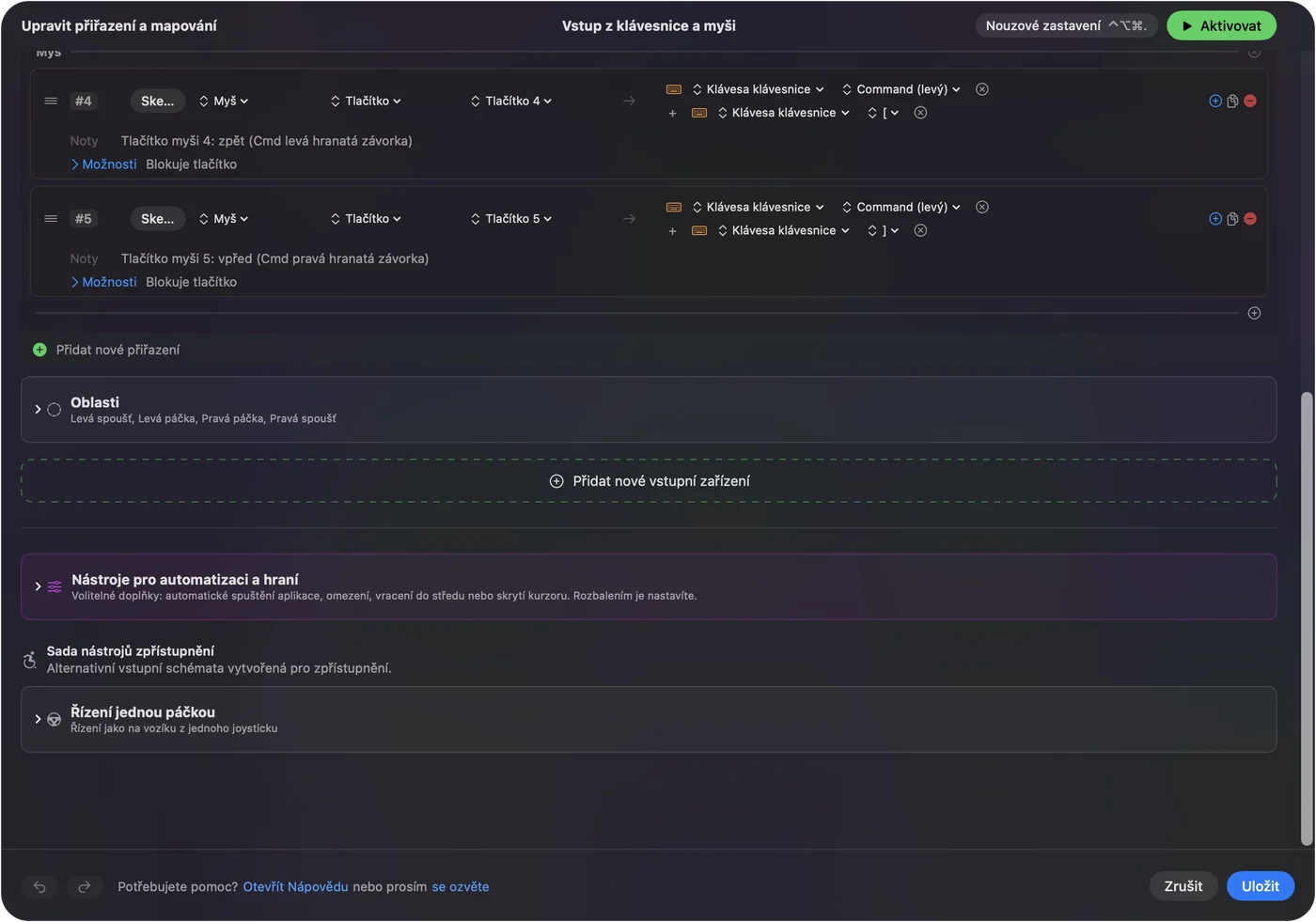
- Otevřete InputConfig, přidejte řádek, stiskněte Scan a stiskněte boční nebo palcové tlačítko.
- Zvolte výstup, pak Save and Activate.
Zjistěte, co funguje bez čehokoli nainstalovaného
M720 je myš pro více zařízení pro lidi, kteří se přesouvají mezi Macem, PC a iPadem. Stránka Logitech uvádí baterii s výdrží až 24 měsíců, Bluetooth nebo přijímač Unifying, který obslouží až šest zařízení Logitech, a použití s macOS, ChromeOS, Linuxem a iPadOS.
- Ukazatel a kliknutí. Fungují hned. V System Settings, Mouse se nastavuje rychlost sledování.
- Kolečko. Logitech uvádí rychlý a přesný režim a naklápěcí kolečko rolovat do stran.
- Boční tlačítka. Naprogramována na zpět a vpřed. Mnoho aplikací pro Mac bere Button 4 a Button 5 takto.
- Palcové tlačítko. Skryté dodatečné tlačítko pod palcem. Jedna recenze ho nazývá gestovým tlačítkem a poznamenává, že se snadno stiskne omylem.
Tlačítko Easy-Switch patří myši, takže jsou to ostatní tři tlačítka, které může aplikace pro Mac použít.
Zjistěte, co posílá každé tlačítko
Stiskněte Scan v InputConfig a stiskněte každé tlačítko, s vypnutým Logi Options+.
| Tlačítko | Jak se hlásí | Co dělat |
|---|---|---|
| Levé a pravé kliknutí | Běžná kliknutí | InputConfig je nemůže změnit |
| Kliknutí kolečkem | Middle click, pokud mu Options+ nedá jinou úlohu | Svažte ho |
| Náklon kolečka doleva a doprava | Pravděpodobně rolování do strany | Naskenujte, viz stránka o naklápěcím kolečku |
| Zpět a vpřed | Pravděpodobně Button 4 a Button 5 | Svažte je |
| Palcové tlačítko | Nejisté, protože může jít o gestové tlačítko, které řeší Options+ | Stiskněte Scan a uvidíte |
| Easy-Switch | Řeší se uvnitř myši | Není vstupem pro aplikace na Macu |
M720 nebyl testován, takže pokud Scan palcové tlačítko pojmenuje, můžete ho svázat, a pokud zůstane prázdný, patří do Options+. Test myši ukazuje totéž v prohlížeči.

Svažte boční a palcové tlačítko
- Vy: Přidejte řádek, nastavte zařízení na This Mac's mouse or trackpad, stiskněte Scan a stiskněte palcové tlačítko.
- InputConfig: Pojmenuje ho, pokud ho Mac přijme, a nechá vás zvolit výstup.
- Kontrola: Zvolte Mission Control, uložte, aktivujte a stiskněte tlačítko. Mission Control se otevře.
Pokud jsou zpět a vpřed na bočních tlačítkách, je palcové tlačítko na Mission Control nebo Start Dictation dobré rozdělení. Boční tlačítka myši na Macu obsahují celé nastavení.
Naklápěcí kolečko a rychlé rolování kolečkem
M720 má naklápěcí kolečko, takže rolování do stran může být také vstup. Jak použít naklápěcí kolečko myši na Macu ukazuje, jak je popsáno. Náklon doleva a doprava může přepínat karty nebo plochy. Rychlé a přesné režimy rolování jsou vlastní funkcí myši, takže řádek nemůže změnit rychlost. Co řádek umí, je přidat úlohu ke kliknutí kolečkem nebo k náklonu. Nevím, zda kliknutí kolečkem na vaší myši také přepíná režim, takže to před svázáním zkontrolujte.
Makra, podržení a rozložení podle aplikace
Makro spustí z jednoho stisku několik kroků. V možnostech řádku zaškrtněte Run a sequence of steps (macro) a přidejte kroky s klávesami, zkratkami a kliknutími, každý s čekáním. Každý řádek může mít akci při podržení a akci při dvojkliku. Boční tlačítko může na klepnutí jít zpět, na dvojklik zavřít kartu a na podržení otevřít Mission Control. Zablokování vlastní akce tlačítka zabrání tomu, aby aplikace viděla původní stisk. U rozložení podle aplikace vypište aplikaci v části Automation & Gaming Utilities a v Settings, Advanced zapněte Switch presets when the front app changes. Běží vždy jen jedna předvolba a nouzové zastavení je Control Option Command period.

Nápady pro majitele M720
- Mac a PC. Easy-Switch přesouvá myš, ale InputConfig běží jen na Macu, takže rozložení platí, když myš s ním komunikuje.
- Prezentace. Zpět a vpřed na klepnutí mohou přepínat snímky.
- Tabulky. Náklon pro přepínání karet a palcové tlačítko pro vložení hodnot.
- Dlouhé dokumenty. Rychlé kolečko na přesun a přesné na čtení.
Když něco nesedí
Projděte tento žebřík, nejmenší krok první:
- Zkontrolujte kanál. Stiskněte Easy-Switch, dokud kontrolka neukáže číslo vašeho Macu.
- Spárujte znovu. V System Settings, Bluetooth ji odeberte a přidejte znovu.
- Ukončete Options+ a naskenujte. Může vlastnit palcové tlačítko.
- Zkontrolujte baterii. Potřebuje baterii a slabá způsobuje zadrhávání.
- Aktivujte předvolbu. Řádky běží jen tehdy, když běží.
- Zkontrolujte Accessibility. InputConfig ho potřebuje.
Co nedokáže
- Přemapovat Easy-Switch. Přepíná zařízení uvnitř myši.
- Změnit pocit z rolování. Režim je vlastní funkcí myši.
- Číst gesta, která zůstávají v Options+. Pokud Scan zůstane prázdný, žádná aplikace pro Mac je nepřečte.
- Rozlišit dvě myši. Každá myš se počítá jako jedna.
Stručně
- Spárovat a jet. Pro základy není potřeba žádný software.
- Tlačítka. Naskenujte, svažte a přidejte podržení a dvojklik.
- Palcové tlačítko. Svažte ho jen tehdy, když ho Scan pojmenuje.
Nejdřív naskenujte palcové tlačítko, protože ono rozhodne, kolik z této myši může aplikace pro Mac využít.
Otázky
Funguje Logitech M720 Triathlon na Macu?
Ano, přes Bluetooth nebo přijímač Unifying. Logitech uvádí macOS.
Můžu na Macu přemapovat palcové tlačítko M720?
Logitech uvádí, že boční tlačítka lze přizpůsobit v Options+. Stiskem Scan v InputConfig zjistíte, zda se palcové tlačítko do Macu dostane.
Jak funguje Easy-Switch na M720?
Jedním tlačítkem přepíná mezi až třemi spárovanými zařízeními.
Má M720 velmi rychlé rolování?
Logitech popisuje dvourežimové kolečko, které přepíná mezi rychlým a řádkovým rolováním.
Funguje M720 s Logi Options+ na Macu?
Ano, Logitech uvádí, že Options+ přizpůsobuje boční tlačítka v macOS i ve Windows.
Další v češtině
Podrobné návody, v angličtině
Kdo píše. Ryleigh Newman vyvíjí InputConfig a svůj Mac každý den ovládá ovladačem, protože ruce nefungují dobře. Tato stránka je přeložená z angličtiny. Rozhraní aplikace a zbytek webu jsou v angličtině.
Tato stránka v dalších jazycích: English, العربية, Dansk, Deutsch, Español, Suomi, Français, עברית, Magyar, Bahasa Indonesia, Italiano, 日本語, 한국어, Norsk, Nederlands, Polski, Português, Русский, Slovenčina, Svenska, ไทย, Türkçe, Українська, Tiếng Việt, 繁體中文, 简体中文
Zdarma. macOS 14 nebo novější. Bez účtu, nic neopouští váš Mac. Open source na GitHubu.