Čeština
Jak nastavit trackball Logitech Ergo na Macu?
 Tahle aplikace je úplně zdarma. Nemusíte si zakládat účet. Žádná předplatná, žádné složité stahování a nic není zamčené. Optimalizováno pro Apple Silicon.
Spárujte jej a kulička pohybuje ukazatelem a tlačítka klikají, bez jakéhokoli softwaru. Trackbally Logitech Ergo jsou řada ERGO M575, nyní prodávaná jako M575S, a MX Ergo S. Oba fungují s Logi Options+ na macOS pro změny tlačítek a MX Ergo S přidává tlačítko přesnosti. Pokud chcete, aby tlačítka dělala věci, které aplikace Logitech nedokáže, nebo aby v různých aplikacích dělala různé věci, je k tomu bezplatná aplikace pro Mac InputConfig.
Počty tlačítek zde pocházejí ze stránek Logitech pro ERGO M575S a MX Ergo S, které byly čteny 21. října 2026. Stránka M575S uvádí 3 přizpůsobitelná tlačítka: zpět, vpřed a kliknutí kolečkem. Stránka MX Ergo S uvádí 6 přizpůsobitelných tlačítek a tlačítko DPI, které přepíná mezi rychlejším sledováním a vysokou přesností. Stránka pro původní MX Ergo nebyla čtena, takže na ní použijte Scan.
Verze 1.7 aplikace InputConfig, očekávaná v říjnu 2026, bude plně dostupná v češtině.
Postup
- Spárujte trackball přes Bluetooth nebo jeho přijímač a zkontrolujte, že kulička a kliknutí fungují.
- Instalujte Logi Options+ jen tehdy, pokud chcete nastavení Logitech, například rychlost přesnosti.
- Otevřete InputConfig, přidejte řádek, stiskněte Scan a stiskněte boční tlačítko.
- Zvolte výstup, například pravé kliknutí, zkratku nebo Mission Control.
- Uložte, stiskněte Activate a vyzkoušejte to.
Zjistěte, co který trackball má
Trackball drží tělo v klidu a ukazatel pohybuje palcem nebo prsty, a proto si ho lidé vybírají kvůli zápěstí, předloktí nebo místu na stole. Dva modely Logitech se liší v něčem, co zde záleží.
- ERGO M575S. Stránka Logitech uvádí pět tlačítek, z toho tři přizpůsobitelná: zpět, vpřed a prostřední kliknutí na kolečku. Tlačítko přesnosti neuvádí.
- MX Ergo S. Stránka Logitech uvádí šest přizpůsobitelných tlačítek, s tlačítkem DPI pro přesnost a Smart Actions v Logi Options+. Výpis prodejce uvádí osm tlačítek celkem, včetně Easy-Switch.
- Původní MX Ergo. MX Ergo S je jeho nástupce. Jeho stránka nebyla čtena, takže pro jeho tlačítka použijte Scan.
M575S má méně tlačítek, takže každé z nich stojí za dobrou úlohu.
Podrobnosti o nastavení z úvodní stránky Logitech pro M575, čtené 21. října 2026: zapněte jej, odstraňte jazýček a stiskněte tlačítko připojení pro přepínání mezi přijímačem Unifying (bílá LED) a Bluetooth (modrá LED). Pokud LED nebliká rychle, podržte tlačítko tři sekundy, aby se spustilo párování. Stránka Logitech uvádí, že rychlost kurzoru se nastavuje v jeho aplikaci, od 100 do 2000 DPI, a na výpisu M575S se objevuje požadavek na hardware pro Mac, macOS 12 nebo novější. Logitech Control Center už není podporováno, takže použijte Logi Options+. Recenze z webu Cult of Mac uvádí, že tři programovatelná tlačítka mohou spouštět věci jako trojklik nebo otevření Kalkulačky.
Zjistěte, co posílá každé tlačítko
Stiskněte v InputConfig Scan a stiskněte každé tlačítko. Nejprve ukončete Logi Options+, protože může tlačítko převzít.
| Tlačítko | Jak se hlásí | Co dělat |
|---|---|---|
| Levé a pravé kliknutí | Standardní kliknutí | InputConfig je nemůže změnit |
| Kliknutí kolečkem | Middle click | Přiřaďte |
| Zpět a vpřed | Pravděpodobně Button 4 a Button 5 | Přiřaďte je |
| Tlačítko přesnosti nebo DPI (MX Ergo S) | Funguje uvnitř myši | Pravděpodobně nic se nenaskenuje. Logi Options+ jej může přiřadit znovu |
| Easy-Switch (MX Ergo S) | Přepíná připojení uvnitř myši | Není vstupem pro aplikace na Macu |
Tlačítko, které mění rychlost sledování, to dělá uvnitř trackballu a podle mých dostupných informací nic neposílá do macOS. Pokud je Scan pojmenuje, lze je přiřadit a to je odpověď pro váš model. Scan odpoví za sekundu, takže to nehádejte.

Přiřaďte tlačítka
- Vy: Přidejte řádek, nastavte zařízení na This Mac's mouse or trackpad, stiskněte Scan a stiskněte tlačítko zpět.
- InputConfig: Pojmenuje je Button 4 nebo Button 5 a nechá vás zvolit výstup.
- Kontrola: Zvolte Mission Control, uložte, stiskněte Activate a tlačítko stiskněte. Mission Control se otevře.
Pak přiřaďte tlačítko vpřed k něčemu, co používáte celý den, například Command Tab nebo Start Dictation. Pokud se vám unavují ruce na malých levém a pravém tlačítku, můžete boční tlačítko přiřadit tak, aby posílalo pravé kliknutí, protože kliknutí myší patří mezi výstupy. Boční tlačítka myši na Macu mají delší verzi.
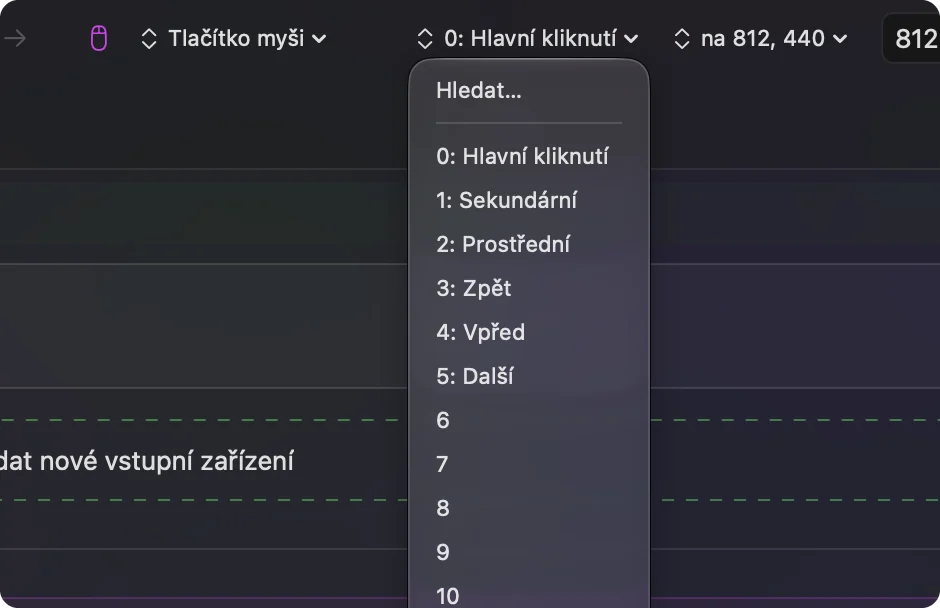
Využijte podržení a dvojklik u několika tlačítek
U tří přizpůsobitelných tlačítek záleží na akcích při podržení a dvojkliku. Dejte tlačítku zpět při krátkém stisku zpět, při dvojkliku zavřít kartu a při podržení Mission Control. Tlačítku vpřed dejte vpřed, znovu otevřít kartu a Start Dictation. Zapněte Block the button's own action, aby prohlížeč nedělal původní úlohu navíc.
Jedna další myšlenka se hodí na trackball. Pohyb klikání při otáčení kuličky je pro některé ruce těžký, takže boční tlačítko může posílat kliknutí, zatímco palec zůstává na kuličce. Přesunutí kliknutí na tlačítko, na kterém už ruka odpočívá, je pro mnoho uživatelů trackballu nejužitečnější změnou. Podržení a dvojklik vysvětluje časování.

Makra a rozložení pro jednotlivé aplikace
Makro spustí více kroků jedním stiskem. V možnostech řádku zaškrtněte Run a sequence of steps (macro) a přidejte kroky s klávesami, zkratkami a kliknutími, každý s čekáním. Uživatel trackballu může dát dvojici kopírovat a vložit na jedno tlačítko. Předvolba pro každou aplikaci, vypsaná v části Automation & Gaming Utilities se zapnutým Switch presets when the front app changes, udělá z téhož tlačítka Zpět v editoru a Zpět v prohlížeči. Běží vždy jen jedna předvolba. Control Option Command period ji zastaví.
Nápady pro uživatele trackballu
- Přístupnost. Trackball potřebuje méně pohybů zápěstím. Přesunutí kliknutí, dvojkliků a diktování na boční tlačítko může úsilí snížit ještě víc. Stránka o alternativě myši pro karpální tunel popisuje další možnosti.
- Designéři a uživatelé CAD. Podržte tlačítko pro modifikátor při otáčení kuličky, například pro posun nebo orbitu, pokud to aplikace podporuje.
- Malé stoly. Dejte Mission Control a Spaces na tlačítka zpět a vpřed, protože trackball se nehýbe.
Když něco nesedí
Projděte tento žebřík, nejmenší krok první:
- Vyčistěte kuličku. Lepivý ukazatel bývá prach pod kuličkou, ne software.
- Zkontrolujte připojení. Spárujte znovu v System Settings, Bluetooth, nebo znovu zapojte přijímač.
- Ukončete Logi Options+ a naskenujte. Může vlastnit některé tlačítko.
- Aktivujte předvolbu. Řádky se spouštějí jen tehdy, když předvolba běží.
- Zkontrolujte Accessibility. InputConfig oprávnění potřebuje.
U zaseknuté aplikace Logitech viz G HUB nebo Logi Options+ nefunguje.
Co nedokáže
- Změnit rychlost sledování. To patří tlačítku DPI, Logi Options+ a macOS.
- Číst tlačítka, která zůstávají v myši. Tlačítko přesnosti může být jedno z nich.
- Rozlišit dvě myši. Každá myš se počítá jako jedna.
Stručně
- Spárujte a používejte. Pro základy není třeba žádný software.
- Tlačítka. Naskenujte, pak přiřaďte s klepnutím, podržením a dvojklikem.
- Přesnost. Použijte tlačítko DPI na MX Ergo S, které funguje uvnitř myši.
Trackball má málo tlačítek, takže klepnutí, podržení a dvojklik je nechají dál dosáhnout.
Otázky
Funguje Logitech Ergo M575 na Macu?
Ano. Stránka Logitech pro M575S uvádí Logi Options+ na macOS a trackball funguje jako myš i bez něj.
Existuje Logitech MX Ergo S pro Mac?
Ano, Logitech jej prodává a uvádí Logi Options+ na macOS. Má tlačítko DPI pro přesné sledování.
Má M575 tlačítko přesného režimu?
Stránka Logitech pro M575S uvádí tři přizpůsobitelná tlačítka, zpět, vpřed a prostřední kliknutí, a žádné tlačítko přesnosti.
Mohu na Macu změnit, co dělají tlačítka trackballu?
Ano. Může to Logi Options+ a pro libovolné tlačítko, které se dostane do Macu, to zvládne InputConfig.
Proč tlačítko přesnosti nejde naskenovat?
Tlačítko DPI funguje uvnitř trackballu, takže macOS nic neposílá, pokud mu Logi Options+ nedá jinou úlohu.
Jak spárovat Logitech M575 s Macem?
Odstraňte jazýček, zapněte jej, stiskněte tlačítko připojení a vyberte Bluetooth (modrá LED). Pokud světlo nebliká rychle, podržte tlačítko tři sekundy.
Další v češtině
Podrobné návody, v angličtině
Kdo píše. Ryleigh Newman vyvíjí InputConfig a svůj Mac každý den ovládá ovladačem, protože ruce nefungují dobře. Tato stránka je přeložená z angličtiny. Rozhraní aplikace a zbytek webu jsou v angličtině.
Tato stránka v dalších jazycích: English, العربية, Dansk, Deutsch, Español, Suomi, Français, עברית, Magyar, Bahasa Indonesia, Italiano, 日本語, 한국어, Norsk, Nederlands, Polski, Português, Русский, Slovenčina, Svenska, ไทย, Türkçe, Українська, Tiếng Việt, 繁體中文, 简体中文
Zdarma. macOS 14 nebo novější. Bez účtu, nic neopouští váš Mac. Open source na GitHubu.