Čeština
Funguje Corsair Scimitar na Macu?
 Tahle aplikace je úplně zdarma. Nemusíte si zakládat účet. Žádná předplatná, žádné složité stahování a nic není zamčené. Optimalizováno pro Apple Silicon.
Ano, jako myš. Ukazatel, kliknutí a kolečko fungují na Macu bez instalace čehokoli a panel s 12 bočními klávesami je mřížka programovatelných tlačítek, která je třeba nastavit, než začnou něco dělat. Corsair iCUE má verzi pro macOS a řada Scimitar se prodává s panelem o 12 tlačítkách, takže plán je dát těmto klávesám úlohy, které nic nepíší, a pak je přiřadit. Obecný přehled o Corsair je na stránce Myš Corsair na Macu.
Údaje o Scimitar pocházejí z produktové stránky Corsair pro Scimitar Elite Wireless SE, která byla čtena 21. října 2026, a z prodejních a recenzních stránek. InputConfig, bezplatná aplikace pro Mac, čte dodatečná tlačítka myši a přiřazuje každému z nich úlohu.
Verze 1.7 aplikace InputConfig, očekávaná v říjnu 2026, bude plně dostupná v češtině.
Postup
- Zapojte myš kabelem nebo bezdrátovým přijímačem. Ukazatel, kliknutí a kolečko fungují hned.
- Nainstalujte iCUE pro macOS od Corsair a zkontrolujte, že zobrazuje váš Scimitar.
- V iCUE přiřaďte každou z 12 bočních kláves na F13 až F20, nebo na klávesy, které chcete, a uložte do myši.
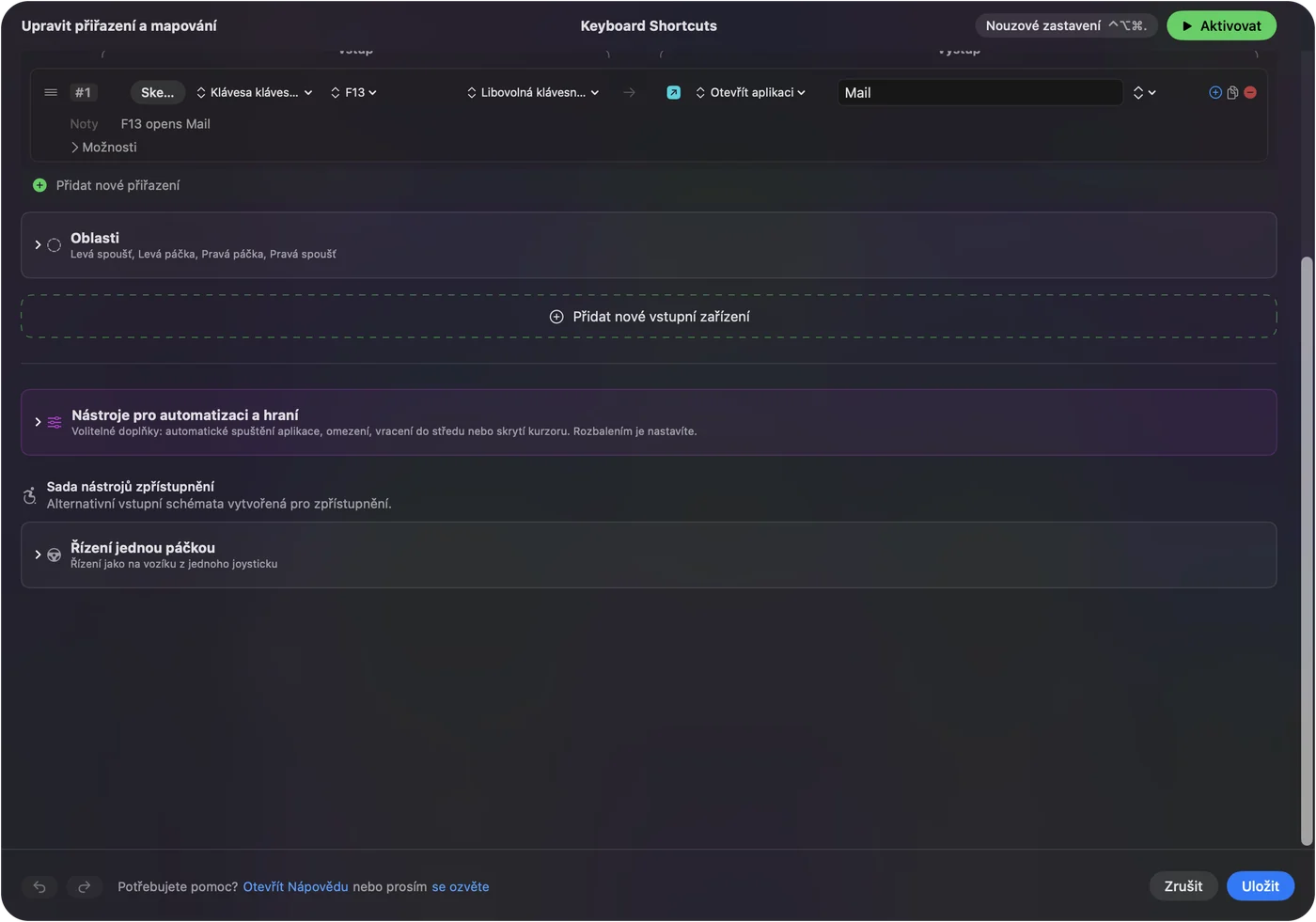
- V InputConfig přidejte řádek Keyboard Key pro každou klávesu, stiskněte Scan a stiskněte boční klávesu.
- Dejte každému řádku úlohu, například zkratku, aplikaci, makro nebo Type Text, a pak stiskněte Activate.
Zjistěte, co je Scimitar a co iCUE dělá na Macu
| Model | Co uvádí Corsair | Zdroj těchto poznámek |
|---|---|---|
| Scimitar RGB Elite | Boční mřížka s 12 tlačítky, 17 programovatelných tlačítek v úvodním materiálu Corsair | Recenze a úvodní zpráva |
| Scimitar Elite Wireless | Bezdrátová, se stejným bočním panelem s 12 tlačítky | Výpisy Corsair a prodejců |
| Scimitar Elite Wireless SE | 16 programovatelných tlačítek, 12 na posuvníku kláves, který se pohybuje dopředu nebo dozadu | Výpis samotného Corsair |
iCUE potřebuje kabel nebo bezdrátový přijímač, aby myš Corsair viděl, a přes Bluetooth ji nevidí. Stejné pravidlo platí na hlavní stránce Corsair. Seznam kompatibility Corsair uvádí, které myši iCUE na macOS podporuje. Seznam se nepodařilo otevřít, takže před tím, než se na iCUE u Scimitar spolehnete, zkontrolujte tuto stránku pro svůj model.
Scimitar funguje jako myš v každém případě a iCUE je nástroj, který bočním klávesám dává úlohu.
Pochopte rozdíl mezi klávesami a tlačítky
Právě zde lidé často chybují. Mac vidí tlačítko myši jako Button 4, Button 5 a tak dále. Dvanáct bočních kláves na Scimitar je jiné: recenze uvádějí, že nemají žádné výchozí chování, dokud je iCUE nepřiřadí, a to, co přiřadíte, určuje, jak se hlásí.
- Přiřazení klávesy. Pokud iCUE nastaví boční klávesu na číslo 1, Mac ji vidí jako klávesu 1 z klávesnice. Píše 1 v každém textovém poli.
- Přiřazení tlačítka myši. Pokud iCUE nastaví tlačítko myši, Scan ho pojmenuje jako Button.
- Makro nebo akce profilu. Ty běží uvnitř iCUE nebo v myši a Mac vidí to, co makro stiskne.
InputConfig poslouchá klávesnici. Klávesu sám neblokuje ani nepřemapovává a každá klávesnice se počítá jako jedna. Boční klávesa, která posílá 1, tedy bude dál psát 1.
Nastavte 12 kláves na klávesy, které nepíší nic, F13 až F20, a přiřaďte ty. macOS aplikacím nepředává F21 až F24, takže zůstaňte uvnitř F13 až F20.
Naplánujte 12 kláves
Osm funkčních kláves nestačí na dvanáct, a to je v pořádku. Zbylé použijte jako tlačítka myši, nebo použijte podržení a dvojklik v InputConfig pro zdvojení.
| Boční klávesa | Nastavení v iCUE | Úloha v InputConfig |
|---|---|---|
| 1 | F13 | Otevřít aplikaci |
| 2 | F14 | Type Text |
| 3 | F15 | Mission Control |
| 4 | F16 | Makro kopírování |
| 5 | F17 | Makro vložení |
| 6 | F18 | Zpět |
| 7 až 12 | Tlačítka myši, nebo F19 a F20, nebo prázdné | Podržení a dvojklik u kláves, které používáte nejčastěji |
Pořadí je zvoleno zde, ne Corsair. Vyberte to, co odpovídá vašemu palci.

Zjistěte, co posílá každá boční klávesa
- Vy: Otevřete InputConfig, přidejte řádek, nastavte druh na Keyboard Key, stiskněte Scan a stiskněte boční klávesu.
- InputConfig: Pojmenuje klávesu, kterou vidí, například F13, a Live Visualizer ji rozsvítí.
- Kontrola: Pokud boční klávesa hlásí klávesu, kterou jste nenastavili, iCUE změnu ještě neuložil, takže uložte do myši a naskenujte znovu.
Přiřaďte klávesy
- Vy: Přidejte řádek pro každou klávesu se vstupem Keyboard Key a klávesou, kterou jste nastavili, například F13, a pak zvolte výstup.
- InputConfig: Spustí ten výstup, když stisknete boční klávesu.
- Kontrola: Stiskněte klávesu v aplikaci, na které vám záleží. F13 až F20 nepíší nic, takže se nic navíc neobjeví.
Vytvořte makra na bočním panelu
Scimitar je myš pro makra a makro v InputConfig je seznam kroků: klávesy, zkratky a kliknutí, každý s čekáním a dobou držení. iCUE má vlastní editor maker a tato makra běží z myši. Makro je vhodnější dát do InputConfig, protože se může měnit podle aplikace v popředí, a iCUE to na Macu nedokáže stejným způsobem jako InputConfig.

Nápady pro uživatele Scimitar
- Úprava videa a fotek. Na boční panel dejte vyjmout, zpět, znovu, označit začátek a označit konec.
- Tabulky a text. Mřížka kláves pro kopírovat, vložit, tučně a vyplnit dolů je pod palcem stejná jako numerická klávesnice.
- MMO. Stránka o myši MMO má rozložení pro World of Warcraft a Final Fantasy XIV.
- Rozložení pro jednotlivé aplikace. V části Automation and Gaming Utilities vypište aplikaci a mřížka se při přepnutí na ni změní.

Když klávesa dělá něco špatně
Projděte tento žebřík, nejmenší krok první:
- Naskenujte ji. Zjistěte, co klávesa opravdu posílá.
- Zkontrolujte iCUE. Myš musí být připojena kabelem nebo přijímačem a změna musí být uložena do myši.
- Zkontrolujte dvě předvolby. Běží vždy jen jedna předvolba.
- Zkontrolujte Accessibility. V System Settings, Privacy and Security, Accessibility musí být uveden InputConfig.
- Nastavte ji na F13 až F20. Klávesa, která píše 1, bude psát 1, dokud ji iCUE nezmění.
- Hledejte skrytou vrstvu. Tlačítko profilu nebo vrstvy může změnit, co boční klávesy posílají. Po stisku naskenujte, abyste změnu viděli.
Co nedokáže
- Blokovat klávesu z klávesnice. Pokud boční klávesa posílá 1, Mac ji napíše.
- Měnit DPI, frekvenci dotazování nebo osvětlení. To dělá iCUE.
- Číst akce, které jsou jen v iCUE. Tlačítko DPI nebo profilu nemusí macOS poslat nic.
- Použít F21 až F24. macOS je aplikacím nepředává.
Stručně
- Funguje. Scimitar je na Macu myš a iCUE pro macOS nastaví panel.
- Klávesy. Nastavte 12 bočních kláves na F13 až F20 nebo na tlačítka myši.
- Přiřaďte. InputConfig dá každé klávese libovolnou úlohu.
Dejte klávesám na bočním panelu klávesy, které nic nepíší, a každá bude volná.
Otázky
Funguje Corsair Scimitar na Macu?
Jako myš ano. Dvanáct bočních kláves potřebuje, aby je iCUE přiřadil, a iCUE pro macOS existuje, takže zkontrolujte seznam Corsair pro svůj model.
Mohu na Macu použít boční tlačítka Scimitar?
Ano. V iCUE je nastavte na F13 až F20 nebo na tlačítka myši a pak je přiřaďte v InputConfig.
Funguje iCUE na Macu se Scimitar?
Corsair zveřejňuje iCUE pro macOS. Myš rozpozná při připojení kabelem nebo bezdrátovým přijímačem, ne přes Bluetooth, a stránka kompatibility Corsair uvádí podporovaná zařízení.
Proč boční tlačítka Scimitar na Macu píší čísla?
Jsou nastavena na číselné klávesy, takže Mac vidí klávesnici. Změňte je v iCUE na F13 až F20.
Existuje na Macu alternativa k iCUE pro Scimitar?
InputConfig může přiřadit to, co boční klávesy posílají, ale nenastavuje DPI ani osvětlení, takže pro samotné klávesy zůstává nástrojem iCUE.
Mohu na Macu použít palcová tlačítka Scimitar pro makra?
Ano. V iCUE nastavte klávesy na F13 až F20 a pak každé dejte makro v InputConfig, s čekáním a dobou držení u každého kroku.
Další v češtině
Podrobné návody, v angličtině
Kdo píše. Ryleigh Newman vyvíjí InputConfig a svůj Mac každý den ovládá ovladačem, protože ruce nefungují dobře. Tato stránka je přeložená z angličtiny. Rozhraní aplikace a zbytek webu jsou v angličtině.
Tato stránka v dalších jazycích: English, العربية, Dansk, Deutsch, Español, Suomi, Français, עברית, Magyar, Bahasa Indonesia, Italiano, 日本語, 한국어, Norsk, Nederlands, Polski, Português, Русский, Slovenčina, Svenska, ไทย, Türkçe, Українська, Tiếng Việt, 繁體中文, 简体中文
Zdarma. macOS 14 nebo novější. Bez účtu, nic neopouští váš Mac. Open source na GitHubu.