Čeština
Jak používat Magic Trackpad a myš dohromady na Macu
 Tahle aplikace je úplně zdarma. Nemusíte si zakládat účet. Žádná předplatná, žádné složité stahování a nic není zamčené. Optimalizováno pro Apple Silicon.
Ano, Magic Trackpad a myš spolu na Macu fungují a Mac umožňuje nastavit rychlost a směr rolování pro každé zvlášť. Trackpad obstarává gesta a jemné ovládání, myš přesné klikání a tlačítka, která trackpad nemá. InputConfig, bezplatná aplikace pro Mac, kterou vyvíjím, může dát dodatečné úlohy oběma.
Magic Trackpad nemá tlačítka mimo klikací plochu, takže častým důvodem přidat myš je prostřední kliknutí, boční tlačítka nebo ruka, která si u některé práce vede lépe s myší. Tato stránka pokrývá nastavení, triky a to, na co si dát pozor, když jsou připojena obě zařízení.
Verze 1.7 aplikace InputConfig, očekávaná v říjnu 2026, bude plně dostupná v češtině.
Postup
- Spárujte Magic Trackpad a myš v System Settings, Bluetooth, nebo je připojte kabelem.
- Nastavte rychlost sledování a přirozené rolování pro každé zařízení v System Settings, Trackpad a Mouse.
- Pokud používáte MacBook, zkontrolujte v Accessibility v Pointer Control možnost, která ignoruje vestavěný trackpad, když je přítomen jiný.
- Zapněte Drag Lock nebo Three Finger Drag pro trackpad, pokud je těžké držet klik.
- V InputConfig přidejte řádek, stiskněte Scan a klikněte nebo přejeďte, abyste viděli, co každé zařízení posílá.
- Dejte úlohy tlačítkům myši a gestům trackpadu, které chcete, a uložte předvolbu.
Nastavte každé zařízení zvlášť
macOS drží jednu sadu nastavení pro trackpad a jinou pro myš, a proto je používání obou snadné.
- Vy: Otevřete System Settings, klikněte na Trackpad a nastavte Tracking speed, Natural scrolling a gesta, která chcete. Pak klikněte na Mouse a nastavte totéž pro myš.
- macOS: Použije každou sadu na jeho vlastní zařízení, takže směr rolování, který na trackpadu sedí, se nemusí shodovat s kolečkem myši.
- Kontrola: Rolujte dlouhou stránkou s každým. Pokud směr u jednoho působí obráceně, změňte jen ten jeden.
Mnoho lidí dává přirozené rolování na trackpad a opačné na myš s kolečkem a macOS to dovoluje. Jak změnit směr rolování na Macu obsahuje podrobnosti. Nikdy nemusíte volit jednu sadu nastavení pro obě.
Zastavte vestavěný trackpad v překážení
MacBook má také vlastní trackpad a dlaň opřená o něj, když používáte myš, může hýbat ukazatelem. Nastavení přístupnosti Apple obsahuje možnost Pointer Control, která ignoruje vestavěný trackpad, když je přítomna myš nebo bezdrátový trackpad. Doporučuji ji zkontrolovat v System Settings, Accessibility, Pointer Control, protože přesné znění i umístění se mohou mezi verzemi macOS změnit.
- S myší. Vestavěný trackpad je vypnutý, zatímco je myš připojena, a vrátí se, když není.
- S Magic Trackpad. Stejná možnost pokrývá bezdrátový trackpad, což má význam, pokud máte Magic Trackpad na stole a chcete, aby ten pod klávesnicí byl tichý.
Pokud ukazatel při psaní poskakuje, obvyklou příčinou je dlaň na vestavěném trackpadu.
Usnadněte přetahování
Držet klik, zatímco prst jede, je nejtěžší gesto na trackpadu a myš to u některých rukou dělá ještě hůř. Trackpad má pro to dvě nastavení v System Settings, Accessibility, Pointer Control, Trackpad Options: Use trackpad for dragging s Drag Lock a Three Finger Drag.
U myši macOS nemá zámek kliknutí. V InputConfig nastavte řádek kliknutí na Toggles on and off a jeden stisk bočního tlačítka drží tlačítko myši dole, dokud znovu nestisknete. Kroky jsou na stránce zámek tažení na Macu. Trackpad má vestavěný zámek tažení a myš ho potřebuje přidat.
Zjistěte, co posílá každé zařízení
InputConfig čte trackpad i myš Macu jako jedno vstupní zařízení, This Mac's mouse or trackpad. Každá připojená myš a trackpad se počítají jako jedno, takže nemohou dát trackpadu a myši různé úlohy pro stejný vstup. Z obou může vidět tyto vstupy:
| Vstup | Z trackpadu | Z myši |
|---|---|---|
| Left, Right and Middle click | Kliknutí a klepnutí, plus sekundární kliknutí, pokud je zapnuté | Tlačítka a kliknutí kolečkem |
| Button 4 až Button 32 | Žádné | Boční a dodatečná tlačítka, tam kde je myš posílá |
| Rolování nahoru, dolů, doleva, doprava | Rolování dvěma prsty | Kolečko a naklápěcí kolečko |
| Double click | Dvojklepnutí, když je klepnutí na kliknutí | Dvojklik na tlačítku |
| Gesto rolování | Zapnuto, zatímco se prsty dotýkají plochy, až do doznění | Nevztahuje se |
| Tlak a Deep Press | Force click | Nevztahuje se |
Force Touch se čte jen tehdy, když je InputConfig přední okno, a vše ostatní funguje z libovolné aplikace. Otevřete šablonu myši v Live Visualizer, abyste viděli živě kliknutí, rolování, dvojkliky a měřič Force Touch. Před stavěním předvolby kolem něčeho se podívejte v vizualizéru, co přichází.

Dejte tlačítkům myši úlohy, které trackpad nemá
- Vy: Přidejte řádek v InputConfig, zvolte This Mac's mouse or trackpad jako vstupní zařízení, stiskněte Scan a stiskněte tlačítko myši.
- InputConfig: Pojmenuje ho a vy zvolíte výstup.
- Kontrola: Uložte, aktivujte a stiskněte tlačítko v aplikaci.
Trackpad nemá boční tlačítka, takže je může vzít myš. Vestavěná předvolba Trackpad & Mouse posílá z bočních tlačítek Command Left Bracket a Command Right Bracket pro zpět a vpřed a kliknutí kolečkem pro Mission Control. Kliknutí kolečkem je důležité, protože Magic Trackpad žádné nemá, a jak udělat prostřední klik na Macu popisuje další způsoby, jak ho získat. Magic Mouse je samostatný případ, popsaný na stránce tlačítka Magic Mouse.
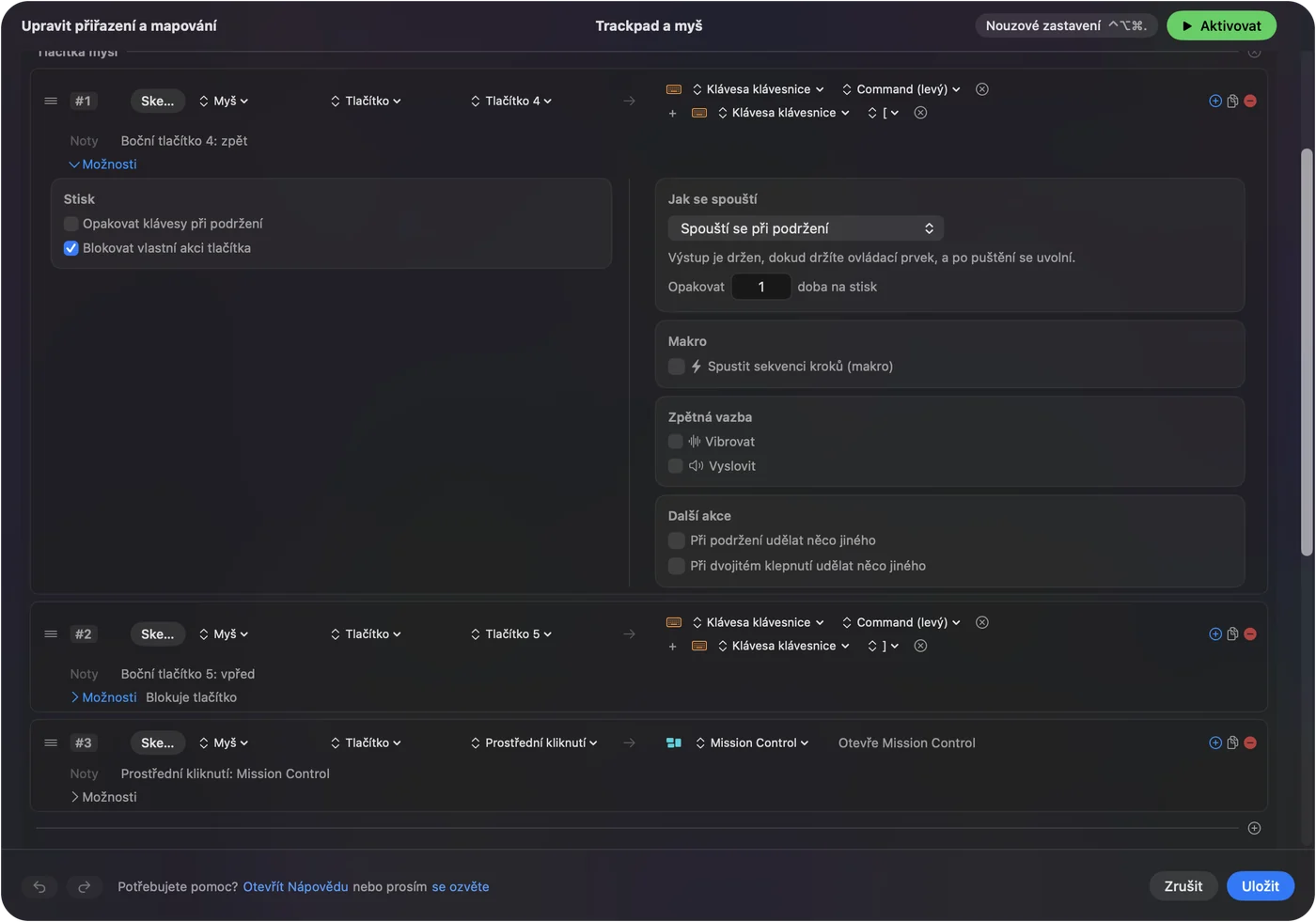
Nechte trackpad na ukazování a tlačítka myši na zkratky.
Použijte podržení, dvojklik a makra
Každý řádek může mít akci při podržení a akci při dvojkliku a řádek může spustit makro. Řádek druhu Double click se spustí na druhé kliknutí dvojice, takže jednoduchý klik si ponechá svou úlohu. U prostředního a bočních tlačítek zaškrtnutí Block the button's own action v možnostech řádku zabrání tomu, aby aplikace viděly původní stisk, zatímco předvolba běží. Levé a pravé kliknutí zablokovat nejde.
- Podržení. Klepnutí na boční tlačítko jde zpět a podržení zavře kartu.
- Makro. Kopírovat, počkat, vložit, z bočního tlačítka.
- Podle aplikace. Předvolba může vypsat aplikace v části Automation & Gaming Utilities a při zapnutém Switch presets when the front app changes tlačítka sledují aplikaci v popředí.
Běží vždy jen jedna předvolba a nouzové zastavení je Control Option Command period. Těžké klikání dělejte na myši a jemná gesta na trackpadu.
Znáte pasti používání obou
- Boční přejetí spouští řádky naklápění. macOS hlásí boční přejetí dvěma prsty a naklápěcí kolečko jako stejné boční rolování, takže řádek na Scroll X se spustí z obou. Stránka o naklápěcím kolečku popisuje víc.
- Řádky gesta rolování se spouštějí při každém rolování. Je zapnuto od okamžiku, kdy se prsty dotknou plochy, až do doznění.
- Dvě ukazovací zařízení, jeden ukazatel. Pohyb kterýmkoli z nich hýbe ukazatelem.
Gesta, která přestanou fungovat, jsou popsána na stránce gesta trackpadu nefungují a test trackpadu ukáže, zda trackpad vidí vaše prsty. Řádky, které čtou rolování, nechte mimo předvolby, které používáte s trackpadem celý den.
Když jedno z nich přestane fungovat
Projděte tento žebřík, nejmenší krok první:
- Zkontrolujte baterii. Nízká baterie na Magic Trackpad nebo bezdrátové myši vypadává u gest a kliknutí jako první.
- Zkontrolujte Bluetooth. Zařízení znovu spárujte v System Settings, Bluetooth.
- Zkontrolujte možnost ignorovat. Pokud přestal vestavěný trackpad MacBooku, může být zapnutá možnost Pointer Control pro jeho ignorování.
- Sledujte, jak přichází. Live Visualizer a test myši ukážou, co Mac přijímá.
- Zkontrolujte Accessibility. InputConfig čte kliknutí přes toto oprávnění.
Pokud je zařízení vidět ve vizualizéru, je v pořádku a problém je v nastavení.
Co nedokáže
- Dát každému zařízení vlastní úlohy pro stejný vstup. Každá myš a trackpad se počítají jako jedno.
- Změnit rychlost sledování nebo pocit z rolování. Nastavení v System Settings a aplikace jako LinearMouse nebo Mac Mouse Fix to dělají a běží vedle InputConfig.
- Číst force click v jiných aplikacích. Force Touch se čte jen tehdy, když je InputConfig přední okno.
- Přidat tlačítka, která Magic Trackpad nemá. Myš to může.
Přidává úlohy ke vstupům, které Mac od obou zařízení již dostává.
Stručně
- Nastavte. Rychlost a směr rolování pro každé zařízení v System Settings.
- Ztište. Ignorujte vestavěný trackpad v Pointer Control, pokud dlaň hýbe ukazatelem.
- Svažte. Dejte bočním a prostředním tlačítkům myši úlohy v InputConfig.
Trackpad na gesta, myš na tlačítka.
Otázky
Můžu na Macu používat Magic Trackpad a myš současně?
Ano. macOS drží samostatná nastavení rychlosti a rolování pro každé a ukazatel se hýbe tím, kterým pohnete.
Jak vypnu vestavěný trackpad, když používám myš?
Hledejte možnost ignorovat vestavěný trackpad, když je přítomna myš nebo bezdrátový trackpad, v System Settings, Accessibility, Pointer Control. Její místo se může mezi verzemi macOS měnit.
Můžu v InputConfig dát Magic Trackpadu a myši různé úlohy?
Ne pro stejný vstup. Každá připojená myš a trackpad se počítají jako jedno, takže boční přejetí z kteréhokoli spustí stejný řádek.
Jak přetahuji s Magic Trackpadem a myší?
Trackpad má Drag Lock a Three Finger Drag v Accessibility, Pointer Control, Trackpad Options. Pro myš nastavte řádek kliknutí na Toggles on and off v InputConfig.
Působí si Magic Trackpad a myš na Macu navzájem problémy?
Ne. Párování Bluetooth od Apple zvládne obě současně a každé má vlastní nastavení rychlosti a rolování. Pokud ukazatel při psaní poskakuje, obvyklou příčinou je dlaň na vestavěném trackpadu.
Další v češtině
Podrobné návody, v angličtině
Kdo píše. Ryleigh Newman vyvíjí InputConfig a svůj Mac každý den ovládá ovladačem, protože ruce nefungují dobře. Tato stránka je přeložená z angličtiny. Rozhraní aplikace a zbytek webu jsou v angličtině.
Tato stránka v dalších jazycích: English, العربية, Dansk, Deutsch, Español, Suomi, Français, עברית, Magyar, Bahasa Indonesia, Italiano, 日本語, 한국어, Norsk, Nederlands, Polski, Português, Русский, Slovenčina, Svenska, ไทย, Türkçe, Українська, Tiếng Việt, 繁體中文, 简体中文
Zdarma. macOS 14 nebo novější. Bez účtu, nic neopouští váš Mac. Open source na GitHubu.