Українська
Як використовувати Magic Trackpad і мишу разом на Mac?
 Цей застосунок повністю безкоштовний. Обліковий запис створювати не потрібно. Немає підписок, складних завантажень, і нічого не заблоковано. Оптимізовано для Apple Silicon.
Так, Magic Trackpad і миша разом працюють на Mac, і Mac дозволяє задати швидкість і напрямок прокручування для кожного окремо. Трекпад відповідає за жести і точне керування, а миша за точні кліки і кнопки, яких у трекпада немає. InputConfig, безкоштовний Mac-застосунок, який я створюю, може додати дії обом.
У Magic Trackpad немає кнопок, окрім поверхні, що клікається, тож звичайна причина додати мишу це середній клік, бічні кнопки або рука, якій для деякої роботи зручніше з мишею. Ця сторінка охоплює налаштування, хитрощі і те, на що звернути увагу, коли підключені обидва пристрої.
Версія InputConfig 1.7, яку очікуємо в жовтні 2026 року, буде повністю доступна українською мовою.
Кроки
- З'єднайте Magic Trackpad і мишу в System Settings, Bluetooth, або підключіть їх кабелем.
- Налаштуйте швидкість відстеження і Natural scrolling для кожного в System Settings, Trackpad і Mouse.
- Якщо користуєтеся MacBook, перевірте в Accessibility, Pointer Control пункт, який ігнорує вбудований трекпад, коли є інший.
- Увімкніть Drag Lock або Three Finger Drag для трекпада, якщо тримати клік важко.
- У InputConfig додайте рядок, натисніть Scan і клікніть або проведіть, щоб побачити, що надсилає кожен пристрій.
- Дайте кнопкам миші і жестам трекпада потрібні дії і збережіть пресет.
Налаштуйте кожен пристрій окремо
macOS зберігає один набір налаштувань для трекпада і інший для миші, тому користуватися обома легко.
- Ви: Відкрийте System Settings, клацніть Trackpad і задайте Tracking speed, Natural scrolling і жести, які хочете. Потім клацніть Mouse і задайте те саме для миші.
- macOS: Застосовує кожен набір до свого пристрою, тож напрямок прокручування, який добре відчувається на трекпаді, не мусить збігатися з колесом миші.
- Перевірка: Прокрутіть довгу сторінку кожним пристроєм. Якщо напрямок на одному відчувається наопаки, змінюйте лише цей пристрій.
Багато людей вважають за краще природне прокручування на трекпаді і протилежне на миші з колесом, і macOS це дозволяє. Деталі є на сторінці як змінити напрямок прокручування на Mac. Не обов'язково обирати один набір налаштувань для обох.
Зупиніть вбудований трекпад від заважання
Вбудований трекпад є і в MacBook, і долоня, яка спирається на нього, коли ви користуєтеся мишею, може зрушувати вказівник. Налаштування доступності Apple включає пункт Pointer Control, який ігнорує вбудований трекпад, коли є миша або бездротовий трекпад. Його варто перевірити в System Settings, Accessibility, Pointer Control, бо точне формулювання і місце можуть змінюватися між версіями macOS.
- З мишею. Вбудований трекпад вимкнено, поки підключено мишу, і він повертається, коли її немає.
- З Magic Trackpad. Той самий пункт охоплює бездротовий трекпад, що важливо, якщо Magic Trackpad стоїть на столі, а той, що під клавіатурою, має мовчати.
Якщо вказівник стрибає, коли ви друкуєте, зазвичай винна долоня на вбудованому трекпаді.
Полегште перетягування
Тримати клік, поки палець рухається, є найважчим жестом трекпада, а миша для деяких рук робить це гіршим. Трекпад має два налаштування для цього в System Settings, Accessibility, Pointer Control, Trackpad Options: Use trackpad for dragging з Drag Lock і Three Finger Drag.
Для миші macOS не має блокування кліку. В InputConfig встановіть рядок кліку на Toggles on and off, і одне натискання бічної кнопки утримує кнопку миші, доки ви не натиснете знову. Кроки описано на сторінці блокування перетягування на Mac. Трекпад має вбудоване блокування перетягування, а миші його треба додати.
Дізнайтеся, що надсилає кожен пристрій
InputConfig читає мишу і трекпад Mac як один вхідний пристрій, This Mac's mouse or trackpad. Кожна підключена миша або трекпад рахуються як один, тож він не може дати трекпаду і миші різні дії для одного входу. Він може бачити ці входи з будь-якого пристрою:
| Вхід | З трекпада | З миші |
|---|---|---|
| Лівий, правий і середній клік | Кліки і натискання для кліку, а також вторинний клік, якщо його увімкнено | Кнопки і клік колеса |
| Button 4 до Button 32 | Немає | Бічні і додаткові кнопки, якщо миша їх передає |
| Прокручування вгору, вниз, вліво, вправо | Прокручування двома пальцями | Колесо і колесо нахилу |
| Подвійний клік | Подвійне натискання з натисканням для кліку | Подвійний клік на кнопці |
| Жест прокручування | Увімкнено, поки пальці торкаються поверхні, до зупинки інерції | Не застосовується |
| Тиск і глибоке натискання | Сильне натискання | Не застосовується |
Force Touch читається, лише коли InputConfig є головним вікном, а все інше працює з будь-якої програми. Відкрийте шаблон миші в Live Visualizer, щоб побачити кліки, прокручування, подвійні кліки і індикатор Force Touch наживо. Перевірте, що доходить до візуалізатора, перш ніж будувати пресет.

Дайте кнопкам миші дії, яких немає у трекпада
- Ви: Додайте рядок в InputConfig, оберіть пристрій введення This Mac's mouse or trackpad, натисніть Scan і натисніть кнопку миші.
- InputConfig: Називає її, і ви обираєте вихід.
- Перевірка: Збережіть, натисніть Activate і натисніть кнопку в програмі.
У трекпада немає бічних кнопок, тож їх може взяти миша. Вбудований пресет Trackpad & Mouse надсилає Command Left Bracket і Command Right Bracket з бічних кнопок для назад і вперед, а середній клік для Mission Control. Середній клік важливий, бо в Magic Trackpad його немає, а як зробити середній клік на Mac описує інші способи його отримати. Magic Mouse має окремий випадок, описаний на сторінці кнопки Magic Mouse.
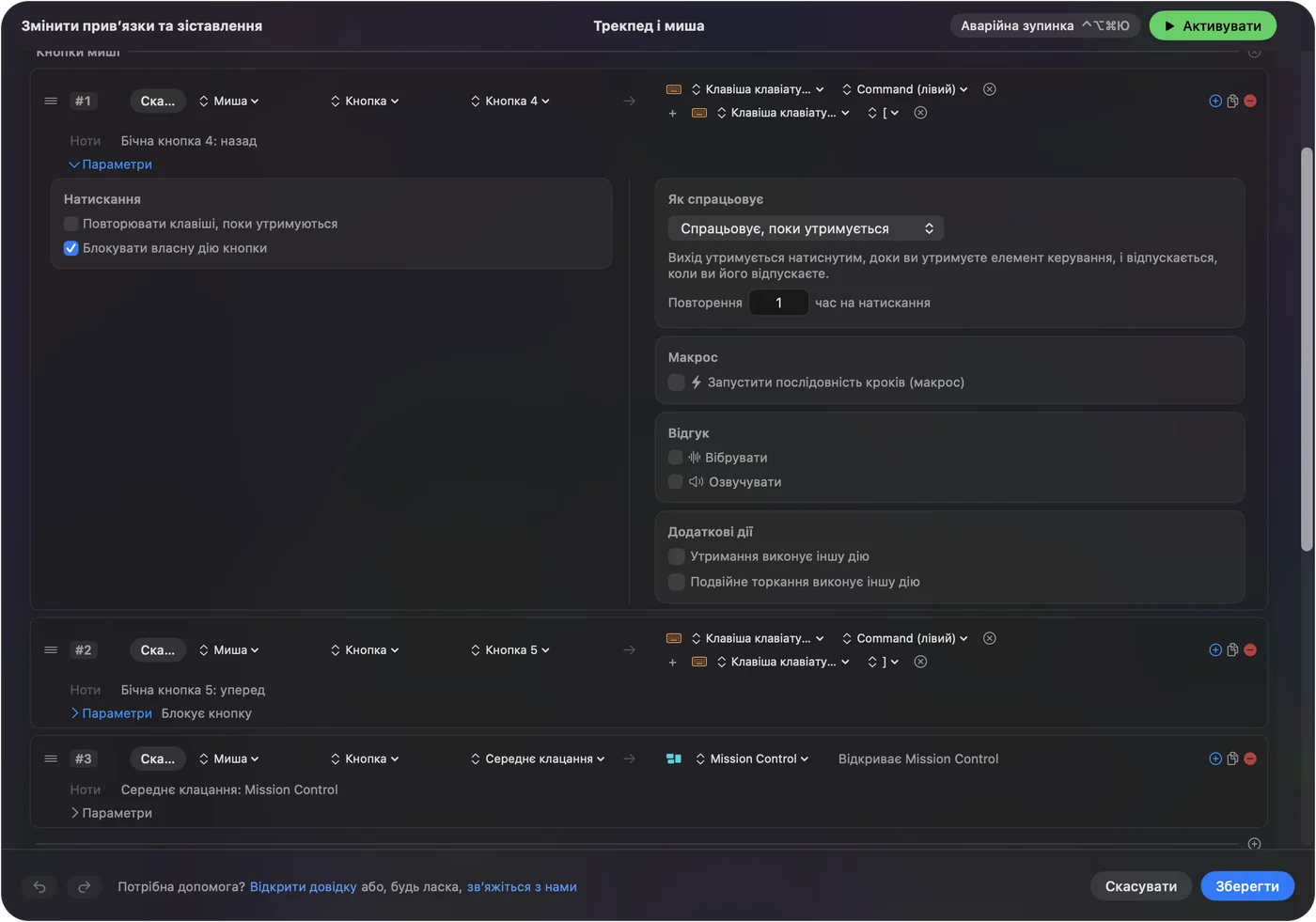
Нехай трекпад вказує, а кнопки миші виконують комбінації.
Використовуйте утримання, подвійний клік і макроси
Кожен рядок може мати дію утримання і дію подвійного натискання, а рядок може запускати макрос. Рядок типу Double click спрацьовує на другому натисканні пари, тож одиночний клік зберігає свою дію. Для середньої і бічних кнопок позначка Block the button's own action в параметрах рядка не дає програмам бачити кнопку, поки працює пресет. Ліві й праві кліки блокувати не можна.
- Утримання. Натискання бічної кнопки йде назад, а утримання закриває вкладку.
- Макрос. Копіювання, пауза, вставлення з бічної кнопки.
- Для кожної програми. Пресет може перелічувати програми в розділі Automation & Gaming Utilities, і з увімкненим Switch presets when the front app changes кнопки слідують за програмою на передньому плані.
Одночасно працює лише один пресет, а аварійна зупинка це Control Option Command period. Важку роботу з кліками виконуйте мишею, а м'які жести залиште трекпаду.
Пастки, коли користуєтеся обома
- Бічний свайп запускає рядки нахилу. macOS передає двопальцевий свайп вбік і колесо нахилу як однакове прокручування вбік, тож рядок на Scroll X спрацьовує від будь-якого з них. Більше пояснює сторінка про колесо нахилу.
- Рядки жесту прокручування спрацьовують під час кожного прокручування. Він увімкнений від моменту, коли пальці торкаються поверхні, до зупинки інерції.
- Два вказівних пристрої, один вказівник. Порух будь-якого з них пересуває вказівник.
Жести, які перестають працювати, описано в жести трекпада не працюють, а тест трекпада показує, чи бачить трекпад ваші пальці. Рядки, які читають прокручування, тримайте подалі від пресетів, якими ви користуєтеся з трекпадом цілий день.
Якщо один з них перестав працювати
Перевіряйте по порядку, від найпростішого кроку:
- Перевірте батарею. Низька батарея в Magic Trackpad або бездротовій миші першою втрачає жести і кліки.
- Перевірте Bluetooth. Знову з'єднайте пристрій у System Settings, Bluetooth.
- Перевірте пункт ігнорування. Якщо вбудований трекпад MacBook перестав працювати, може бути увімкнено пункт Pointer Control, що його ігнорує.
- Подивіться, що доходить. Live Visualizer і тестер миші показують, що отримує Mac.
- Перевірте доступність. InputConfig читає кліки через цей дозвіл.
Якщо візуалізатор бачить пристрій, з ним все гаразд, а проблема в налаштуванні.
Чого це не вміє
- Дати кожному пристрою власні дії для одного входу. Кожна миша і трекпад рахуються як один.
- Змінити швидкість відстеження або відчуття прокручування. Це робить System Settings і застосунки, як LinearMouse або Mac Mouse Fix, які працюють поряд з InputConfig.
- Читати Force Touch в інших програмах. Force Touch читається, лише коли InputConfig є головним вікном.
- Додати кнопки, яких немає у Magic Trackpad. Миша може.
Він додає дії до входів, які Mac уже отримує від обох пристроїв.
Коротко
- Налаштуйте. Швидкість і напрямок прокручування для кожного пристрою в System Settings.
- Заглушіть. Ігноруйте вбудований трекпад у Pointer Control, якщо долоня рухає вказівник.
- Прив'язуйте. Дайте бічним і середній кнопкам миші дії в InputConfig.
Користуйтеся трекпадом для жестів, а мишею для кнопок.
Питання
Чи можна користуватися Magic Trackpad і мишею одночасно на Mac?
Так. macOS зберігає окремі налаштування швидкості і прокручування для кожного, а вказівник рухається за тим, яким ви рухаєте.
Як вимкнути вбудований трекпад, коли я користуюся мишею?
Шукайте пункт, який ігнорує вбудований трекпад, коли є миша або бездротовий трекпад, у System Settings, Accessibility, Pointer Control. Його місце може змінюватися між версіями macOS.
Чи можна дати Magic Trackpad і миші різні дії в InputConfig?
Не для одного входу. Кожна підключена миша і трекпад рахуються як один, тож бічний свайп з будь-якого запускає один і той самий рядок.
Як перетягувати Magic Trackpad і мишею?
У трекпада є Drag Lock і Three Finger Drag в Accessibility, Pointer Control, Trackpad Options. Для миші встановіть рядок кліку на Toggles on and off в InputConfig.
Чи конфліктують Magic Trackpad і миша на Mac?
Ні. Пара через Bluetooth працює з обома одночасно, і кожен має свої налаштування швидкості й прокручування. Якщо вказівник стрибає, коли ви друкуєте, зазвичай винна долоня на вбудованому трекпаді.
Більше українською
Докладні посібники, англійською
Хто пише. Ryleigh Newman розробляє InputConfig і щодня керує своїм Mac за допомогою геймпада, бо руки погано слухаються. Цю сторінку перекладено з англійської. Інтерфейс застосунку й решта сайту англійською.
Ця сторінка іншими мовами: English, العربية, Čeština, Dansk, Deutsch, Español, Suomi, Français, עברית, Magyar, Bahasa Indonesia, Italiano, 日本語, 한국어, Norsk, Nederlands, Polski, Português, Русский, Slovenčina, Svenska, ไทย, Türkçe, Tiếng Việt, 繁體中文, 简体中文
Безкоштовно. macOS 14 або новіша. Без облікового запису, ніщо не залишає ваш Mac. Відкритий код на GitHub.