Nederlands
Hoe gebruik ik een Magic Trackpad en een muis samen op een Mac?
 Deze app is helemaal gratis. Je hoeft geen account te maken. Er zijn geen abonnementen, geen ingewikkelde downloads, en niets is vergrendeld. Geoptimaliseerd voor Apple silicon.
Ja, een Magic Trackpad en een muis werken samen op een Mac, en de Mac laat je de snelheid en de scrollrichting voor elk apart instellen. Het trackpad doet gebaren en fijne bediening, en de muis doet het precieze klikken en de knoppen die een trackpad niet heeft. InputConfig, de gratis Mac-app die ik maak, kan beide extra taken geven.
Het Magic Trackpad heeft geen knoppen buiten het klikbare oppervlak, dus de gebruikelijke reden om een muis toe te voegen is een middelklik, zijknoppen, of een hand die beter op een muis werkt voor sommig werk. Deze pagina gaat over de instellingen, de trucs en wat je moet opletten als beide zijn verbonden.
Versie 1.7 van InputConfig, verwacht in oktober 2026, is volledig in het Nederlands beschikbaar.
Stappen
- Koppel het Magic Trackpad en de muis in System Settings, Bluetooth, of verbind ze met een kabel.
- Stel de volgsnelheid en Natural scrolling voor elk apart in via System Settings, Trackpad en Mouse.
- Gebruik je een MacBook, controleer dan Pointer Control in Accessibility voor de optie die het ingebouwde trackpad negeert als er een ander is.
- Zet Drag Lock of Three Finger Drag aan voor het trackpad als het vasthouden van een klik lastig is.
- Voeg in InputConfig een rij toe, druk op Scan en klik of veeg om te zien wat elk apparaat verstuurt.
- Geef de muisknoppen en trackpadgebaren de taken die je wilt, en sla de preset op.
Stel elk apparaat apart in
macOS houdt één set instellingen voor het trackpad en een andere voor de muis bij, en daarom is het gebruik van beide makkelijk.
- Jij: Open System Settings, klik op Trackpad en stel Tracking speed, Natural scrolling en de gebaren in die je wilt. Klik daarna op Mouse en stel hetzelfde in voor de muis.
- macOS: Past elke set toe op zijn eigen apparaat, dus een scrollrichting die op het trackpad goed voelt, hoeft niet gelijk te zijn aan het muiswiel.
- Controle: Scroll met elk een lange pagina. Voelt de richting op een van beide achterstevoren, wijzig dan alleen die.
Veel mensen geven de voorkeur aan natuurlijk scrollen op het trackpad en het omgekeerde op een muis met wiel, en macOS staat dat toe. Scrollrichting op een Mac wijzigen geeft de details. Je hoeft nooit één set instellingen voor beide te kiezen.
Zorg dat het ingebouwde trackpad niet in de weg zit
Een MacBook heeft ook zijn eigen trackpad, en een handpalm die erop rust terwijl je een muis gebruikt, kan de aanwijzer verplaatsen. Apple's toegankelijkheidsinstellingen bevatten de optie Pointer Control om het ingebouwde trackpad te negeren als er een muis of draadloos trackpad aanwezig is. Ik zou die controleren in System Settings, Accessibility, Pointer Control, omdat de exacte tekst en plek tussen macOS-versies kunnen veranderen.
- Met een muis. Het ingebouwde trackpad staat uit zolang de muis is verbonden, en komt terug als dat niet zo is.
- Met een Magic Trackpad. Dezelfde optie geldt voor een draadloos trackpad, wat belangrijk is als je een Magic Trackpad op je bureau zet en het trackpad onder het toetsenbord stil wilt houden.
Springt de aanwijzer terwijl je typt, dan is een handpalm op het ingebouwde trackpad de gebruikelijke oorzaak.
Maak slepen makkelijker
Een klik vasthouden terwijl de vinger beweegt, is het moeilijkste trackpadgebaar, en de muis maakt het voor sommige handen erger. Het trackpad heeft twee instellingen daarvoor, in System Settings, Accessibility, Pointer Control, Trackpad Options: Use trackpad for dragging met Drag Lock, en Three Finger Drag.
Voor de muis heeft macOS geen kliklock. In InputConfig zet je een klikrij op Toggles on and off, en één druk op een zijknop houdt de muisknop ingedrukt tot je opnieuw drukt. De stappen staan op slepen vergrendelen op een Mac. Het trackpad heeft een ingebouwde sleeplock, en de muis heeft er een nodig die je toevoegt.
Ontdek wat elk apparaat verstuurt
InputConfig leest het trackpad en de muis van de Mac als één invoerapparaat, This Mac's mouse or trackpad. Elke aangesloten muis en elk trackpad telt als één, dus het kan het trackpad en de muis niet verschillende taken geven voor dezelfde invoer. Het kan deze invoer van beide zien:
| Invoer | Van het trackpad | Van de muis |
|---|---|---|
| Links-, rechts- en middelklik | Klikken en tikken om te klikken, plus een secundaire klik als je die hebt aangezet | De knoppen en de wielklik |
| Button 4 tot en met Button 32 | Geen | Zij- en extra knoppen, waar de muis ze verstuurt |
| Scrollen omhoog, omlaag, links, rechts | Scrollen met twee vingers | Het wiel en een kantelwiel |
| Dubbele klik | Een dubbele tik, met tikken om te klikken | Een dubbele klik op een knop |
| Scrollgebaar | Aan zolang vingers het pad raken tot het zwaaien stopt | Niet van toepassing |
| Druk en Deep Press | Force click | Niet van toepassing |
Force Touch wordt alleen gelezen terwijl InputConfig het voorste venster is, en al het andere werkt vanuit elke app. Open de sjabloon Mouse van de Live Visualizer om de klikken, het scrollen, de dubbele klikken en een Force Touch-meter live te zien. Kijk in de visualizer wat binnenkomt voordat je een preset rond iets bouwt.

Geef de muisknoppen de taken die een trackpad mist
- Jij: Voeg een rij toe in InputConfig, kies This Mac's mouse or trackpad als invoerapparaat, druk op Scan en druk op een muisknop.
- InputConfig: Noemt hem, en jij kiest de uitvoer.
- Controle: Sla op en activeer, en druk daarna op de knop in een app.
Een trackpad heeft geen zijknoppen, dus die kan de muis overnemen. De ingebouwde preset Trackpad & Mouse stuurt Command linker haak en Command rechter haak vanaf de zijknoppen voor terug en vooruit, en de middelklik voor Mission Control. Een middelklik is belangrijk omdat een Magic Trackpad er geen heeft, en hoe je middelklikt op een Mac geeft de andere manieren om er een te krijgen. De Magic Mouse heeft een eigen geval, behandeld op knoppen van de Magic Mouse.
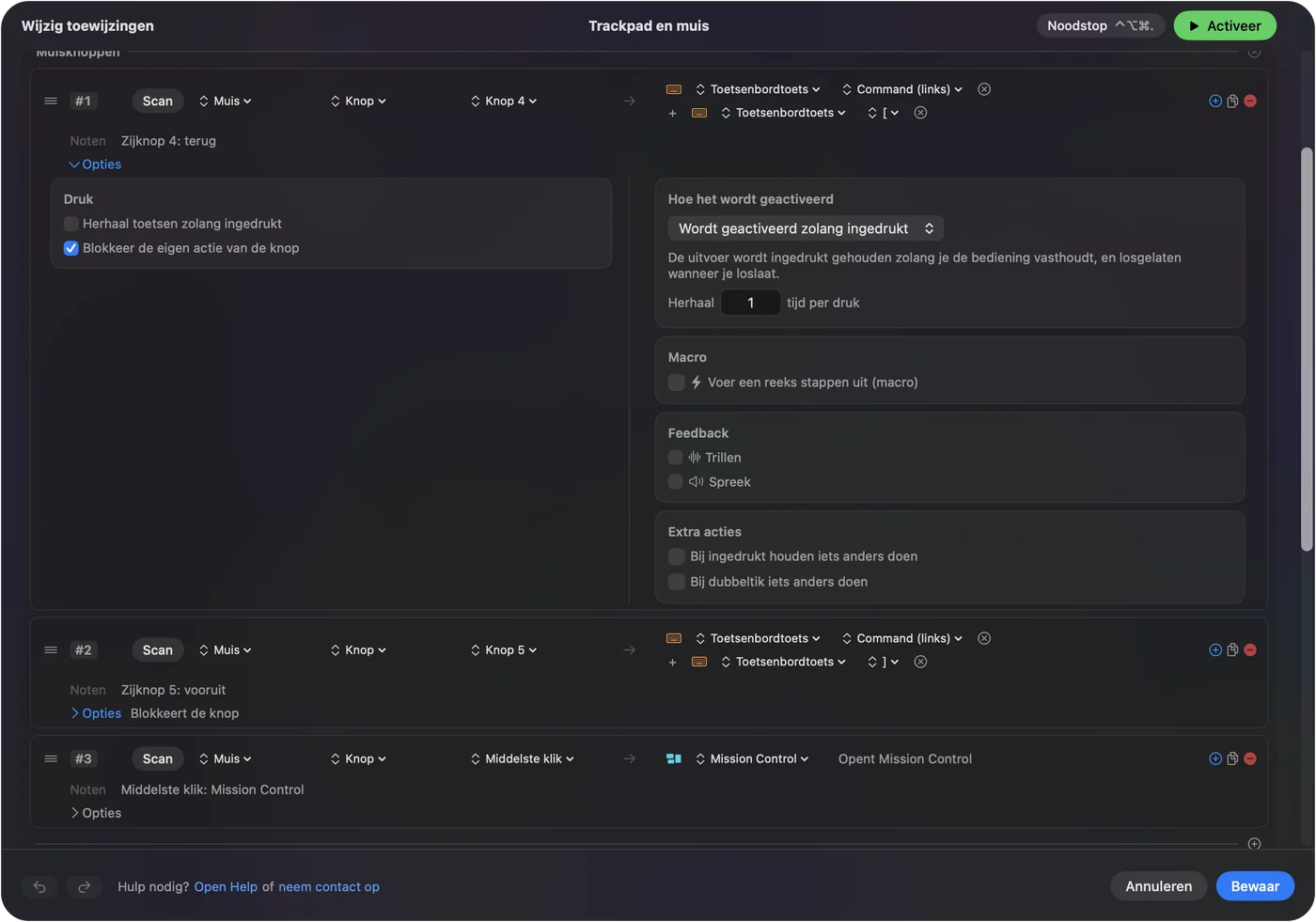
Laat het trackpad het aanwijzen doen en de muisknoppen de sneltoetsen.
Gebruik vasthouden, dubbele klik en macro's
Elke rij kan een vasthoudactie en een dubbeltikactie hebben, en een rij kan een macro draaien. Een Mouse-rij van het soort Double click vuurt op de tweede klik van een paar, dus een enkele klik houdt zijn taak. Voor de middelste knop en de zijknoppen blokkeert Block the button's own action in de opties van de rij dat apps die knop niet zien terwijl de preset draait. Linksklik en rechtsklik kunnen niet worden geblokkeerd.
- Vasthouden. Een tik op een zijknop gaat terug, en vasthouden sluit het tabblad.
- Macro. Kopiëren, wachten, plakken, vanaf een zijknop.
- Per app. Een preset kan apps opsommen onder Automation & Gaming Utilities, en met Switch presets when the front app changes aan volgen de knoppen de app die voorop staat.
Er draait maar één preset tegelijk, en Control Option Command period is de noodstop. Doe het harde klikken op de muis, en de zachte gebaren op het trackpad.
Ken de valkuilen van het gebruik van beide
- Een zijwaartse veeg activeert kantelrijen. macOS meldt een zijwaartse veeg met twee vingers en een kantelwiel als dezelfde zijwaartse scrolling, dus een rij op Scroll X vuurt vanaf beide. De pagina over het kantelwiel vertelt meer.
- Scrollgebaarrijen vuren bij elk scrollen. Het staat aan vanaf het moment dat vingers het pad raken tot het zwaaien stopt.
- Twee aanwijsapparaten, één aanwijzer. Een duwtje van een van beide verplaatst de aanwijzer.
Gebaren die niet meer werken, staan op trackpadgebaren werken niet op een Mac, en de trackpadtest laat zien of het trackpad je vingers ziet. Houd rijen die scrolling lezen uit presets die je de hele dag met het trackpad gebruikt.
Als een van beide stopt met werken
Klim deze ladder, met de kleinste stap eerst:
- Controleer de batterij. Een lage batterij op een Magic Trackpad of een draadloze muis laat gebaren en klikken als eerste wegvallen.
- Controleer Bluetooth. Koppel het apparaat opnieuw in System Settings, Bluetooth.
- Controleer de optie negeren. Is het eigen trackpad van een MacBook gestopt, dan staat de optie Pointer Control om het te negeren misschien aan.
- Kijk hoe het binnenkomt. De Live Visualizer en de muistester laten zien wat de Mac ontvangt.
- Controleer Toegankelijkheid. InputConfig leest klikken via dat recht.
Ziet de visualizer het, dan is het apparaat in orde, en ligt het probleem aan een instelling.
Wat het niet kan
- Elk apparaat eigen taken geven voor dezelfde invoer. Elk muis en trackpad telt als één.
- Tracking speed of het scrollgevoel wijzigen. Systeeminstellingen en apps zoals LinearMouse of Mac Mouse Fix doen dat, en die draaien naast InputConfig.
- Force click in andere apps lezen. Force Touch wordt alleen gelezen terwijl InputConfig het voorste venster is.
- Knoppen toevoegen die het Magic Trackpad niet heeft. Een muis kan dat wel.
Het voegt taken toe aan de invoer die de Mac al van beide apparaten krijgt.
De korte versie
- Instellen. Snelheid en scrollrichting voor elk apparaat in System Settings.
- Stilzetten. Negeer het ingebouwde trackpad in Pointer Control als een handpalm de aanwijzer verplaatst.
- Koppelen. Geef de zij- en middelknoppen van de muis taken in InputConfig.
Gebruik het trackpad voor gebaren, en houd de muis voor knoppen.
Vragen
Kan ik een Magic Trackpad en een muis tegelijk gebruiken op een Mac?
Ja. macOS houdt aparte snelheids- en scrollinstellingen voor elk bij, en de aanwijzer volgt wat je ook beweegt.
Hoe zet ik het ingebouwde trackpad uit als ik een muis gebruik?
Zoek de optie om het ingebouwde trackpad te negeren als er een muis of draadloos trackpad aanwezig is, in System Settings, Accessibility, Pointer Control. De plek kan tussen macOS-versies veranderen.
Kan ik een Magic Trackpad en een muis verschillende taken geven in InputConfig?
Niet voor dezelfde invoer. Elke aangesloten muis en elk trackpad telt als één, dus een zijwaartse scroll van beide vuurt dezelfde rij.
Hoe sleep ik met een Magic Trackpad en een muis?
Het trackpad heeft Drag Lock en Three Finger Drag in Accessibility, Pointer Control, Trackpad Options. Zet voor de muis een klikrij op Toggles on and off in InputConfig.
Storen een Magic Trackpad en een muis elkaar op een Mac?
Nee. Apple's Bluetooth-koppeling regelt beide tegelijk, en elk heeft zijn eigen snelheids- en scrollinstellingen. Springt de aanwijzer terwijl je typt, dan is een handpalm op het ingebouwde trackpad de gebruikelijke oorzaak.
Meer in het Nederlands
Uitgebreide handleidingen, in het Engels
Wie dit schrijft. Ryleigh Newman ontwikkelt InputConfig en bedient de eigen Mac elke dag met een controller, omdat de handen niet goed meewerken. Deze pagina is vertaald uit het Engels. De belangrijkste knoppen en menu's van de app staan in het Nederlands als de Mac in het Nederlands is ingesteld; deze pagina noemt ze zo, met de Engelse naam tussen haakjes. De rest van de app en van de site is in het Engels.
Deze pagina in andere talen: English, العربية, Čeština, Dansk, Deutsch, Español, Suomi, Français, עברית, Magyar, Bahasa Indonesia, Italiano, 日本語, 한국어, Norsk, Polski, Português, Русский, Slovenčina, Svenska, ไทย, Türkçe, Українська, Tiếng Việt, 繁體中文, 简体中文
Gratis. macOS 14 of nieuwer. Geen account, niets verlaat je Mac. Open source op GitHub.