Українська
Як зробити знімок екрана кнопкою миші на Mac?
 Цей застосунок повністю безкоштовний. Обліковий запис створювати не потрібно. Немає підписок, складних завантажень, і нічого не заблоковано. Оптимізовано для Apple Silicon.
Знімок екрана Mac можна зробити кнопкою миші, і найшвидший спосіб це прив'язати кнопку до функції знімка екрана в InputConfig, безкоштовному Mac-застосунку, який я створюю. Одне натискання викликає ту саму панель знімка екрана, що й Command Shift 5, а другий рядок може надсилати Command Shift 4 для перетягнутої області. macOS сама по собі не має налаштування, яке ставить знімок екрана на кнопку миші.
Кнопку варто ставити на бічну або великопальцеву кнопку, бо обидві руки лишаються на місці, а вказівник не рухається.
Версія InputConfig 1.7, яку очікуємо в жовтні 2026 року, буде повністю доступна українською мовою.
Кроки
- Оберіть кнопку миші, яку хочете використовувати, наприклад Button 4, Button 5 або великопальцеву кнопку, і зауважте, що це не має бути лівий або правий клік.
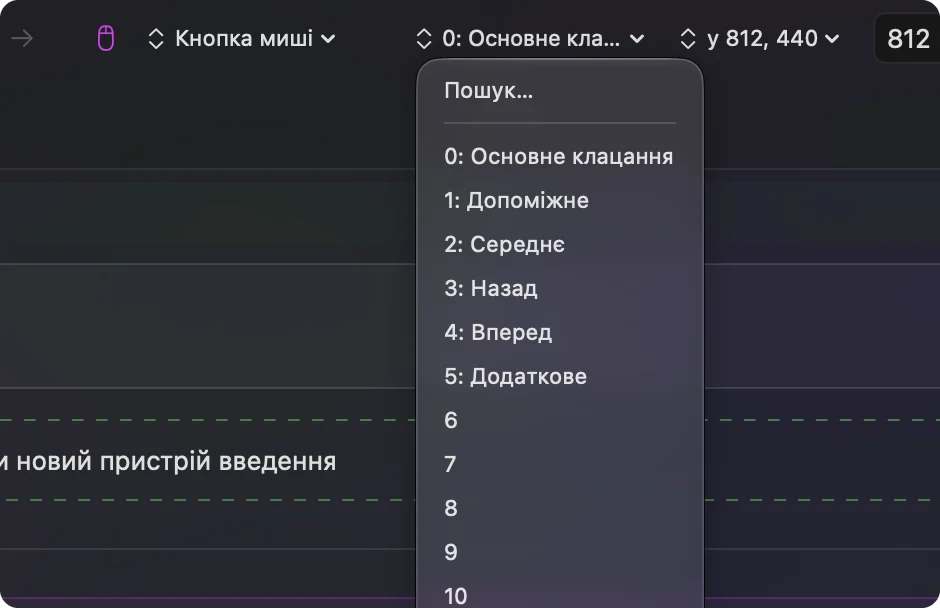
- У InputConfig додайте рядок, натисніть Scan і клацніть кнопку.
- Встановіть тип виходу System Function і оберіть панель знімка екрана, або встановіть Keyboard Key з Shift, Command і 4.
- Увімкніть Block the button's own action у параметрах, якщо це бічна або середня кнопка.
- Натисніть Activate, натисніть кнопку і перетягніть по області, яку хочете зняти.
Комбінації, які кнопка має натискати
Сторінка Apple про знімки екрана, яку переглянуто 21 жовтня 2026 року, перелічує комбінації, які кнопка натискатиме за вас:
- Shift Command 3. Увесь екран.
- Shift Command 4. Перехрестя для перетягування по області. Натисніть Space, поки перехрестя на екрані, щоб перейти до захоплення вікна, а утримуйте Option під час кліку, щоб прибрати тінь вікна.
- Shift Command 5. Панель знімка екрана з меню Options для таймера, місця збереження, плаваючої мініатюри і вказівника.
- Control додано до будь-якої з них. Знімок йде в буфер обміну, а не в файл.
Кнопка миші не має все це вивчати, бо їй треба лише натиснути ті самі клавіші за вас.
Дізнайтеся, що надсилає ваша кнопка
Натисніть Scan в рядку, а потім клацніть кнопку, і рядок назве її. Ось як звичайні кнопки підходять для знімка екрана:
| Кнопка | Наскільки добре | Чому |
|---|---|---|
| Button 4 або Button 5 | Найкраще | Великопальцева кнопка, а інша рука може лишатися на миші для перетягування. |
| Button 6 і вище | Найкраще | Їх ніщо інше не використовує, а сітка великим пальцем має місце для кількох видів знімків. |
| Середній клік | Добре | Натискання колеса. Заблокуйте його оригінальну дію, щоб він не відкривав посилання у новій вкладці. |
| Лівий і правий клік | Не використовувати | Їх не можна заблокувати, і кожен звичайний клік робив би знімок. |
Кнопку, яка сканується як клавіша, спершу треба налаштувати на від F13 до F20 у програмі виробника миші, а кнопку DPI або профілю, яка нічого не надсилає, прив'язати не можна. Якщо не впевнені, що надсилає кнопка, натисніть Scan і подивіться.
Прив'яжіть знімок екрана
Крок 1: панель на одній кнопці
- Ви: Додайте рядок, встановіть пристрій This Mac's mouse or trackpad і вхід Mouse, натисніть Scan і клацніть кнопку. Встановіть тип виходу System Function і оберіть панель знімка екрана.
- InputConfig: Відкриває панель знімка екрана Mac щоразу, коли спрацьовує кнопка.
- Перевірка: Натисніть кнопку. Смужка з кнопками захоплення з'являється внизу екрана.
Крок 2: перетягнута область на іншій кнопці
- Ви: Додайте другий рядок для іншої кнопки. Встановіть вихід Keyboard Key і оберіть Command у модифікаторах, натисніть кнопку плюс і додайте Shift, знову натисніть її і додайте 4.
- InputConfig: Натискає три клавіші разом, і з'являється перехрестя.
- Перевірка: Натисніть кнопку, перетягніть лівою кнопкою по екрану, і зображення потрапить на робочий стіл з мініатюрою в кутку.
Оберіть, куди піде зображення
Рядок вирішує, коли робиться знімок, а macOS вирішує, куди він піде. Додавання Control до комбінації відправляє знімок у буфер обміну, що зручно, коли його треба вставити в повідомлення. Папку збереження також можна змінити в меню Options панелі. Ось налаштування, яке варто спробувати:
- Button 4. Shift Command 4, перетягнута область, збережена як файл.
- Button 5. Control Shift Command 4, перетягнута область, скопійована в буфер обміну.
- Великопальцева кнопка. Панель знімка екрана для таймера, вікна або запису.
Одна кнопка для захоплення вікна
Знімок вікна це Shift Command 4, потім Space, потім клік. Макрос може надіслати перші дві для вас. У параметрах рядка увімкніть Run a sequence of steps (macro), потім додайте крок, який натискає Shift Command 4, другий крок, який чекає мить і натискає Space, а клік завершіть самі.
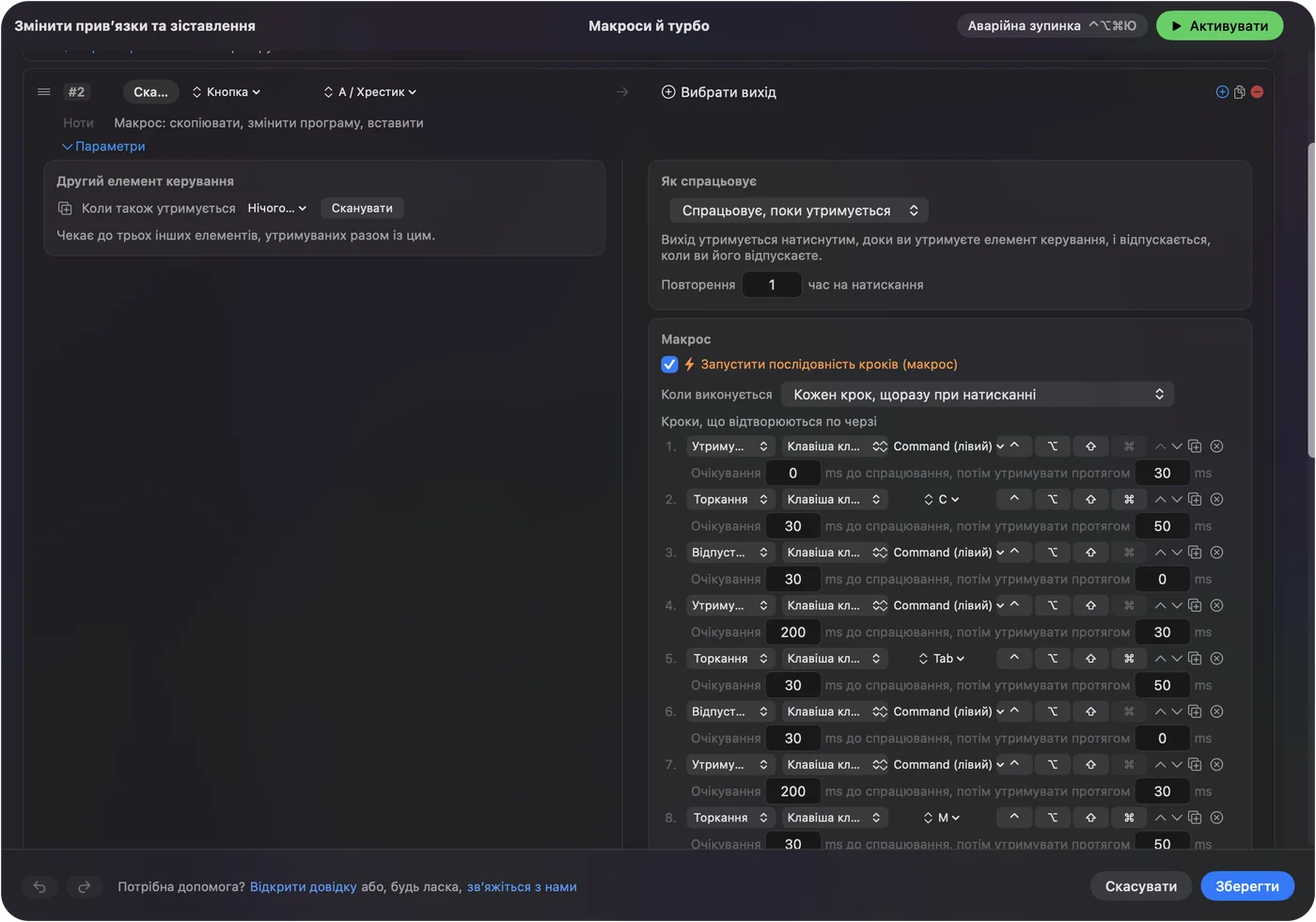
Макросу варто дати власну кнопку, бо рядок, який запускає макрос, не може мати ще й утримання чи подвійне натискання. Почекайте достатньо, щоб перехрестя з'явилося на екрані, перш ніж спрацює крок з Space.
Використовуйте утримання і подвійне натискання для інших видів знімків
Одна кнопка може нести три дії. У параметрах Extra actions натискання може робити одне, а утримання інше: натискання на Button 5 може бути перетягнутою областю, а утримання довше приблизно 400 мс може відкривати панель. Подвійне натискання може робити весь екран, але воно змушує одиночне натискання чекати, поки закриється вікно, тож вікно тримайте коротким. Дивіться дії подвійного кліку і утримання кнопки миші.
Якщо знімок екрана не працює
Перевіряйте по порядку, від найпростішого кроку:
- Натисніть клавіші на клавіатурі. Якщо Shift Command 4 нічого не робить там, перевірте System Settings, Keyboard, Keyboard Shortcuts, Screenshots.
- Перевірте, що пресет увімкнено. Рядки нічого не роблять, доки ви не натиснете Activate, а InputConfig потребує доступу в System Settings, Privacy & Security.
- Перевірте, що кнопка сканується. Якщо Scan показує клавішу, перемістіть цю кнопку на від F13 до F20 у програмі виробника.
- Шукайте у правильному місці. Знімок у буфер обміну не зберігає файл, а місце збереження могло бути змінене в меню Options панелі.
- Стежте за мініатюрою. Плаваюча мініатюра тримає знімок кілька секунд, і на неї можна клацнути, щоб позначити.
Чого це не вміє
- Замінити перетягування. Перетягування все одно йде лівою кнопкою, тож кнопка знімка екрана не має бути лівою.
- Змінювати формат файлу. Формат і папка належать macOS і панелі знімка екрана.
- Розрізняти дві миші. Кожна миша і трекпад рахуються як один пристрій.
- Читати приватну кнопку. Кнопка DPI, яка ніколи не доходить до Mac, нічого не має, що можна сканувати.
Коротко
- Панель. Рядок System Function відкриває панель Command Shift 5.
- Область. Рядок Keyboard Key з Shift Command 4.
- Буфер обміну. Додайте Control до комбінації.
Область на Button 4 і варіант з буфером обміну на Button 5 покривають більшість днів.
Питання
Як зробити знімок екрана кнопкою миші на Mac?
Прив'яжіть кнопку до функції панелі знімка екрана в InputConfig або до Shift Command 4 для перетягнутої області. macOS для цього налаштування кнопок миші не має.
Яка комбінація Mac для знімка області?
Shift Command 4 показує перехрестя, яким перетягуєте по області. Shift Command 5 відкриває панель знімка екрана, а Shift Command 3 знімає весь екран.
Як скопіювати знімок екрана в буфер обміну, а не зберегти?
Додайте Control до комбінації, наприклад Control Shift Command 4. Зображення копіюється, і файл не зберігається.
Чи може одна кнопка миші зробити знімок вікна?
Так, макросом, який натискає Shift Command 4, а потім Space. Вікно все одно клацаєте самі.
Більше українською
Докладні посібники, англійською
Хто пише. Ryleigh Newman розробляє InputConfig і щодня керує своїм Mac за допомогою геймпада, бо руки погано слухаються. Цю сторінку перекладено з англійської. Інтерфейс застосунку й решта сайту англійською.
Ця сторінка іншими мовами: English, العربية, Čeština, Dansk, Deutsch, Español, Suomi, Français, עברית, Magyar, Bahasa Indonesia, Italiano, 日本語, 한국어, Norsk, Nederlands, Polski, Português, Русский, Slovenčina, Svenska, ไทย, Türkçe, Tiếng Việt, 繁體中文, 简体中文
Безкоштовно. macOS 14 або новіша. Без облікового запису, ніщо не залишає ваш Mac. Відкритий код на GitHub.