Türkçe
Mac’te fare düğmesiyle nasıl ekran görüntüsü alırsın?
 Bu uygulama tamamen ücretsiz. Hesap oluşturmanız gerekmez. Abonelik yok, zahmetli indirme yok ve hiçbir şey kilitli değil. Apple silicon için optimize edildi.
Mac’te bir fare düğmesiyle ekran görüntüsü alabilirsin ve en hızlı yol, benim yaptığım ücretsiz Mac uygulaması InputConfig’te bir düğmeyi ekran görüntüsü işlevine bağlamak. Tek basış, Command Shift 5 ile aynı ekran görüntüsü araç çubuğunu açar, ikinci bir satır da sürüklenen bir alan için Command Shift 4 gönderebilir. macOS kendi başına ekran görüntüsünü bir fare düğmesine koyan bir ayar sunmuyor.
Düğmeyi yan düğmeye ya da baş parmak düğmesine koyardım, çünkü iki el de yerinde kalır ve imleç hareket etmez.
InputConfig 1.7 sürümünün Ekim 2026'da çıkması bekleniyor ve tamamen Türkçe olarak kullanılabilecek.
Adımlar
- Istediğin fare düğmesini seç, örneğin Button 4, Button 5 ya da bir baş parmak düğmesi, ve sol ya da sağ tıklama olmadığından emin ol.
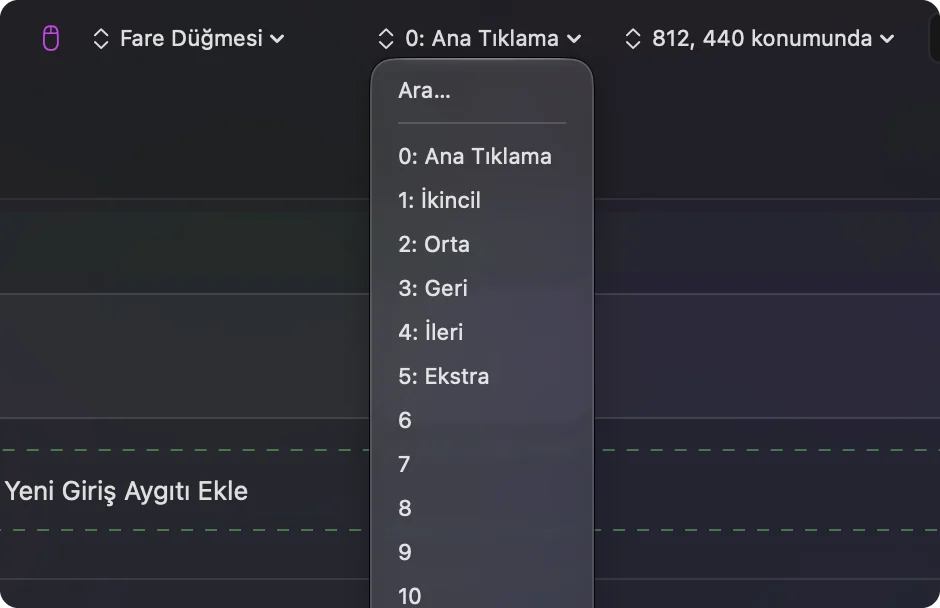
- InputConfig’te bir satır ekle, Scan’e bas ve düğmeye tıkla.
- Çıkış türünü System Function yap ve ekran görüntüsü araç çubuğunu seç ya da Klavye Tuşu’nu Shift, Command ve 4 ile ayarla.
- Yan ya da orta düğmeyse, Options bölümünde Block the button’s own action seçeneğini işaretle.
- Activate’e tıkla, düğmeye bas ve kaydetmek istediğin alanın üzerinde sürükle.
Bir düğmenin basması gereken kısayollar
Apple’ın ekran görüntüleri sayfası, 21 Ekim 2026’da okuduğum, düğmenin senin için basacağı kısayolları listeliyor:
- Shift Command 3. Tüm ekran.
- Shift Command 4. Bir alanın üzerinde sürüklemek için bir artı imleci. İmleç ekrandayken pencere yakalamaya geçmek için Space’e bas, pencerenin gölgesini dışarıda bırakmak için tıklarken Option’ı basılı tut.
- Shift Command 5. Zamanlayıcı, kayıt yeri, yüzen küçük resim ve imleç için Seçenekler menüsü olan Ekran Görüntüsü araç çubuğu.
- Bunlardan herhangi birine Control eklemek. Resim bir dosya yerine panoya gider.
Bir fare düğmesinin bunların hiçbirini öğrenmesi gerekmez, sadece aynı tuşlara senin yerine basması yeterli.
Düğmenin ne gönderdiğini bul
Bir satırda Scan’e bas ve düğmeye tıkla, satır adını gösterir. Olağan düğmelerin ekran görüntüsü için ne kadar uygun olduğu:
| Düğme | Ne kadar iyi | Neden |
|---|---|---|
| Button 4 ya da Button 5 | En iyi | Bir baş parmak düğmesi, sürükleme için öbür el farede kalabilir. |
| Button 6 ve üstü | En iyi | Başka hiçbir şey kullanmaz ve bir baş parmak ızgarasında birkaç ekran görüntüsü türü için yer vardır. |
| Orta tıklama | İyi | Tekerlek basışı. Bir bağlantıyı yeni sekmede açmaması için orijinali engelle. |
| Sol ve sağ tıklama | Kaçın | Engellenemezler ve her sıradan tıklama bir resim çekerdi. |
Bir tuş olarak taranan bir düğmenin önce üreticinin yazılımında F13 ile F20’ye ayarlanması gerekir, hiçbir şey göndermeyen bir DPI ya da profil düğmesi ise bağlanamaz. Bir düğmenin ne gönderdiğinden emin değilsen Scan’e bas ve gör.
Ekran görüntüsünü bağla
Adım 1: Araç çubuğu bir düğmede
- Sen: Bir satır ekle, cihazı Bu Mac’in fare veya izleme dörtgeni olarak, girdiyi Mouse olarak ayarla, Scan’e bas ve düğmeye tıkla. Çıkış türünü System Function yap ve ekran görüntüsü araç çubuğunu seç.
- InputConfig: Düğme her tetiklendiğinde Mac’in ekran görüntüsü araç çubuğunu açar.
- Kontrol: Düğmeye bas. Ekranın altında yakalama düğmelerinin olduğu çubuk görünür.
Adım 2: Sürüklenen bir alan başka bir düğmede
- Sen: Başka bir düğme için ikinci bir satır ekle. Çıkışı Klavye Tuşu yap, değiştiricilerin altında Command’ı seç, artı düğmesine tıkla, Shift ekle, bir kez daha tıkla ve 4 ekle.
- InputConfig: Üç tuşu birlikte basar ve artı imleci belirir.
- Kontrol: Düğmeye bas, sol tuşla ekranın üzerinde sürükle. Bir resim masaüstüne düşer, köşede bir küçük resim görünür.
Resmin nereye gideceğini seç
Satır resmin ne zaman çekileceğine karar verir, macOS ise nereye gideceğine. Kısayola Control eklemek resmi panoya gönderir, bu da resmi bir mesaja yapıştıracaksan işe yarar. Kaydetme klasörünü de araç çubuğunun Seçenekler menüsünden değiştirebilirsin. İşte denemeni önerdiğim kurulum:
- Button 4. Shift Command 4, sürüklenen bir alan, dosya olarak kaydedilir.
- Button 5. Control Shift Command 4, sürüklenen bir alan panoya kopyalanır.
- Bir baş parmak düğmesi. Zamanlayıcı, pencere ya da kayıt için ekran görüntüsü araç çubuğu.
Pencere yakalamak için tek düğme
Bir pencere resmi Shift Command 4, sonra Space, sonra bir tıklamadır. Bir makro ilk iki adımı senin için yapabilir. Satırın Options bölümünde Run a sequence of steps (macro) seçeneğini işaretle, sonra Shift Command 4’e dokunan bir adım, kısa bir an bekleyip Space’e dokunan ikinci bir adım ekle ve tıklamayı kendin yap.
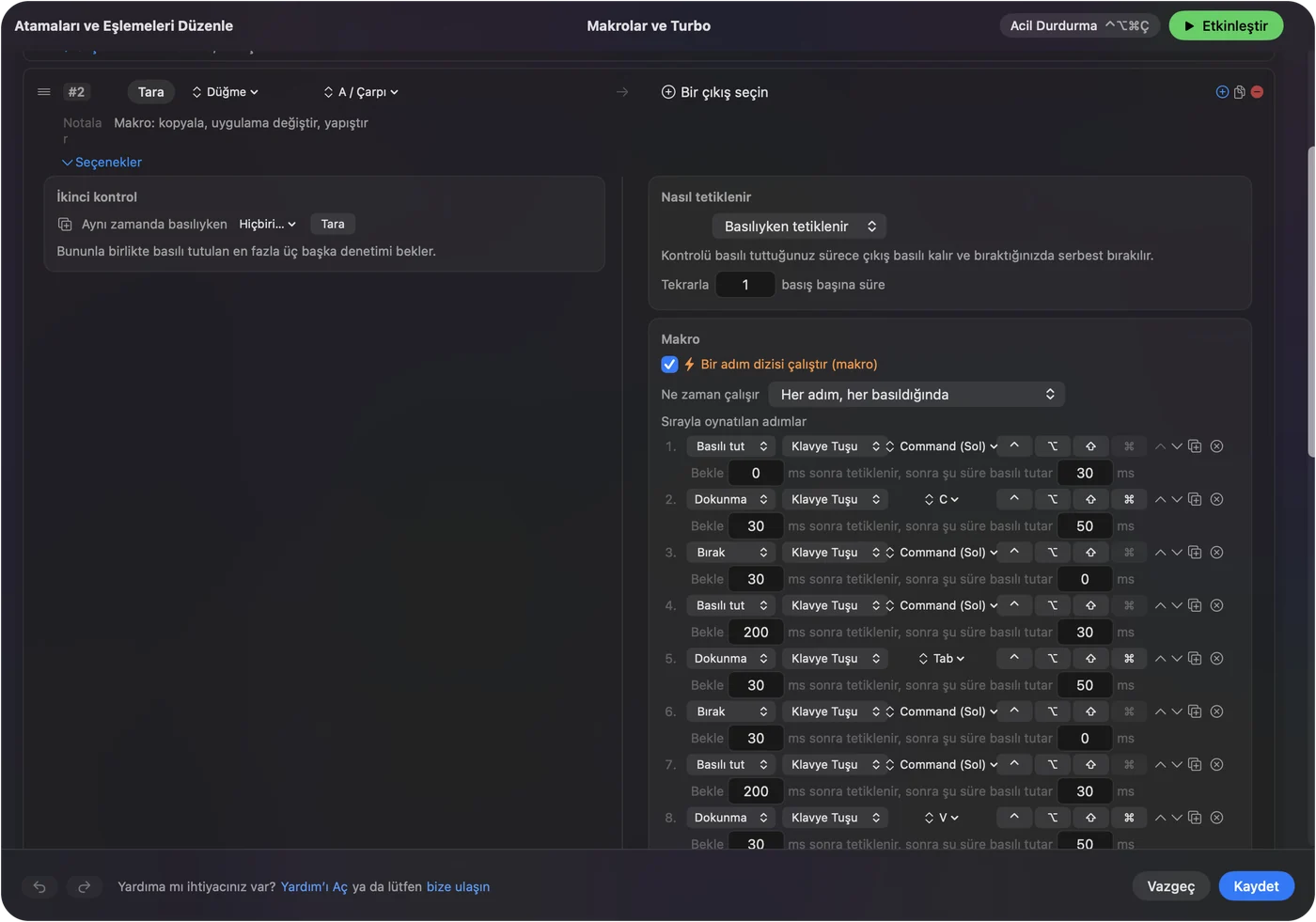
Makroya kendi düğmesini ver, çünkü makro çalıştıran bir satır basılı tutma ya da çift dokunma da taşıyamaz. Space adımı tetiklenmeden önce imlecin ekranda olduğundan emin olacak kadar bekle.
Daha fazla tür için basılı tutma ve çift tıklama
Bir düğme üç görev taşıyabilir. Options bölümündeki Extra actions, bir basışın bir şey, basılı tutmanın başka bir şey yapmasını sağlar: Button 5’e dokunmak sürüklenen bir alan olabilir, yaklaşık 400 milisaniyeyi geçen basılı tutma araç çubuğunu açabilir. Çift dokunma tüm ekranı alabilir, ama çift dokunma tek basışı pencerenin kapanmasını beklemeye zorlar, bu yüzden pencereyi kısa tutardım. Bkz. fare düğmesinde çift tıklama ve basılı tutma eylemleri.
Ekran görüntüsü hiçbir şey yapmazsa
Bu merdiveni tırman, en küçük adımla başla:
- Klavyede tuşlara bas. Shift Command 4 orada bir şey yapmazsa, System Settings, Keyboard, Keyboard Shortcuts, Screenshots bölümüne bak.
- Ön ayarın açık olduğunu kontrol et. Satırlar Activate’e tıklayana kadar hiçbir şey yapmaz ve InputConfig’in System Settings, Privacy & Security bölümünde Erişilebilirliğe ihtiyacı var.
- Düğmenin taranıp taranmadığını kontrol et. Scan bir tuş gösteriyorsa, o düğmeyi üreticinin yazılımında F13 ile F20’ye taşı.
- Doğru yere bak. Panoya alınan bir resim dosya kaydetmez ve kaydetme yeri araç çubuğunun Seçenekler menüsünde değiştirilmiş olabilir.
- Küçük resme dikkat et. Yüzen küçük resim resmi birkaç saniye tutar ve üzerine tıklayarak işaretleyebilirsin.
Yapamadıkları
- Sürüklemeyi değiştirmek. Sürükleme yine sol tuşu kullanır, bu yüzden ekran görüntüsü düğmesi sol tuş olmamalı.
- Dosya biçimini değiştirmek. Biçim ve klasör macOS ile Ekran Görüntüsü araç çubuğuna aittir.
- İki fareyi birbirinden ayırmak. Her fare ve izleme dörtgeni tek sayılır.
- Özel bir düğmeyi okumak. Mac’e hiç ulaşmayan bir DPI düğmesinin taranacak bir şeyi yoktur.
Kısa özet
- Araç çubuğu. Bir System Function satırı Command Shift 5 çubuğunu açar.
- Bir alan. Shift Command 4 içeren bir Klavye Tuşu satırı.
- Pano. Kısayola Control ekle.
Button 4’te bir alan ve Button 5’te pano sürümü, çoğu günü kapsar.
Sorular
Mac’te bir fare düğmesiyle nasıl ekran görüntüsü alırım?
InputConfig’te bir düğmeyi ekran görüntüsü araç çubuğu System Function’ına ya da sürüklenen bir alan için Shift Command 4’e bağla. macOS bunun için bir fare düğmesi ayarı sunmuyor.
Bir alanın Mac ekran görüntüsü kısayolu nedir?
Shift Command 4, sürükleyeceğin bir artı imleci gösterir. Shift Command 5 Ekran Görüntüsü araç çubuğunu açar, Shift Command 3 ise tüm ekranı alır.
Ekran görüntüsünü kaydetmek yerine panoya nasıl kopyalarım?
Kısayola Control ekle, örneğin Control Shift Command 4. Resim kopyalanır ve dosya kaydedilmez.
Tek bir fare düğmesiyle pencere ekran görüntüsü alabilir miyim?
Evet, Shift Command 4 ve ardından Space’e dokunan bir makroyla. Pencereye tıklamayı yine kendin yaparsın.
Türkçe başka sayfalar
Ayrıntılı rehberler, İngilizce
Kim yazıyor. Ryleigh Newman InputConfig'i geliştiriyor ve elleri iyi çalışmadığı için kendi Mac'ini her gün bir kontrolcüyle kullanıyor. Bu sayfa İngilizceden çevrildi. Uygulamanın arayüzü ve sitenin geri kalanı İngilizce.
Bu sayfa diğer dillerde: English, العربية, Čeština, Dansk, Deutsch, Español, Suomi, Français, עברית, Magyar, Bahasa Indonesia, Italiano, 日本語, 한국어, Norsk, Nederlands, Polski, Português, Русский, Slovenčina, Svenska, ไทย, Українська, Tiếng Việt, 繁體中文, 简体中文
Ücretsiz. macOS 14 veya üstü. Hesap yok, hiçbir şey Mac'inizden çıkmaz. GitHub'da açık kaynak.