Türkçe
Corsair Dark Core ya da M75’i Mac’te nasıl kullanırım?
 Bu uygulama tamamen ücretsiz. Hesap oluşturmanız gerekmez. Abonelik yok, zahmetli indirme yok ve hiçbir şey kilitli değil. Apple silicon için optimize edildi.
Evet, Mac’te fare olarak çalışırlar ve düğmeleri programlamak için Corsair, ücretsiz bir indirme olan macOS için iCUE yapıyor. Corsair’in duyurusuna göre Mac’teki iCUE tuşları ve fare düğmelerini yeniden eşleyebilir, makro kaydedebilir, DPI ayarlayabilir ve profiller kaydedebilir. Her düğmenin Mission Control ya da Start Dictation gibi bir Mac görevi yapmasını istiyorsan, benim yaptığım ücretsiz Mac uygulaması InputConfig, Mac’in gördüğü herhangi bir düğmeyle çalışır.
Corsair’in macOS için iCUE duyurusunu, M75 Wireless ürün sayfasını ve Dark Core incelemelerini 21 Ekim 2026’da okudum. Duyuru 2019’dan ve lansman cihazlarını listeliyor, bu yüzden tam farenin bugün desteklenip desteklenmediğini söylemiyor. M75 sayfası macOS 10.15 ve üzerini listeliyor, ama okuduğumda sürücü indirmesi yalnızca Windows gösteriyordu, bu yüzden farenin hangi iCUE’ya ihtiyaç duyduğunu kontrol et. Corsair’in daha geniş resmi için Mac’te Corsair fareleri sayfasına bak.
InputConfig 1.7 sürümünün Ekim 2026'da çıkması bekleniyor ve tamamen Türkçe olarak kullanılabilecek.
Adımlar
- Fareyi kabloyla, Slipstream alıcısıyla ya da Bluetooth ile bağla ve imlecin çalıştığını kontrol et.
- Corsair’den macOS için iCUE kur ve farenin görünmesine izin ver, istediği izinleri ver.
- InputConfig’i aç, bir satır ekle, Scan’e bas ve bir yan düğmeye bas.
- Bir çıkış seç ve düğme geri de gidiyorsa Block the button’s own action seçeneğini işaretle.
- Save ve Activate’e bas, istersen uygulama başına ön ayarlar ekle.
Her Corsair farenin neye sahip olduğunu bil
- Dark Core RGB Pro ve Pro SE. İncelemeler sekiz programlanabilir düğme konusunda hemfikir. Corsair’in iCUE’su bunlardan herhangi birinin makro çalıştırmasına, uygulama açmasına, bir metin yazmasına ya da bir zamanlayıcı başlatmasına izin veriyor. Bir inceleme farenin üç profili yerleşik olarak sakladığını, tekerlek yakınında bir profil düğmesi ve üç adımlı bir gösterge ışığı olduğunu söylüyor.
- M75 Wireless. Corsair’in sayfası bir DPI düğmesi, bir güç ve bağlantı düğmesi ve pürüzsüz, tıklanmayan değiştirilebilir mıknatıslı yan düğmeler listeliyor. Slipstream 2,4 GHz ya da Bluetooth ile bağlanır ve bir yerleşik profil tutar. Corsair ayrıca M75’in Mac renk seçeneklerini Kasım 2024’te çıkardı.
- Harpoon RGB Wireless. Okuduğum 2019 tarihli bir Corsair forum yazısı, onu firmware güncellemesi olmadan macOS’ta iCUE ile çalışan cihazlar arasında sayıyor. Düğme sayısı bulamadım, bu yüzden tara.
Hiçbir şey kurulu değilken bir Mac, imleci, iki tıklamayı, tekerleği ve farenin geri ve ileri olarak bildirdiği her şeyi gösterir. Dark Core’un iki yan düğmesi ve M75’in değiştirilebilir çifti çoğu Mac kullanıcısının istediği şeyler. Farenin listedekine benzemiyorsa, herhangi bir sayfaya değil Scan’e güven, benimkine de dahil.
iCUE Mac’te ne yapar
Corsair’in duyurusu, macOS için iCUE’nun tuş ve düğme yeniden eşlemeyi, makroları, DPI adımlarını, önde olan programla değişen profilleri ve ışıklandırmayı yönettiğini söylüyor. Okuduğum 2019 tarihli bir forum yazısı, kablolu moda ek olarak Mac’te Bluetooth olduğunu söylüyor ve 2020 tarihli bir makale macOS’ta Slipstream kablosuz beta’sından söz ediyor. İkisi de eski, bu yüzden iCUE’nun bugün farenin için ne gösterdiğine bak.
iCUE donanım ayarlarını tuttuğun yer: ışıklandırma, DPI ve farenin belleğine kaydedilenler. iCUE’nun kendine sakladığı bir düğme, örneğin bir DPI düğmesi, hiçbir zaman bir Mac uygulamasına ulaşmaz. iCUE’nun sıradan fare düğmeleri olarak bıraktığı düğmeler, InputConfig’te bağlanacak olanlar.
Her düğmenin ne gönderdiğini bul
InputConfig’te Scan’e bas ve her düğmeye bas, mümkünse iCUE kapalıyken, çünkü bir düğmeyi tutuyor olabilir.
| Düğme | Nasıl bildirir | Ne yapmalı |
|---|---|---|
| Sol, sağ ve tekerlek tıklaması | Standart tıklamalar | Sol ve sağı olduğu gibi bırak |
| Yan düğmeler | Büyük olasılıkla Button 4 ve Button 5 | Bağla |
| Dark Core ekstra düğmeleri | iCUE tuş olarak ayarlamadıysa muhtemelen fare düğmeleri | Her birini tara |
| DPI ve profil düğmeleri | Farenin içinde işlenir | Hiçbiri taranmaz, yalnızca iCUE değiştirir |
| M75 güç ve bağlantı düğmesi | Farenin içinde işlenir | Mac uygulamaları için bir girdi değil |
Bir Corsair faresini kendim test etmedim. Tablo benim beklentim ve modelin için gerçeği söyleyen Scan’dir.

Düğmeleri bağla
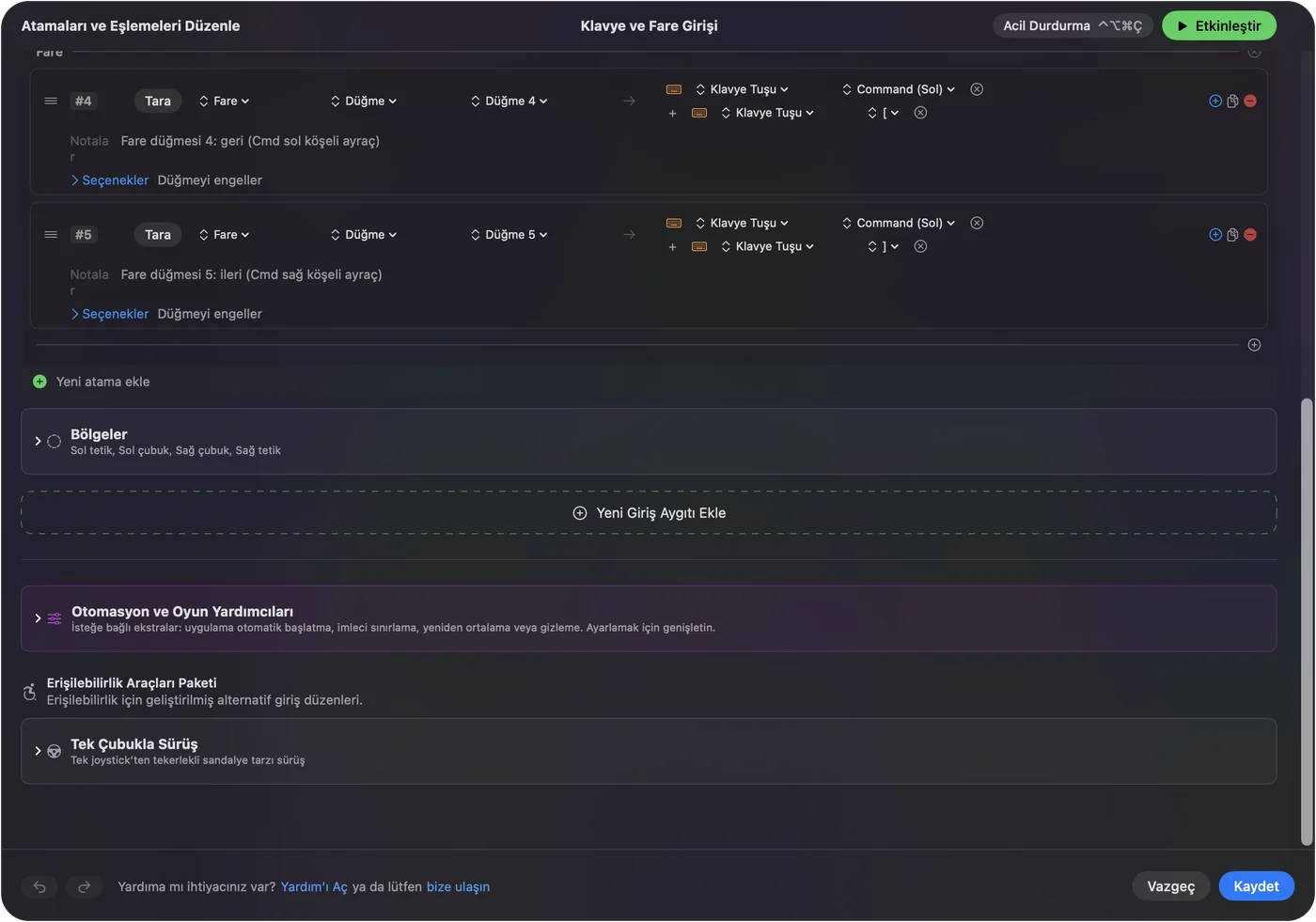
- Sen: Bir satır ekle, cihazı Bu Mac’in fare veya izleme dörtgeni olarak ayarla, Scan’e bas ve alttaki yan düğmeye bas.
- InputConfig: Adını söyler, muhtemelen Button 4, ve bir çıkış seçmene izin verir.
- Kontrol: Mission Control seç, Save’e, Activate’e bas ve düğmeye bas. Mission Control açılır.
Sekiz düğmeli bir fare için iki tanesini geri ve ileri, birini Mission Control, birini Start Dictation için kullanır, geri kalanı bir makro ya da bir uygulama başlatıcı için bırakırdım. Mac’te fare yan düğmeleri tam adımları içeriyor.
Makrolar ve çok adımlı görevler
iCUE’nun kendi makroları var, bunlar farede ya da iCUE’da saklanır. InputConfig makroları Mac’te çalışır ve Mac’e özgü çıkışları kullanabilir. Satırın Options bölümünde Run a sequence of steps (macro) seçeneğini işaretle ve her biri bekleme ve basılı tutma süresi olan tuş, kısayol ve tıklama adımları ekle. Kopyala, bekle, bir not uygulamasını aç ve yapıştır iyi bir başlangıç. Bir satır Siri Shortcut de çalıştırabilir. Mac’te makro nasıl yapılır adımları gösteriyor.
Mac uygulaması kapalıyken farede yaşayan ve çalışan bir makro istiyorsan, bu iCUE’nun işi. Yalnızca Mac’inde çalışmasını ve Mac işlevlerini kullanmasını istiyorsan, bu InputConfig’in işi.
Düğmeleri daha fazla iş yaptır
Her satırın bir basılı tutma eylemi ve bir çift dokunma eylemi olabilir. Değiştirilebilir bir M75 yan düğmesi dokunmada geri gidebilir, çift dokunmada sekmeyi kapatabilir ve basılı tutmada Mission Control gösterebilir. Block the button’s own action seçeneği uygulamaların asıl basışı görmesini durdurur. Uygulama başına düzenler Automation & Gaming Utilities ve Settings, Advanced bölümünde Switch presets when the front app changes ayarıyla çalışır. Aynı anda yalnızca bir ön ayar çalışır ve Control Option Command period acil durdurmadır.
Bir düğmeyi iCUE’da bir tuş gönderecek şekilde ayarladıysan ve Mac’te başka bir şey yapmasını istiyorsan, F13 ile F20 kullan. macOS F21 ile F24’ü uygulamalara iletmez. InputConfig klavyeyi dinler ve asıl tuşu engellemez. Mac’te F13 ile F19 açıklıyor.

Corsair sahipleri için fikirler
- Masada Dark Core. Sekiz düğme küçük bir düzenleme düzeni için yeterli: geri al, yinele, yakınlaştır ve iki uygulama geçişi.
- Seyahat için M75. Mac renkleri ve Bluetooth bir laptop çantasına uyar. Bağlamaları hafif tut, üç ya da dört düğme.
- Oyunlar. Bir oyunun listelediği tuşlara bağla ve oyunun içinde test et, çünkü çalışan bir ön ayar bir basışı ikiye katlayabilir.
Bir şey yanlışsa
Bu merdiveni tırman, en küçük adımla başla:
- Bağlantıyı kontrol et. M75’i Bluetooth’a ya da bağlantı düğmesiyle alıcıya geçir ve doğrudan bir USB portu dene.
- iCUE’nun fareyi görmesine izin ver. İlk açılışta iCUE, Corsair’in kurulum rehberine göre cihazları yeniden algılamak için izin isteyebilir.
- iCUE’yu kapat ve yeniden tara. Bir düğmeyi tutuyor olabilir.
- iCUE sürümünü kontrol et. M75 için sürücü listesi yalnızca Windows gösteriyordu, bu yüzden Mac sürümünü indirdiğinden emin ol.
- Ön ayarı etkinleştir. Satırlar yalnızca o çalışırken ateşlenir.
- Erişilebilirliği kontrol et. InputConfig buna ihtiyaç duyar.
Yapamadıkları
- DPI, ışıklandırma ya da yoklamayı değiştirmek. Bunu iCUE yapar.
- Farede kalan düğmeleri okumak. DPI ve profil düğmeleri macOS’a hiçbir şey göndermez.
- İki fareyi birbirinden ayırmak. Her fare tek sayılır.
- Her Corsair faresi için iCUE desteği vaat etmek. Tam modelini doğrulayamadım, bu yüzden Corsair’e bak.
Kısa özet
- Temeller. Kablo, alıcı ya da Bluetooth, yazılım gerekmez.
- iCUE. Işıklandırma, DPI ve farenin belleğine kaydedilenler için.
- Düğmeler. Tara, Mac’in gördüğünü bağla ve tuş gönderen düğmeler için F13 ile F20 kullan.
Bir Mac için satın almadan önce tam farenin hangi iCUE’ya ihtiyaç duyduğunu kontrol et.
Sorular
Corsair Dark Core Mac’te çalışır mı?
Evet, fare olarak. Corsair macOS için iCUE yapıyor ve 2019 tarihli bir forum yazısı Dark Core RGB’yi erken desteklenen cihazlar arasında listeledi.
Corsair M75 Wireless Mac’te çalışır mı?
Evet. Corsair’in sayfası macOS 10.15 ve üzerini ve Bluetooth ya da Slipstream kablosuz bağlantıyı listeliyor.
iCUE Mac’te çalışır mı?
Evet. Corsair, yeniden eşlemeyi, makroları, DPI’ı ve ışıklandırmayı yöneten ücretsiz bir indirme olarak macOS için iCUE’yu duyurdu.
Corsair Harpoon RGB Wireless Mac’te çalışır mı?
2019 tarihli bir forum yazısı, onun macOS’ta iCUE ile çalıştığını söylüyor. Düğmelerini kontrol etmek için Scan’e bas.
Dark Core RGB Pro kaç düğmeye sahip?
İncelemeler sekiz programlanabilir düğme diyor.
Türkçe başka sayfalar
Ayrıntılı rehberler, İngilizce
Kim yazıyor. Ryleigh Newman InputConfig'i geliştiriyor ve elleri iyi çalışmadığı için kendi Mac'ini her gün bir kontrolcüyle kullanıyor. Bu sayfa İngilizceden çevrildi. Uygulamanın arayüzü ve sitenin geri kalanı İngilizce.
Bu sayfa diğer dillerde: English, العربية, Čeština, Dansk, Deutsch, Español, Suomi, Français, עברית, Magyar, Bahasa Indonesia, Italiano, 日本語, 한국어, Norsk, Nederlands, Polski, Português, Русский, Slovenčina, Svenska, ไทย, Українська, Tiếng Việt, 繁體中文, 简体中文
Ücretsiz. macOS 14 veya üstü. Hesap yok, hiçbir şey Mac'inizden çıkmaz. GitHub'da açık kaynak.