Türkçe
Logitech MX Anywhere 3S’i Mac’te nasıl kurarım?
 Bu uygulama tamamen ücretsiz. Hesap oluşturmanız gerekmez. Abonelik yok, zahmetli indirme yok ve hiçbir şey kilitli değil. Apple silicon için optimize edildi.
Bluetooth Low Energy üzerinden eşleştir, imleç, tıklamalar ve tekerlekle hemen Mac’te çalışır. Logitech, MX Anywhere 3S’i Mac için Logi Options+ ile satıyor. Bu uygulama izleme hızı, düğme değişiklikleri ve uygulamaya özel ayarlar için. Küçük bir seyahat faresi ve az düğmesi var, bu yüzden asıl soru sahip olduklarından daha fazlasını nasıl alacağın. InputConfig, yaptığım ücretsiz Mac uygulaması ve Mac’in görebildiği her düğmeye basışta, basılı tutmada ve çift basışta üç görev verir.
Buradaki teknik bilgiler, 21 Ekim 2026’da okuduğum Logitech’in MX Anywhere 3S for Mac sayfasından ve perakende ilanlarından. Logitech’in okuyabildiğim metninde bir en düşük macOS sürümü yazmıyor, bu yüzden kutudan ya da sayfadan kendi sürümünü kontrol et.
InputConfig 1.7 sürümünün Ekim 2026'da çıkması bekleniyor ve tamamen Türkçe olarak kullanılabilecek.
Adımlar
- Fareyi Bluetooth üzerinden eşleştir ve Sistem Ayarları, Bluetooth bölümünden Mac’ini seç.
- Logitech’in ayarlarını istiyorsan yalnızca o zaman Logi Options+ kur, düz bir fare istiyorsan atla.
- InputConfig’i aç, bir satır ekle, Scan’e bas ve yan düğmeye bas.
- Bir çıkış seç ve aynı düğmede daha fazla görev istiyorsan basılı tutma ve çift dokunma eylemi ekle.
- Save ve Activate yap, sonra dene.
Fare kendi başına neyi yapar bil
MX Anywhere 3S, perakende ilanlarına göre altı düğmeli bir fare. MagSpeed tekerleği Logitech’e göre saniyede yaklaşık 1.000 satır kaydırıyor ve cam üzerinde izleyen 8.000 DPI sensörü var. Logitech’in karşılaştırma tablosu bir başparmak tekerleği listelemiyor, bu yüzden daha küçük bir MX Master değil. En fazla üç Apple cihazla eşleşiyor, Logi Bolt alıcısı ayrı satın alınıyor. Logitech pilin 70 güne kadar dayandığını söylüyor.
- İmleç ve tıklamalar. Hiçbir şey kurulu değilken çalışır. İzleme hızı Sistem Ayarları, Fare bölümünden ayarlanır.
- Tekerlek. Herhangi bir tekerlek gibi kaydırır. Tıklayarak mı yoksa serbest mi döndüğü bir fare davranışı, Logitech’in uygulaması bunu değiştirebilir.
- Kolay geçiş. Üç cihaz arasındaki eşleşme farenin üstündeki bir düğmeyle olur ve bir Mac uygulamasına ihtiyaç duymaz.
Az düğmesi olduğu için her birinin iyi bir görevi olmalı. Buradaki diğer Logitech sayfaları daha ağır modelleri anlatıyor, örneğin MX Master.
Logitech’in sayfası ayrıca, Logi Options+ gerektiren Flow’un imleci ve kopyalanan metni, resimleri ve dosyaları Mac’ler arasında taşıdığını söylüyor. Bir ilan, Logi Options+ ile fare için macOS 10.15 ve üzerini gereksinim olarak veriyor. İlgili MX Master 3S için 2024 tarihli bir inceleme, Logi Options+’ın soğuk yeniden başlatmadan sonra bazen bir yapılandırma ekranında takılı kaldığını ve yeniden başlatmanın bunu düzelttiğini yazıyor. InputConfig bu uygulamayı gerektirmiyor, bu yüzden o bozulursa düğmelerin yine çalışabilir.
Her düğmenin ne gönderdiğini bul
21 Ekim 2026’da okuduğum bir teknik tablo altı düğmeyi sol ve sağ tıklama, geri ve ileri, tekerlek mod değiştirme düğmesi ve orta tıklama olarak listeliyor. Her birinin Mac’e ne bildirdiği farklı bir soru ve Scan bunu bir saniyede yanıtlıyor. InputConfig’te bir satır ekle, Scan’e bas ve her düğmeye sırayla bas.
| Düğme | Beklenen | Ne yapmalı |
|---|---|---|
| Sol ve sağ tıklama | Standart tıklamalar | Olduğu gibi bırak, InputConfig bunları değiştiremez |
| Tekerlek tıklaması | Middle click | Bağla ya da eski görevini engelle |
| Geri ve ileri | Genellikle Button 4 ve Button 5 | İstediğine bağla |
| Tekerlek mod değiştirme düğmesi | Emin değilim | Logi Options+ kapalıyken Scan’e bas |
| Altındaki eşleştirme düğmesi | Farenin içinde işler | Hiçbir Mac uygulamasının girdisi değil |
Scan’de hiçbir sonuç vermeyen düğme fareye ya da Logitech’in uygulamasına aittir. Scan bir düğmeyi adlandırıyorsa bağlayabilirsin, hiçbir şey taranmıyorsa hiçbir uygulama onu göremez.

Yan düğmeleri bağla
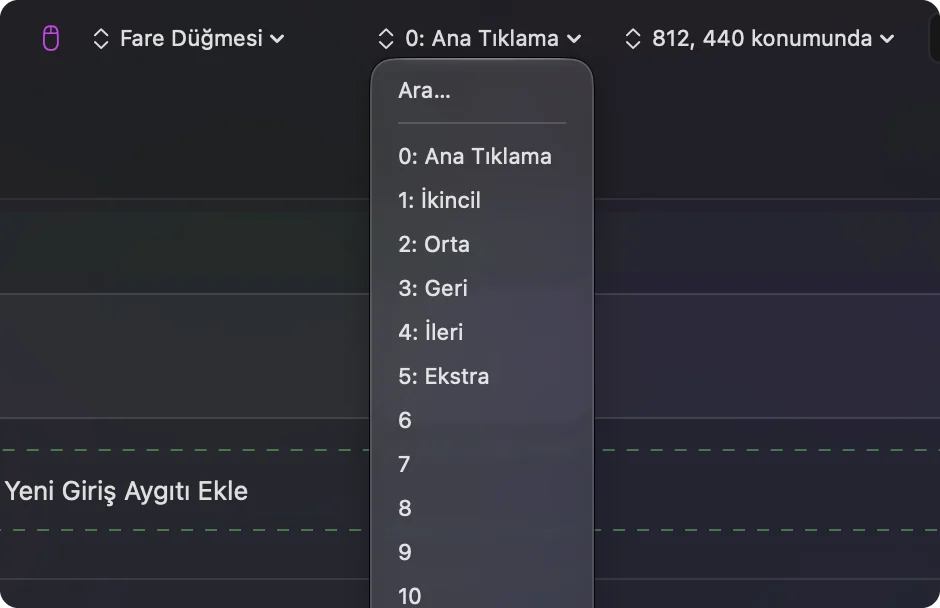
- Sen: Bir satır ekle, Scan’e bas ve alt yan düğmeye bas.
- InputConfig: Satırı Button 4 ya da Button 5 olarak adlandırır ve bir çıkış seçmene izin verir.
- Kontrol: Mission Control seç, Save, Activate yap ve düğmeye bas. Mission Control açılır.
Sonra diğer yan düğmeyi seyahatte kullandığın bir şeye bağla: Start Dictation, Lock Screen ya da ekran görüntüsü. Bunların hepsi Sistem İşlevi çıkışları. Ekstra eklemeye başlamadan önce her düğmeye bir iş seç. Bir fare düğmesiyle Mission Control’ü aç ilkini daha ayrıntılı anlatıyor.
Üç ya da dört düğmeden daha fazlasını al
Az düğmeli bir fare yer açısından çabuk tükenir ve basılı tutma ile çift dokunma burada değer kazanır. Her satırın basılı tutma eylemi ve çift dokunma eylemi olabilir, her biri tam bir çıkış. Yani geri düğmesi tek dokunmada geri gidebilir, çift dokunmada sekmeyi kapatabilir ve basılı tutmada kapatılan sekmeyi yeniden açabilir.
- Tek dokunma. Geri, Command sol köşeli parantezle.
- Çift dokunma. Sekmeyi kapat, Command W ile.
- Basılı tut. Kapatılan sekmeyi yeniden aç, Shift Command T ile.
Bir çift dokunmanın ikinci tıklamasının tetikleyici olmasını istiyorsan, Double click türünde bir Mouse satırı kullan. Basılı tutma ve çift dokunma zamanlamanın nasıl çalıştığını açıklıyor.

Bir makro ekle ve her uygulama için bir düzen kur
Seyahat faresi için işe yarayan makrolar kısa: kopyala, bekle, sonra yapıştır ya da aynı anda üç uygulamayı aç. Satırın Options bölümünde Run a sequence of steps (macro) seçeneğini işaretle ve her adımda kendi bekleme ve basılı tutma süresini ayarla. Bir satır Siri Kısayolu da çalıştırabilir, bu da Kısayollar uygulamasında yaptığın herhangi bir kısayola ulaşır, örneğin bir odak modunu açmak gibi. Seyahat faresinde makroları kısa tut, çünkü fareyi yarı elinde tutarken basacaksın.
Düzenleyicide çalışan bir dizüstü ile toplantılar için başka bir dizüstü arasında fareyi taşıyorsan, uygulama başına bir ön ayar kur. Automation & Gaming Utilities altında uygulamaları listele, Activate when these apps are in front ile etkinleştir ve Settings, Advanced altında Switch presets when the front app changes seçeneğini aç. Aynı yan düğme editörde Geri Al, Zoom’da Sessize Al olur. Aynı anda yalnızca bir ön ayar çalıştığı için her birini kısa tut. Tarayıcı iki kez geri gitmesin diye yan düğmelerde Block the button’s own action seçeneğini aç.
Seyahat faresi için fikirler
- Sunum yapan biri. Geri ve ileri, önceki ve sonraki slayt olur, tekerlek tıklaması ekranı karartır.
- Yolda bir editör. Geri al, yinele ve kaydet, tek bir düğmede tek dokunma, basılı tutma ve çift dokunmayla.
- Görüşme faresi. Yalnızca Zoom ya da Meet’te yan düğmelere bağlanmış sessize al ve kamera geçişleri.
Bağlanmıyorsa ya da bir düğme hiçbir şey yapmıyorsa
Bu merdiveni tırman, en küçük adımla başla:
- Eşleştirme yuvasını kontrol et. Fare en fazla üç cihazı hatırlar. Mac’ini kullanan yuvaya ayarlı olduğundan emin ol.
- Yeniden eşleştir. Sistem Ayarları, Bluetooth bölümünden kaldır ve yeniden eşleştir.
- Logi Options+’dan çık. Bir düğmeyi sahiplenmişse basış macOS’a hiç ulaşmayabilir.
- Erişilebilirliği ve Activate’i kontrol et. InputConfig izni ve çalışan bir ön ayar ister.
- Şarj et. Bitmiş bir pil ölü bir fare gibi görünür.
Takılı kalmış bir Logitech uygulaması için G HUB ve Logi Options+ düzeltmeleri sayfasına bak.
Yapamadıkları
- Flow ve Kolay geçiş durumu. Bilgisayarlar arasında geçiş Logitech’in özelliği, yazılımında ayarlanır.
- DPI, kaydırma hissi ve dokunsal geri bildirim. InputConfig bunları değiştirmez. Logitech uygulaması ve macOS ayarları değiştirir, kaydırma hissi için LinearMouse ya da Mac Mouse Fix kullanılabilir.
- İki fareyi ayırmak. Bağlı her fare tek sayılır, bu yüzden iki fare aynı düğmede farklı görevlere sahip olamaz.
Kısa özet
- Zaten çalışır. İmleç, tıklamalar, tekerlek ve genellikle geri ve ileri.
- Logitech gerektirir. Flow ve DPI.
- Bir eşleyici gerektirir. Uygulama başına ve makrolu, düğmelere özel görevler.
Her düğmeyi bir kez tara, Mac’e ulaşanlara bir görev ver, geri kalanı Logi Options+’a bırak.
Sorular
Logitech MX Anywhere 3S Mac ile çalışır mı?
Evet. Bluetooth Low Energy ile eşleşir ve yazılım olmadan bir fare olarak çalışır. Logi Options+ ise Logitech’in ek özelliklerini ekler.
MX Anywhere 3S için Logi Options+ gerekli mi?
İmleç, tıklamalar ve tekerlek için gerekmez. Logitech’in kendi ekstraları için gerekir. InputConfig gibi bir eşleyici Mac’in gördüğü düğmelere kendi görevlerini verebilir.
MX Anywhere 3S kaç düğmeye sahip?
Perakende ilanları altı diyor. Mac’inize hangilerinin ulaştığını görmek için InputConfig’te Scan’e bas.
MX Anywhere 3S’in başparmak tekerleği var mı?
Logitech’in karşılaştırma tablosu bir başparmak tekerleği listelemiyor. MX Master modellerinde var.
MX Anywhere 3S düğmelerini Logitech yazılımı olmadan yeniden eşleyebilir miyim?
Mac’in gördüğü düğmeler için evet. InputConfig bunları okur ve her birine basış, basılı tutma ve çift dokunma görevi verir.
MX Anywhere 3S Mac’te Flow’u destekliyor mu?
Logitech’in sayfası, Logi Options+ gerektiren Flow’un imleci ve dosyaları Mac’ler arasında taşıdığını söylüyor. InputConfig Flow’un yerini almaz.
Türkçe başka sayfalar
Ayrıntılı rehberler, İngilizce
Kim yazıyor. Ryleigh Newman InputConfig'i geliştiriyor ve elleri iyi çalışmadığı için kendi Mac'ini her gün bir kontrolcüyle kullanıyor. Bu sayfa İngilizceden çevrildi. Uygulamanın arayüzü ve sitenin geri kalanı İngilizce.
Bu sayfa diğer dillerde: English, العربية, Čeština, Dansk, Deutsch, Español, Suomi, Français, עברית, Magyar, Bahasa Indonesia, Italiano, 日本語, 한국어, Norsk, Nederlands, Polski, Português, Русский, Slovenčina, Svenska, ไทย, Українська, Tiếng Việt, 繁體中文, 简体中文
Ücretsiz. macOS 14 veya üstü. Hesap yok, hiçbir şey Mac'inizden çıkmaz. GitHub'da açık kaynak.