Türkçe
Tek elle kullanılan bir oyun tuş takımı Mac’te çalışır mı?
 Bu uygulama tamamen ücretsiz. Hesap oluşturmanız gerekmez. Abonelik yok, zahmetli indirme yok ve hiçbir şey kilitli değil. Apple silicon için optimize edildi.
Evet, klavye olarak. Tek elle kullanılan bir tuş takımı takılır ve yazar, çoğu durumda tuşları WASD tarzı varsayılanlara ayarlı, Mac bununla hiç sorun yaşamaz. Fark, üreticinin yazılımında: Azeron yazılımının yalnızca Windows için olduğunu söylüyor, Redragon ve Cooler Master için bir Mac sürümünü doğrulayamadım. Tuşların üstüne ek görevler için, benim yaptığım ücretsiz Mac uygulaması InputConfig, tuş takımını macOS ile birlikte dinler.
Redragon ve Cooler Master bilgileri, 21 Ekim 2026’da okuduğum perakende ilanlarından ve lansman haberlerinden geliyor, Azeron’un kendi sayfası burada. Bu tuş takımlarının hiçbirini test etmedim, bu yüzden bu sayfadaki her tuş tablosu, modelin hakkında bir iddia değil, Scan’e bakmak için bir hatırlatma.
InputConfig 1.7 sürümünün Ekim 2026'da çıkması bekleniyor ve tamamen Türkçe olarak kullanılabilecek.
Adımlar
- Tuş takımını tak ve her tuşu bir metin alanında test et.
- Üreticinin sayfasında bir Mac sürümü olup olmadığına bak ya da tuş takımını bir kez bir Windows PC’de programla.
- Genişletmek istediğin tuşları tuş takımının belleğinde F13’ten F20’ye kadar ayarla.
- InputConfig’te bir satırda Scan’e bas, tuşa bas ve bir çıkış seç.
Hangi tuş takımlarının çalıştığını ve hangi yazılımla olduğunu gör
| Tuş takımı | Mac’te klavye olarak | Üretici yazılımı Mac’te |
|---|---|---|
| Redragon K585 DITI | İlanlar Windows, Mac ve Linux ile çalıştığını söylüyor | Bir perakende ilanı tuşların ayrı bir yazılımla ayarlandığını söylüyor, bir Mac sürümünü doğrulayamadım, bu yüzden Redragon’a bak |
| Cooler Master ControlPad | Lansman haberi 24 tuşlu programlanabilir bir ped anlatıyor | Yazılım MasterPlus, macOS desteğini doğrulayamadım |
| Azeron | Klavye ve oyun kumandası olarak çalışır | Azeron yazılımının yalnızca Windows’ta çalıştığını söylüyor. Bkz. Mac’te Azeron |
| Genel tek elle pedler | Düz bir USB klavye | Genellikle bir Windows aracı, bazen VIA ya da Vial |
Liste ve haberler gerçek ürünün gerisinde kalabilir ve modeller kablolu ve kablosuz olarak gelir. Mac desteğini üreticinin kendi sayfasında ara, perakendecinin sayfasında değil.
Hiçbir şey kurmadan neler çalışır
- Tuşlar. Tuş takımında saklanan ne varsa onu yazar, bu yüzden WASD’de duran bir tuş takımı, klavye girdisini kabul eden bir Mac oyununda çalışır.
- Baş parmak pedi ya da çubuğu. Bir modelde varsa, çoğu zaman tuş ya da ok tuşu gönderir. Scan hangisi olduğunu gösterir.
- Işıklandırma ve profiller. Bunlar üreticinin aracını gerektirir ve bir Mac ayarı yok.
- Yerleşik bellek. Tuş takımı profilleri saklıyorsa, bir PC’de kaydedilen bir profil onunla birlikte gider.
Her tuşun ne gönderdiğini bul
- Sen: InputConfig’i aç, bir satır ekle, girdiyi Klavye Tuşu olarak ayarla, Scan’e bas ve tuş takımındaki bir tuşa bas.
- InputConfig: Gelen tuşun adını söyler.
- Kontrol: Baş parmak pedini, baş parmak düğmesini ve varsa katman tuşunu da kontrol et. Bir katman tuşu hiçbir şey göndermeyebilir.

Oyun tuşlarını olduğu gibi bırak, boş tuşlara ek görev ver
InputConfig tuşları macOS ile birlikte dinler ve bir tuşu engellemez ya da yeniden eşlemez. Yani W gibi bir oyun tuşu yine W yazar ve oyun tuşlarını olduğu gibi bırakmanı öneririm. Ek görevler, oyunda kullanmadığın tuşlara gider: baş parmak düğmesi, kenardaki tuşlar, bir katman tuşu. Bunları tuş takımının belleğinde F13 ile F20’ye ayarla, macOS onlara bir görev vermez. F21 ile F24 uygulamalara iletilmez.
- Sen: Tuş takımının yazılımında boş tuşları F13, F14 gibi ayarla ve belleğine kaydet.
- InputConfig: Henüz bir şey yok.
- Kontrol: Bir metin alanında bas. Hiçbir şey yazılmaz.
F13 ile F19 sayfası arka planı anlatıyor.
Boş tuşları bağla
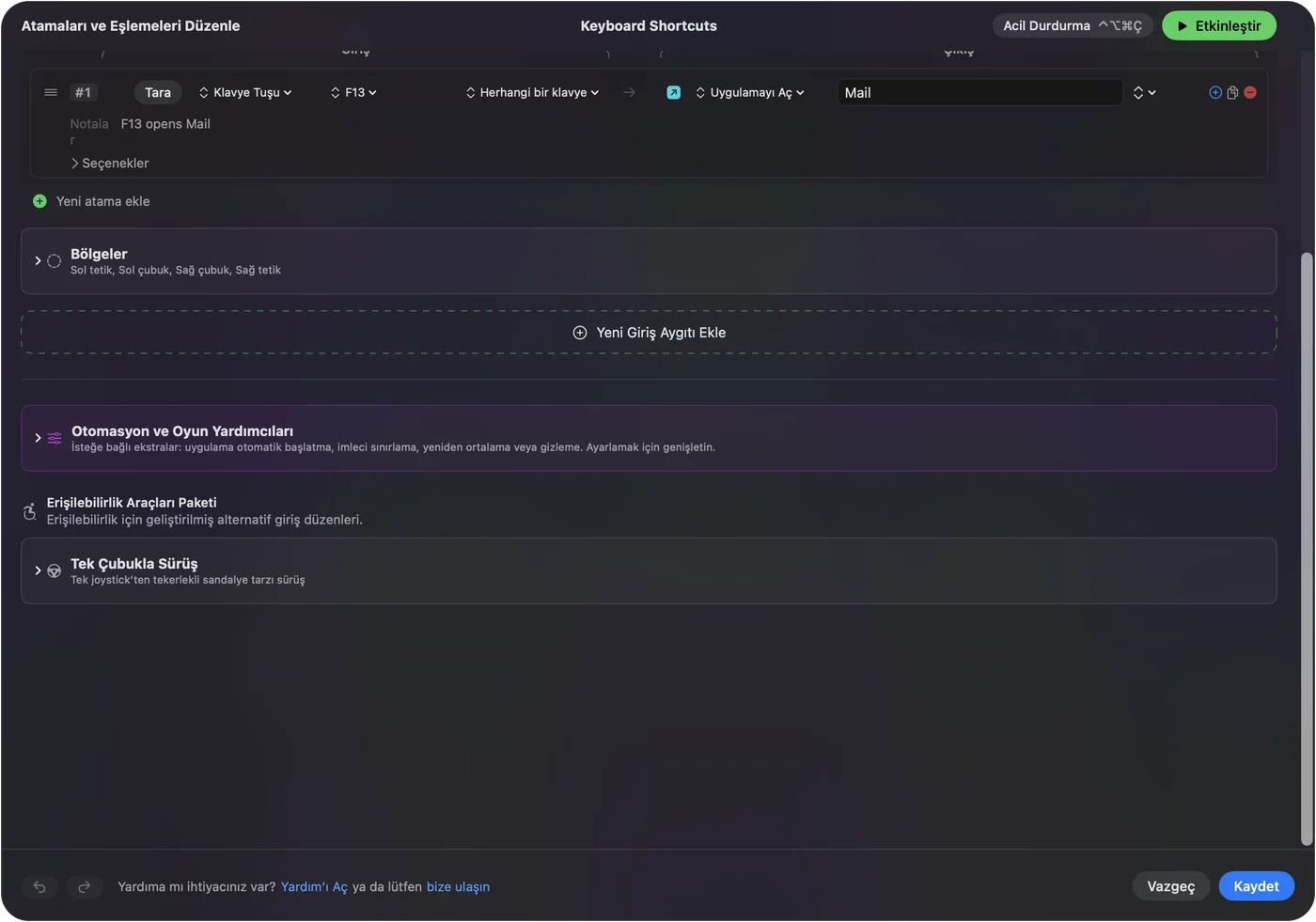
- Sen: Yeni bir bağlama ekle, girdiyi Klavye Tuşu olarak ayarla, Scan’e bas ve boş tuşa bas.
- InputConfig: Satırı Any keyboard üzerinde F13 olarak gösterir.
- Kontrol: Bir çıkış seç, Save, Activate ve tuşa bas.
Faydalı görevler: bir sesli aramada bas ve konuş ya da sessize alma, bir ekran görüntüsü, bir başlatıcı ya da müzik çalara Open App, bir sohbet satırı için Type Text ve bir büyü zinciri için makro. Bir oyunun kendi kısayollarını yolun dışında tut, çünkü tuşları kendi okuyan bir oyun ikisini de yapabilir. Her klavye tek bir cihaz sayılır, bu yüzden tuş takımının F13’ü ana klavyenin F13’üyle aynıdır.
Tek elle kullanılan tuş takımı için fikirler
- MMO ızgaraları. İkinci bir eylem için basılı tut, üçüncü için çift dokun, böylece on iki tuş otuz altı eder. MMO ve MOBA sayfası oyunları anlatıyor.
- Düzenleme. Aynı tuş takımı bir düzenleme panosu olarak: kes, geri al, kaydet ve dışa aktar, uygulama başına bir düzenle.
- Tek elle yazma ve erişilebilirlik. Tek çalışan eli olan biri birkaç tuşu makro ve Type Text’e bağlayabilir. Tek elle Mac rehberine bak.
- Bir baş parmak çubuğu. Ok tuşları gönderen bir baş parmak çubuğu olan bir model, basılı tutma eylemiyle bir belgeyi kaydırabilir ya da sayfalayabilir.
Bir ön ayar, belirli bir uygulama önde geldiğinde kendini de açabilir. Aynı tuş takımı oyunda bir oyun paneli, her yerde başka bir düzenleme paneli olabilir. Uygulama başına otomatik geçiş açıklıyor.
Tuş takımı hiçbir şey yapmazsa
Bu merdiveni tırman, en küçük adımla başla:
- Tuşları bir metin alanında test et. Hiçbir şey yazılmazsa başka bir port dene ve hub’lardan kaçın.
- Modu kontrol et. Bazı kablosuz tuş takımlarında 2,4 GHz, Bluetooth ve kablolu bir anahtar vardır ve tuş takımı yalnızca ayarlandığı üzerinden konuşur.
- Katmanı kontrol et. Başka bir katmandaki bir tuş takımı başka bir şey yazabilir.
- Scan’e bas. Bir tuş için ad görünmezse tuş takımı onu kendinde tutuyor.
- InputConfig’i kontrol et. Erişilebilirlik izni ve etkin bir ön ayar. Control Option Command period acil durdurmadır.
Yapamadıkları
- Işıklandırmayı ya da yerleşik profilleri değiştirmek. Bu üreticinin yazılımının işi.
- Duyduğu bir tuşu yeniden eşlemek. Tuş yine yazılır, bu yüzden boş tuşları tuş takımında F13 ile F20’ye ayarla.
- Bir mod ya da katman tuşunu okumak. Yalnızca tuş takımıyla konuşuyorsa, hiçbir şey Mac’e ulaşmaz.
- İki klavyeyi birbirinden ayırmak. Her klavye tek bir cihaz sayılır.
Kısa özet
- Klavye olarak çalışır. Tak ve oyna, Mac desteğini üreticinin sayfasında kontrol et.
- Boş tuşlar. Tuş takımının belleğinde F13 ile F20.
- InputConfig. Onlara görevler, basılı tutmalar ve düzenler ver.
Oyunun kullandığı tuşları olduğu gibi bırak ve ek görevlerini kullanmadığın tuşlara koy.
Sorular
Redragon K585 DITI Mac’te çalışır mı?
İlanlar Windows ve macOS ile klavye olarak çalıştığını söylüyor. Yazılımının bir Mac sürümünü doğrulayamadım, bu yüzden Redragon’a bak.
Cooler Master ControlPad Mac’te çalışır mı?
MasterPlus yazılımının macOS desteğini doğrulayamadım. Sistem gereksinimleri için Cooler Master’ın sayfasına bak.
Mac’te bir oyun tuş takımını makro tuş takımı olarak kullanabilir miyim?
Evet. Boş tuşlarını tuş takımında F13 ile F20’ye ayarla, sonra InputConfig’te bağla.
Azeron Mac’te çalışır mı?
Azeron yazılımının yalnızca Windows için olduğunu söylüyor. Bunun etrafından dolanmanın iki yolu için bu sitedeki Azeron sayfasına bak.
Tek elle kullanılan bir tuş takımı Mac’te ne gönderir?
Genellikle WASD tarzı varsayılanlara ayarlı tuşlar. Emin olmak için her tuşa Scan bas.
Türkçe başka sayfalar
Ayrıntılı rehberler, İngilizce
Kim yazıyor. Ryleigh Newman InputConfig'i geliştiriyor ve elleri iyi çalışmadığı için kendi Mac'ini her gün bir kontrolcüyle kullanıyor. Bu sayfa İngilizceden çevrildi. Uygulamanın arayüzü ve sitenin geri kalanı İngilizce.
Bu sayfa diğer dillerde: English, العربية, Čeština, Dansk, Deutsch, Español, Suomi, Français, עברית, Magyar, Bahasa Indonesia, Italiano, 日本語, 한국어, Norsk, Nederlands, Polski, Português, Русский, Slovenčina, Svenska, ไทย, Українська, Tiếng Việt, 繁體中文, 简体中文
Ücretsiz. macOS 14 veya üstü. Hesap yok, hiçbir şey Mac'inizden çıkmaz. GitHub'da açık kaynak.