Magyar
Működik egy egykezes gamer billentyűzet Macen?
 Ez az alkalmazás teljesen ingyenes. Nem kell fiókot létrehoznod. Nincs előfizetés, nincs bonyolult letöltés, és semmi sincs zárolva. Apple Silicon processzorokra optimalizálva.
Igen, billentyűzetként. Az egykezes billentyűzet bedugható, és gépel, a gombjai a legtöbb esetben WASD-jellegű alapértelmezéssel vannak beállítva, a Mac pedig ezzel nem gond. Ami eltér, az a gyártó szoftvere: az Azeron szerint a szoftvere csak Windowsra van, a Redragonnál és a Cooler Masternél pedig nem tudtam megerősíteni a Mac-verziót. A gombokon felüli extra feladatokhoz az InputConfig, az ingyenes Mac-app, amelyet én készítek, a macOS mellett figyeli a billentyűzetet.
A Redragon és a Cooler Master adatai kiskereskedelmi kiírásokból és bemutató cikkekből származnak, amelyeket 2026. október 21-én olvastam, az Azeron pedig saját oldalát is elérhetővé teszi. Egyik billentyűzetet sem teszteltem, ezért minden billentyűtáblázat egy felszólítás, hogy nyomj Scan-t, nem állítás a te modelledről. A Razer Tartarus a saját fejezetét kapja ezen az oldalon.
Az InputConfig 1.7-es verziója, amely várhatóan 2026 októberében jelenik meg, teljes egészében elérhető lesz magyarul.
Lépések
- Dugd be a billentyűzetet, és egy szövegmezőben próbáld ki az összes gombját.
- Nézd meg a gyártó oldalán, van-e Mac-verziója a szoftverének, vagy programozd a billentyűzetet egyszer Windows PC-n.
- A billentyűzet memóriájában állítsd F13-tól F20-ig azokat a gombokat, amelyekkel többet szeretnél tenni.
- Az InputConfigban nyomj Scan-t egy soron, nyomd meg a gombot, és válassz kimenetet.
Nézd meg, mely billentyűzetek működnek, és milyen szoftverrel
| Billentyűzet | Billentyűzetként Macen | Gyártói szoftver Macen |
|---|---|---|
| Redragon K585 DITI | A listák szerint Windowsszal, Mac-kel és Linuxszal működik | Egy kiskereskedelmi kiírás szerint a gombok külön szoftverrel állíthatók, és Mac-verziót nem tudtam megerősíteni, ezért nézd meg a Redragonnál |
| Cooler Master ControlPad | A bemutató cikk 24 gombos programozható padet ír le | A szoftver a MasterPlus, és macOS-támogatást nem tudtam megerősíteni |
| Azeron | Billentyűzetként és gamepadként működik | Az Azeron szerint a szoftvere csak Windowson működik. Lásd az Azeron Macen oldalt |
| Általános egykezes padek | Sima USB-billentyűzet | Általában Windows-eszköz, néha VIA vagy Vial |
A listák és a bemutatók lemaradhatnak a valódi terméktől, a modellek pedig vezetékes és vezeték nélküli változatban is léteznek. A macOS szót a gyártó saját oldalán keresd, ne a kiskereskedőén.
Tudd meg, mit csinál telepített szoftver nélkül
- A gombok. Azt gépelik, ami a billentyűzet memóriájában van, így a WASD-ra állított billentyűzet egy Mac-játékban is működik, amely a billentyűzetet fogadja.
- A hüvelykujj-pad vagy a botkormány. Ha van ilyen modell, gyakran billentyűket vagy nyílbillentyűket küld. A Scan megmutatja, melyiket.
- Világítás és profilok. Ezekhez a gyártó eszköze kell, Macen nincs hozzájuk beállítás.
- Beépített memória. Ha a billentyűzet tárol profilokat, a PC-n mentett profil vele utazik.
Tudd meg, mit küld minden gomb
- Te: Nyisd meg az InputConfigot, adj hozzá egy sort, állítsd a bemenetet Keyboard Key értékre, nyomj Scan-t, és nyomj meg egy gombot a billentyűzeten.
- InputConfig: Megnevezi a megérkezett billentyűt.
- Ellenőrzés: Nézd meg a botkormányt, a hüvelykujj-gombot és a rétegváltó gombot is. Egy rétegváltó gomb semmit sem küldhet.

Tartsd a játékgombokat úgy, ahogy vannak, és adj extra feladatot a szabad gombokra
Az InputConfig a macOS mellett figyeli a billentyűzetet, és nem blokkolja vagy cseréli le a billentyűt. Egy játékgomb, például a W, továbbra is W-t gépel, ezért a játékgombokat hagyd békén. Az extra feladatok a játékban nem használt gombokra kerülnek: a hüvelykujj-gombra, a szél gombjaira, egy rétegváltó gombra. A billentyűzet memóriájában ezeket állítsd F13-tól F20-ig, amelyekhez a macOS nem ad feladatot. Az F21-től F24-ig terjedőket az appok nem kapják meg.
- Te: A billentyűzet szoftverében állítsd a szabad gombokat F13-ra, F14-re és így tovább, és mentsd a memóriába.
- InputConfig: Egyelőre semmit.
- Ellenőrzés: Nyomd meg őket egy szövegmezőben. Nem gépel semmit.
Az F13-tól F19-ig Macen oldal a hátteret adja.
Kösd a szabad gombokat
- Te: Adj egy kötést, állítsd a bemenetet Keyboard Key értékre, nyomj Scan-t, és nyomd meg a szabad gombot.
- InputConfig: A sort F13-ként mutatja a Any keyboard alatt.
- Ellenőrzés: Válassz kimenetet, mentsd, aktiváld, és nyomd meg a billentyűt.
Hasznos feladatok a hangfelvételi hívásban a némítás vagy a beszéd tartása, egy képernyőkép, Open App egy indítóhoz vagy lejátszóhoz, Type Text egy csetsorhoz, és egy makró egy varázslánchoz. A játék saját billentyűit tartsd távol, mert egy billentyűket olvasó játék mindkettőt végrehajthatja. Minden billentyűzet egy eszköznek számít, így a billentyűzet F13-a ugyanaz, mint a fő billentyűzet F13-a.
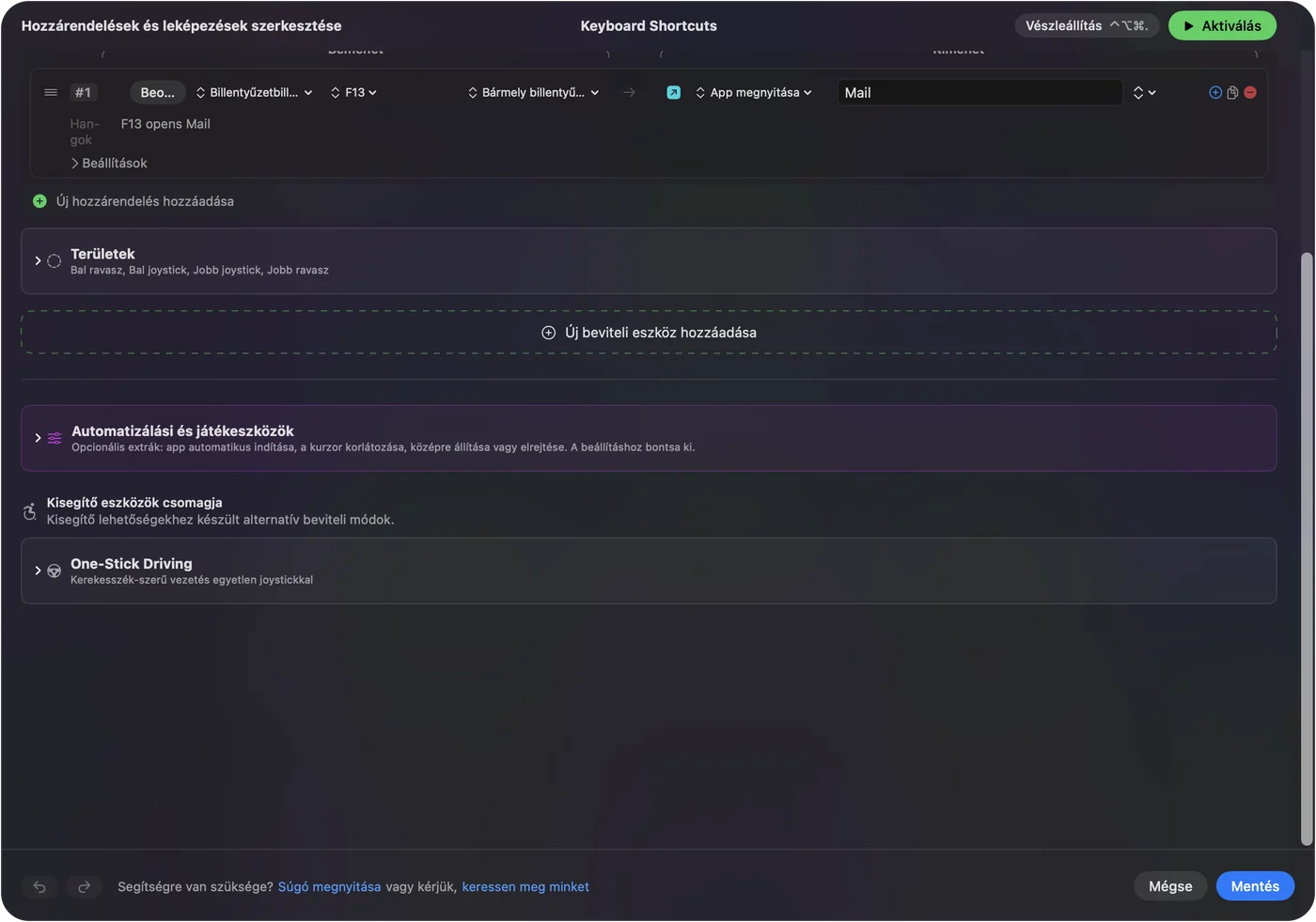
Ötletek egykezes billentyűzethez
- MMO-rácsok. Tartás egy második műveletre, dupla koppintás egy harmadikra, így tizenkét gomb harminchat lesz. Az MMO- és MOBA-oldal a játékokat fedi le.
- Szerkesztés. Ugyanez a billentyűzet szerkesztőpadként: kivágás, visszavonás, mentés és exportálás, appokra szabott elrendezéssel.
- Egykezes gépelés és akadálymentesség. Akinek csak az egyik keze működik, néhány billentyűt makrókhoz és Type Text-hez köthet. Lásd az egykezes Mac-útmutatót.
- Hüvelykujj-botkormány. Ha a modellnek van botkormánya, amely nyílbillentyűket küld, tartási művelettel görgetni vagy lapozni tud egy dokumentumban.
Egy preset akkor is bekapcsolhat magától, amikor egy bizonyos app kerül előtérbe. Ugyanaz a billentyűzet a játékban játékpad, máshol szerkesztőpad lehet. Az appokra szabott automatikus váltás ezt magyarázza.
Ha a billentyűzet nem csinál semmit
Ezt a létrát mássz végig, a legkisebb lépéssel kezdve:
- Teszteld a gombokat egy szövegmezőben. Ha semmi nem gépel, próbálj másik portot, és kerüld az elosztókat.
- Nézd meg az üzemmódot. Néhány vezeték nélküli billentyűzetnek 2,4 GHz-es, Bluetooth-os és vezetékes kapcsolója van, és csak arra beszél, amire állítva van.
- Nézd meg a réteget. Egy másik rétegen lévő billentyűzet mást gépelhet.
- Nyomj Scan-t. Ha egy gombhoz nem jelenik meg név, a billentyűzet megtartja.
- Nézd meg az InputConfigot. A Kisegítő lehetőségek engedélyt és az aktív presetet. A Control Option Command period a vészleállító.
Amit nem tud megtenni
- Világítást vagy a tárolt profilokat változtatni. Ez a gyártó szoftverének dolga.
- Átkötni egy billentyűt, amelyet hall. A billentyű továbbra is gépel, ezért a szabad gombokat állítsd F13-tól F20-ig a billentyűzeten.
- Olvasni egy mód- vagy rétegbillentyűt. Ha csak a billentyűzettel beszél, semmi nem jut el a Macig.
- Két billentyűzetet megkülönböztetni. Minden billentyűzet egy eszköznek számít.
A rövid változat
- Billentyűzetként működik. Dugd be, és játszhatsz, a gyártó Mac-támogatását pedig nézd meg.
- Szabad gombok. F13-tól F20-ig a billentyűzet memóriájában.
- InputConfig. Kösd őket feladatokhoz, tartásokhoz és elrendezésekhez.
Hagyd békén a játék által használt gombokat, a saját extra feladataidat pedig a többire tedd.
Kérdések
Működik a Redragon K585 DITI Macen?
A listák szerint billentyűzetként Windowson és macOS-en is működik. A szoftver Mac-verzióját nem tudtam megerősíteni, ezért nézd meg a Redragonnál.
Működik a Cooler Master ControlPad Macen?
A MasterPlus szoftverének macOS-támogatását nem tudtam megerősíteni. A rendszerkövetelményekért nézd meg a Cooler Master oldalát.
Használhatok gamer billentyűzetet makropadként Macen?
Igen. Állítsd a szabad gombokat F13-tól F20-ig a billentyűzeten, majd kösd őket az InputConfigban.
Működik az Azeron Macen?
Az Azeron szerint a szoftvere csak Windowson működik. Az Azeron oldalon két megoldást találsz erre.
Mit küld Macen egy egykezes billentyűzet?
Általában billentyűket, WASD-jellegű alapértelmezéssel. Nyomj Scan-t minden gombon, hogy biztos legyél.
Továbbiak magyarul
Részletes útmutatók, angolul
Ki írja. Ryleigh Newman fejleszti az InputConfigot, és a saját Macjét minden nap kontrollerrel kezeli, mert a kezei nem működnek jól. Ez az oldal angolból fordított. Az alkalmazás felülete és a webhely többi része angol.
Ez az oldal más nyelveken: English, العربية, Čeština, Dansk, Deutsch, Español, Suomi, Français, עברית, Bahasa Indonesia, Italiano, 日本語, 한국어, Norsk, Nederlands, Polski, Português, Русский, Slovenčina, Svenska, ไทย, Türkçe, Українська, Tiếng Việt, 繁體中文, 简体中文
Ingyenes. macOS 14 vagy újabb. Fiók nélkül, semmi sem hagyja el a Macet. Nyílt forráskód a GitHubon.