Italiano
Un tastierino da gioco a una mano funziona su Mac?
 Questa app è completamente gratuita. Non devi creare un account. Niente abbonamenti, niente download complicati, e nulla è bloccato. Ottimizzata per Apple Silicon.
Sì, come tastiera. Un tastierino a una mano si collega e scrive, con i tasti impostati su valori predefiniti in stile WASD nella maggior parte dei casi, e un Mac non ha problemi con questo. La differenza è il software del produttore: Azeron dice che il suo software è solo per Windows, e per Redragon e Cooler Master non ho potuto confermare una versione per Mac. Per dare compiti extra ai tasti, InputConfig, l'app gratuita per Mac che sviluppo io, ascolta il tastierino insieme a macOS.
I dettagli su Redragon e Cooler Master vengono da schede di vendita e articoli di lancio che ho letto il 21 ottobre 2026, e Azeron ha la sua pagina qui. Non ho provato nessuno di questi tastierini, quindi ogni tabella dei tasti in questa pagina è un invito a premere Scansiona, non un'affermazione sul tuo modello. Il Razer Tartarus ha una sua trattazione su questo sito.
La versione 1.7 di InputConfig, prevista per ottobre 2026, sarà disponibile interamente in italiano.
Passaggi
- Collega il tastierino e prova ogni tasto in un campo di testo.
- Controlla la pagina del produttore per una versione del software per Mac, oppure programma il tastierino una volta su un PC Windows.
- Imposta i tasti che vuoi estendere su da F13 a F20 nella memoria del tastierino.
- In InputConfig, premi Scansiona (Scan) su una riga, premi il tasto e scegli un output.
Vedi quali tastierini funzionano e con quale software
| Tastierino | Su Mac come tastiera | Software del produttore su Mac |
|---|---|---|
| Redragon K585 DITI | Le schede dicono che funziona con Windows, Mac e Linux | Una scheda di vendita dice che i tasti si impostano con un software separato, e non ho potuto confermare una versione per Mac, quindi verifica con Redragon |
| Cooler Master ControlPad | L'articolo di lancio descrive un pad programmabile a 24 tasti | Il software è MasterPlus, e non ho potuto confermare il supporto a macOS |
| Azeron | Funziona come tastiera e gamepad | Azeron dice che il suo software funziona solo su Windows. Vedi Azeron su Mac |
| Pad generici a una mano | Tastiera USB normale | Di solito uno strumento Windows, a volte VIA o Vial |
Schede ed articoli possono non essere aggiornati rispetto al prodotto reale, e i modelli esistono in versione cablata e wireless. Cerca la parola macOS sulla pagina del produttore stesso, non su quella di un rivenditore.
Sapere cosa funziona senza installare nulla
- I tasti. Scrivono ciò che è memorizzato nel tastierino, quindi un tastierino su WASD funziona in un gioco Mac che accetta input da tastiera.
- Il pad del pollice o la levetta. Se un modello ce l'ha, spesso invia tasti o tasti freccia. Scansiona mostra quali.
- Illuminazione e profili. Questi richiedono lo strumento del produttore e non hanno un'impostazione Mac.
- Memoria interna. Se il tastierino memorizza i profili, un profilo salvato su un PC lo accompagna.
Scopri cosa invia ogni tasto
- Tu: Apri InputConfig, aggiungi una riga, imposta l'ingresso su Keyboard Key, premi Scansiona e premi un tasto del tastierino.
- InputConfig: Dà il nome del tasto arrivato.
- Verifica: Controlla anche la levetta, il pulsante del pollice e ogni tasto di livello. Un tasto di livello potrebbe non inviare nulla.

Lascia i tasti del gioco come sono e aggiungi compiti sui tasti liberi
InputConfig ascolta la tastiera insieme a macOS e non blocca né rimappa un tasto. Quindi un tasto di gioco come W scrive ancora W, e lascerei i tasti del gioco in pace. I compiti extra vanno sui tasti che non usi nel gioco: il pulsante del pollice, i tasti sul bordo, un tasto di livello. Nella memoria del tastierino, impostali su da F13 a F20, che macOS non usa. Da F21 a F24 non arrivano alle app.
- Tu: Nel software del tastierino, imposta i tasti liberi su F13, F14 e così via, e salva nella sua memoria.
- InputConfig: Ancora nulla.
- Verifica: Premili in un campo di testo. Non viene scritto nulla.
La pagina su F13-F19 spiega il contesto.
Assegna i tasti liberi
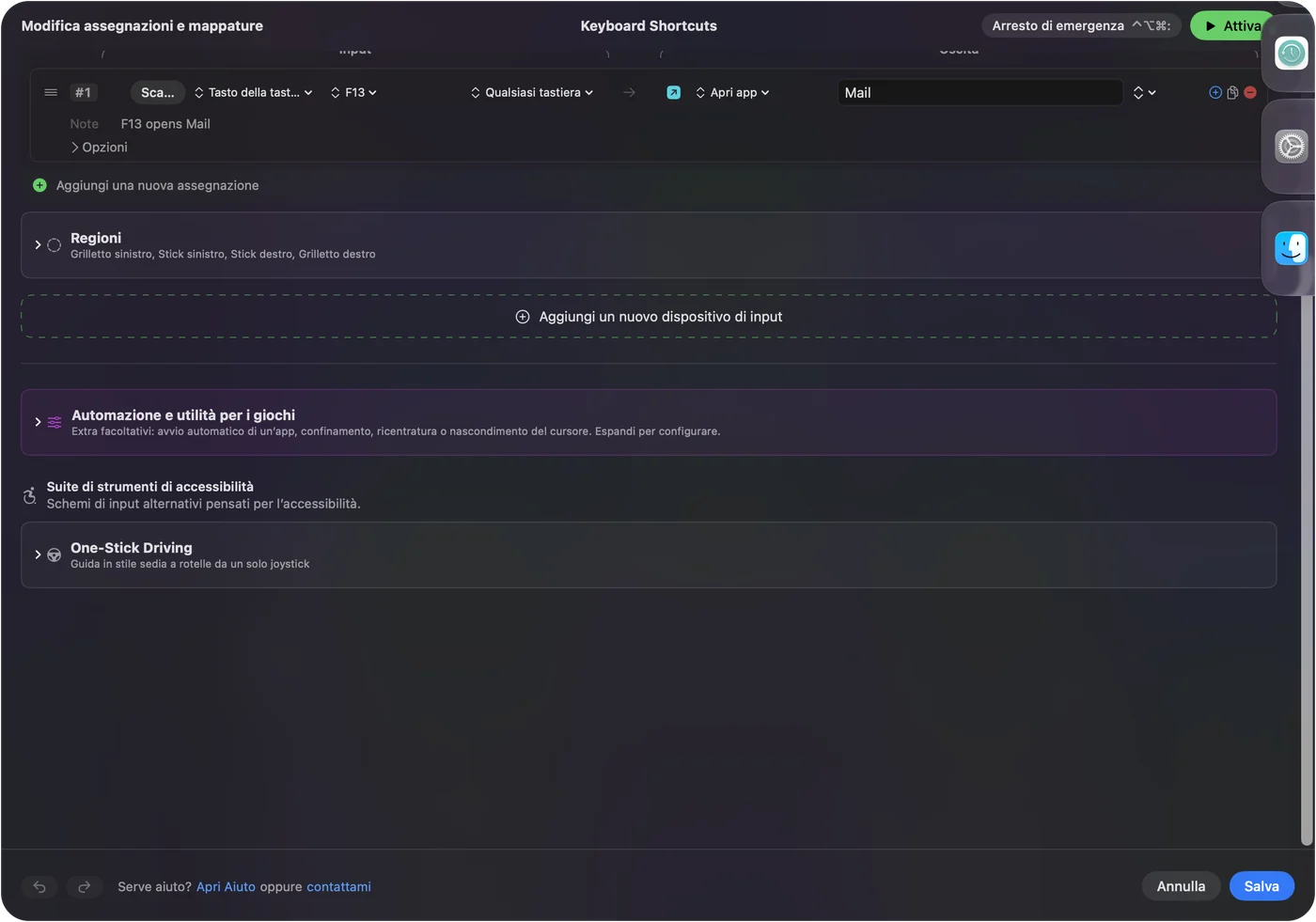
- Tu: Aggiungi un'assegnazione, imposta l'ingresso su Keyboard Key, premi Scansiona e premi il tasto libero.
- InputConfig: Mostra la riga come F13 su Any keyboard.
- Verifica: Salva, Attiva e premi il tasto.
Compiti utili sono dettatura o silenziamento in una chiamata vocale, uno screenshot, Open App per un lanciatore o un lettore musicale, Type Text per una riga di chat, e una macro per una catena di incantesimi. Tieni fuori dalla strada le scorciatoie del gioco, perché un gioco che legge i tasti da solo potrebbe farne due. Ogni tastiera conta come un dispositivo, quindi l'F13 del tastierino è lo stesso dell'F13 della tastiera principale.
Idee per un tastierino a una mano
- Griglie MMO. Tieni premuto un tasto per una seconda azione e doppio tocco per una terza, così dodici tasti fanno trentasei. La pagina su MMO e MOBA copre i giochi.
- Montaggio. Lo stesso tastierino come tavola di montaggio: taglia, annulla, salva ed esporta, con un layout per app.
- Digitazione e accessibilità a una mano. Chi ha una sola mano funzionante può assegnare alcuni tasti a macro e Type Text. Vedi la guida al Mac a una mano.
- Una levetta. Un modello con una levetta che invia tasti freccia può scorrere o sfogliare un documento con un'azione di pressione prolungata.
Un preset può anche attivarsi da solo quando una certa app arriva in primo piano. Lo stesso tastierino può essere una tavola da gioco nel gioco e una tavola di montaggio ovunque altro. Il cambio automatico per app lo spiega.
Se il tastierino non fa nulla
Sali questa scala, partendo dal passo più piccolo:
- Prova i tasti in un campo di testo. Se non scrive nulla, prova un'altra porta, ed evita gli hub.
- Controlla la modalità. Alcuni tastierini wireless hanno un interruttore 2,4 GHz, Bluetooth e cablato, e il tastierino parla solo sul canale impostato.
- Controlla il livello. Un tastierino su un altro livello potrebbe scrivere altro.
- Premi Scansiona. Se per un tasto non compare alcun nome, il tastierino lo tiene per sé.
- Controlla InputConfig. Permesso di Accessibilità e preset attivo. Control Option Command punto è l'arresto d'emergenza.
Cosa non può fare
- Cambiare illuminazione o profili memorizzati. È il software del produttore.
- Rimappare un tasto che sente. Il tasto scrive ancora, quindi imposta i tasti liberi su da F13 a F20 nel tastierino.
- Leggere un tasto di livello o di modalità. Se parla solo con il tastierino, nulla arriva a un Mac.
- Distinguere due tastiere. Ogni tastiera conta come un dispositivo.
La versione breve
- Funziona come tastiera. Collega e gioca, e verifica il supporto Mac del produttore.
- Tasti liberi. Da F13 a F20 nella memoria del tastierino.
- InputConfig. Assegnali a compiti, pressioni e layout.
Lascia i tasti che usa il gioco e metti i tuoi compiti extra su quelli che il gioco non usa.
Domande
Il Redragon K585 DITI funziona su Mac?
Le schede dicono che funziona con Windows e macOS come tastiera. Non ho potuto confermare una versione per Mac del software, quindi controlla con Redragon.
Il Cooler Master ControlPad funziona su Mac?
Non ho potuto confermare il supporto a macOS per il software MasterPlus. Controlla i requisiti di sistema sulla pagina di Cooler Master.
Posso usare un tastierino da gioco come macro pad su Mac?
Sì. Imposta i suoi tasti liberi su da F13 a F20 nel tastierino, poi assegnali in InputConfig.
Azeron funziona su Mac?
Azeron dice che il suo software è solo per Windows. Vedi la pagina Azeron di questo sito per due modi per aggirarlo.
Cosa invia un tastierino a una mano su Mac?
Di solito tasti, impostati sui valori predefiniti in stile WASD. Premi Scansiona su ogni tasto per esserne sicuro.
Altro in italiano
Guide complete, in inglese
Chi scrive. Ryleigh Newman sviluppa InputConfig e ogni giorno usa il proprio Mac con un controller, perché le mani non funzionano bene. Questa pagina è tradotta dall'inglese. I pulsanti e i menu principali dell'app compaiono in italiano quando il Mac è impostato in italiano; questa pagina li chiama così, con il nome inglese tra parentesi. Il resto dell'app e del sito è in inglese.
Questa pagina in altre lingue: English, العربية, Čeština, Dansk, Deutsch, Español, Suomi, Français, עברית, Magyar, Bahasa Indonesia, 日本語, 한국어, Norsk, Nederlands, Polski, Português, Русский, Slovenčina, Svenska, ไทย, Türkçe, Українська, Tiếng Việt, 繁體中文, 简体中文
Gratis. macOS 14 o versioni successive. Senza account, niente lascia il tuo Mac. Open source su GitHub.