Italiano
Come si usano i pulsanti laterali del mouse in World of Warcraft su Mac?
 Questa app è completamente gratuita. Non devi creare un account. Niente abbonamenti, niente download complicati, e nulla è bloccato. Ottimizzata per Apple Silicon.
Apri Associazioni tasti in World of Warcraft, clicca su un'azione e premi il pulsante laterale. Se il gioco lo accetta, hai finito, perché World of Warcraft gira in modo nativo su Mac e assegna da solo i pulsanti del mouse. Se invece il pulsante digita un numero, il tuo mouse invia tasti e non pulsanti del mouse, che è il comportamento della maggior parte delle griglie del pollice dei mouse MMO. Per questo, InputConfig, l'app gratuita per Mac che sviluppo io, legge il pulsante e gli dà qualsiasi compito, per app, con pressione prolungata e doppio tocco sopra.
Le discussioni del forum di Blizzard per i giocatori Mac, che ho letto il 21 ottobre 2026, descrivono esattamente questo: un Razer Naga Pro i cui pulsanti laterali e tasti numerici finivano sulla stessa associazione, e un mouse a 12 pulsanti che compariva come una seconda tastiera. Questa pagina risolve entrambi i casi.
La versione 1.7 di InputConfig, prevista per ottobre 2026, sarà disponibile interamente in italiano.
Passaggi
- Collega il mouse, apri World of Warcraft e premi Escape per arrivare a Opzioni e Associazioni tasti.
- Clicca su un'azione, premi un pulsante laterale e verifica se il gioco mostra un pulsante del mouse o un numero.
- Se mostra un numero, imposta i pulsanti da F14 a F20 nel software del produttore e salvali nel mouse.
- In InputConfig, aggiungi una riga, premi Scansiona (Scan), premi il pulsante e scegli il tasto che la tua barra delle azioni già usa.
- Aggiungi World of Warcraft all'elenco delle app del preset, premi Attiva (Activate) e provalo su un bersaglio di prova.
Cosa funziona senza installare nulla
World of Warcraft ha un client nativo per Mac, e la wiki di Warcraft dice che è nativo su Apple silicon dalla patch 9.0.2. La pagina della wiki è segnalata come obsoleta, quindi fidati dell'installazione e non del numero di patch. La sua finestra Associazioni tasti è dove vengono assegnati i pulsanti del mouse, e usa già il pulsante 3, cioè la pressione della rotella, per Muovi e Dirigi, come dice la pagina sui Mac che ho letto.
Se un pulsante laterale arriva a quella finestra dipende da cosa invia il mouse. Un mouse che segnala veri pulsanti del mouse funziona non appena clicchi su un'azione e lo premi. Un mouse il cui pannello laterale invia tasti numerici non ci riesce, perché il Mac vede una tastiera. Le risposte del forum per questo su Mac sono SteerMouse, a pagamento, Karabiner-Elements, gratuito, oppure il software del produttore. Decide il mouse, non il gioco, quindi prova il pulsante prima di pianificare qualsiasi cosa.
Una risposta del forum di Blizzard suggerisce un'impostazione del Terminale per WoW. Le risposte dicono che ha funzionato sui Mac M1, una dice che ha lasciato Shift o Alt bloccati per un po', e non l'ho provata, quindi ometto il comando.
Scopri cosa invia ogni pulsante
Il controllo più veloce è nel gioco: Associazioni tasti, clicca su un'azione, premi il pulsante. Un numero a schermo significa un tasto. Un nome di pulsante del mouse significa un pulsante del mouse. InputConfig dà una seconda opinione che non dipende dal gioco.
- Tu: Apri InputConfig e aggiungi una riga. Usa una riga Mouse con This Mac's mouse or trackpad per un pulsante laterale, oppure una riga Keyboard Key per una griglia. Premi Scansiona e premi il pulsante.
- InputConfig: Mostra ciò che è arrivato, come Button 4, oppure Keyboard Key 1 per una griglia che digita.
- Verifica: Un pulsante della griglia che si scansiona come numero è un tasto della tastiera. Un pulsante laterale che si scansiona come Button 4 o 5 è un pulsante del mouse.
La tabella mostra come si segnalano di solito i pulsanti più comuni. Dove non sono sicuro, la risposta è premere Scansiona e vedere cosa invia il tuo modello.
| Pulsante | Come si segnala di solito | Cosa fare |
|---|---|---|
| Clic sinistro e destro | Pulsanti del mouse | World of Warcraft li usa per il bersaglio e la telecamera. InputConfig non può bloccarli. |
| Pressione della rotella | Clic centrale, Button 3 in WoW | Lascialo per Muovi e Dirigi, oppure dagli un compito nel gioco. |
| Due pulsanti laterali | Button 4 e Button 5 sulla maggior parte dei mouse | Assegnali nel gioco, oppure invia tasti con InputConfig. |
| Griglia del pollice da 12 | La fila dei numeri, meno e uguale sulla maggior parte dei mouse MMO | Impostali da F14 a F20 e salvali nel mouse. |
| Pulsanti DPI e di profilo | Spesso nulla, parlano con il software del mouse | Non si scansiona nulla e nessuna app può leggerli. |

Tieni la griglia su tasti che non scrivono nulla
Una griglia del pollice che invia da 1 a 0 digiterà numeri in chat e disturberà le tue barre. Impostala da F14 a F20, nel software del produttore o nella memoria interna del mouse. macOS non passa alle app da F21 a F24. Evito F13 per un motivo specifico di questo gioco: la wiki di Warcraft dice che F13 è il tasto predefinito per lo screenshot di World of Warcraft, quindi un pulsante della griglia su F13 farebbe uno screenshot ogni volta che lo premi. Se lo vuoi comunque, prima disassegna Screenshot nelle Associazioni tasti.
La Razer Naga, la Logitech G600 e la Corsair Scimitar funzionano così, e la pagina mouse MMO su Mac li illustra. Una volta che la griglia invia da F14 in su, World of Warcraft può prendere quei tasti direttamente nella sua finestra Associazioni tasti, che è la strada più semplice. InputConfig serve per ciò che il gioco non sa fare, come un secondo compito su una pressione prolungata.

Assegna un pulsante con InputConfig
- Tu: Aggiungi una riga Mouse, premi Scansiona, premi il pulsante laterale e scegli Keyboard Key come output. Scegli il tasto che la tua barra delle azioni già usa, con un modificatore se vuoi, e aggiungi un secondo output con il pulsante più quando una pressione deve inviare due tasti.
- InputConfig: Esegue quell'output ogni volta che premi il pulsante, e preme insieme più output quando ne aggiungi.
- Verifica: Clicca su Attiva, poi premi il pulsante su un bersaglio di prova. L'incantesimo si attiva e non compare alcun numero in chat.
InputConfig ha bisogno del permesso di Accessibilità, in Impostazioni di Sistema, Privacy e sicurezza, Accessibilità. L'arresto d'emergenza è Control Option Command punto, che spegne il preset se un tasto dovesse sembrare bloccato.
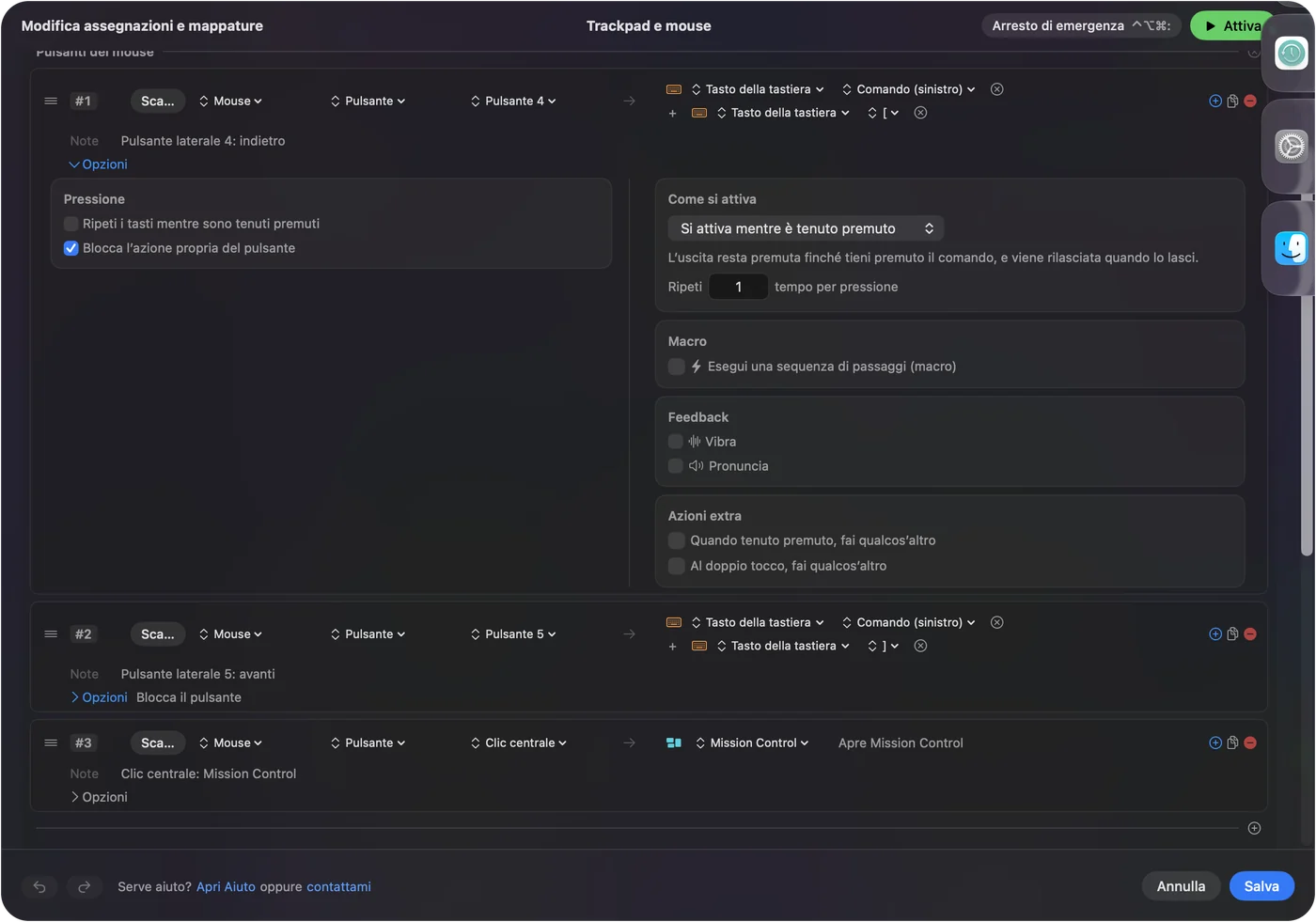
Macro e compiti extra su un pulsante
Ogni riga può eseguire una macro dalle sue Opzioni, con passi di tasti, scorciatoie e clic, ciascuno con un'attesa e un tempo di pressione. Per questo gioco terrei le macro brevi e ordinarie, come aprire la mappa e poi le borse, oppure un bersaglio e poi una cavalcatura. I giochi hanno proprie regole sull'automazione e su una pressione che fa molte azioni, e non ho verificato le regole attuali di Blizzard, quindi leggile prima di creare qualcosa di lungo. Una pressione per un'azione è lo schema sicuro.
- Un tocco e una pressione prolungata. Una riga ha un'azione di pressione prolungata e un'azione di doppio tocco, ciascuna un output completo. Il tocco invia l'incantesimo principale e la pressione prolungata la versione con Shift.
- Livelli. Tieni premuto un pulsante del pollice come secondo controllo, usando Mentre si tiene premuto anche, e la griglia diventa una seconda griglia per tutto il tempo in cui lo tieni premuto.
- Ripetizione mentre è premuto. Utile per un tasto che premi più volte, come un salto mentre esplori.
Fai seguire il layout al gioco
Elenca World of Warcraft sotto Automation & Gaming Utilities, in Attiva quando queste app sono in primo piano, e attiva Cambia preset quando cambia l'app in primo piano nelle Impostazioni, Avanzate. Gira un solo preset alla volta, quindi la griglia è la tua barra degli oggetti nel gioco e qualcos'altro in un browser.

Spunta Block the button's own action, nella casella Premi della riga, per i pulsanti laterali che invii come tasti. Così il gioco riceve un solo input dal pulsante e non due.
Layout per giocatori veri
- Raid e guaritori. Metti la barra principale sulla griglia, un livello di modificatore su un pulsante del pollice tenuto premuto, e tieni il terzo livello per il bersaglio e le cavalcature.
- Chi ha le mani stanche. Una griglia evita di allungarsi verso la fila dei numeri, e una pressione prolungata trasforma dodici pulsanti in trentasei compiti. Ho costruito InputConfig perché le mie mani sono difficili da usare, quindi è il genere di cosa a cui tengo.
- Chi lavora di sera con un editor. Un secondo preset per lo stesso mouse, elencato per il tuo editor, trasforma la griglia in copia, incolla, annulla e salva. Vedi azioni diverse dei pulsanti del mouse per app.
Se un pulsante non funziona
Sali questa scala, partendo dal passo più piccolo:
- Premi Scansiona. Vedi cosa invia davvero il pulsante. Un numero significa che il mouse va impostato da F14 in su.
- Prova in Associazioni tasti. Clicca su un'azione e premi il pulsante. Se il gioco mostra la cosa sbagliata, il mouse invia un tasto.
- Controlla il profilo. I mouse con un profilo interno possono avere quello sbagliato attivo. Vedi la pagina del produttore, come Razer Naga su Mac o la Corsair Scimitar.
- Controlla Accessibilità. InputConfig deve essere elencato e attivo.
- Cerca uno screenshot. Una griglia su F13 fa uno screenshot nel gioco. Disassegnala o spostala.
- Ferma il preset. Control Option Command punto lo spegne, e il gioco vede allora solo il mouse.
Cosa non può fare
- Bloccare un tasto. InputConfig ascolta la tastiera insieme a macOS e non blocca né rimappa un tasto da solo. Una griglia che invia 1 digita ancora 1 finché non lo cambi nel software del mouse.
- Leggere i pulsanti del profilo. I passaggi DPI e di profilo restano nel mouse.
- Cambiare DPI o polling. Lo fa l'app del produttore, oppure uno strumento come LinearMouse, Mac Mouse Fix o SteerMouse, che gira accanto a InputConfig.
- Garantire la tua configurazione. Non ho provato World of Warcraft con ogni mouse e ogni versione di macOS, quindi uno Scansiona sul tuo mouse è la risposta vera.
La versione breve
- Prova. Clicca su un'azione in Associazioni tasti e premi il pulsante.
- Correggi la griglia. Impostala da F14 a F20 e tieni F13 per gli screenshot.
- Aggiungi livelli. InputConfig dà a ogni pulsante una pressione prolungata, un doppio tocco e un layout per app.
Il mouse decide cosa riceve il gioco, e InputConfig decide cosa diventa.
Domande
I mouse MMO funzionano in World of Warcraft su Mac?
Come mouse, sì, e il gioco gira in modo nativo. La griglia del pollice di solito digita la fila dei numeri finché non la imposti da F14 in su nel software del mouse, e poi puoi assegnare quei tasti nel gioco o con InputConfig.
Perché i pulsanti laterali del mouse si comportano come tasti numerici in WoW su Mac?
Molti mouse MMO inviano la griglia come tasti della tastiera, quindi il Mac e il gioco trattano i pulsanti e la fila dei numeri come lo stesso ingresso. Le discussioni del forum di Blizzard descrivono un Razer Naga Pro e un mouse a 12 pulsanti che fanno questo.
Posso usare Shift con un pulsante laterale del mouse in World of Warcraft su Mac?
Una discussione di Blizzard dice che un pulsante del mouse più Shift veniva registrato come il pulsante semplice. Inviare un tasto dal pulsante con InputConfig, con il modificatore sulla stessa riga, evita di affidarsi a questo.
Mi serve SteerMouse per WoW su Mac?
No. Le risposte del forum di Blizzard citano SteerMouse, un'utilità a pagamento, e Karabiner-Elements, che è gratuito, e InputConfig è un'altra strada gratuita che legge il pulsante e invia un tasto.
F13 è sicuro da usare per una griglia del pollice di WoW?
La wiki di Warcraft dice che F13 è il tasto predefinito per lo screenshot, quindi usa da F14 a F20 oppure disassegna prima Screenshot.
Altro in italiano
Guide complete, in inglese
Chi scrive. Ryleigh Newman sviluppa InputConfig e ogni giorno usa il proprio Mac con un controller, perché le mani non funzionano bene. Questa pagina è tradotta dall'inglese. I pulsanti e i menu principali dell'app compaiono in italiano quando il Mac è impostato in italiano; questa pagina li chiama così, con il nome inglese tra parentesi. Il resto dell'app e del sito è in inglese.
Questa pagina in altre lingue: English, العربية, Čeština, Dansk, Deutsch, Español, Suomi, Français, עברית, Magyar, Bahasa Indonesia, 日本語, 한국어, Norsk, Nederlands, Polski, Português, Русский, Slovenčina, Svenska, ไทย, Türkçe, Українська, Tiếng Việt, 繁體中文, 简体中文
Gratis. macOS 14 o versioni successive. Senza account, niente lascia il tuo Mac. Open source su GitHub.