Suomi
Miten käytän hiiren sivupainikkeita World of Warcraftissa Macilla?
 Tämä sovellus on täysin ilmainen. Tiliä ei tarvitse luoda. Ei tilauksia, ei hankalia latauksia, eikä mitään ole lukittu. Optimoitu Apple siliconille.
Avaa World of Warcraftissa Key Bindings, napsauta toimintoa ja paina sivupainiketta. Jos peli ottaa sen, olet valmis, koska World of Warcraft toimii Macilla natiivisti ja sitoo hiiren painikkeet itse. Jos painike kirjoittaa numeron, hiiresi lähettää näppäimiä eikä hiiren painikkeita, ja juuri näin useimmat MMO-peukaloruudukot toimivat. Siihen InputConfig, ilmainen Mac-sovellus jonka teen, lukee painikkeen ja antaa sille minkä tahansa tehtävän sovelluskohtaisesti, ja pitkä painallus ja kaksoisnapautus tulevat päälle.
Blizzardin Mac-pelaajien foorumiketjut, jotka luin 21. lokakuuta 2026, kuvaavat juuri tätä: Razer Naga Pro, jonka sivupainikkeet ja numeronäppäimet osuivat samaan sidontaan, ja 12 painikkeen hiiri, joka näkyi toisena näppäimistönä. Tämä sivu on korjaus molempiin.
InputConfigin versio 1.7, jonka odotetaan ilmestyvän lokakuussa 2026, on kokonaan saatavilla suomeksi.
Vaiheet
- Kytke hiiri, avaa World of Warcraft ja paina Escape päästäksesi kohtaan Options ja Key Bindings.
- Napsauta toimintoa, paina sivupainiketta ja katso, näyttääkö peli hiiren painikkeen vai numeron.
- Jos se näyttää numeron, aseta painikkeet F14:stä F20:een valmistajan ohjelmistossa ja tallenna ne hiireen.
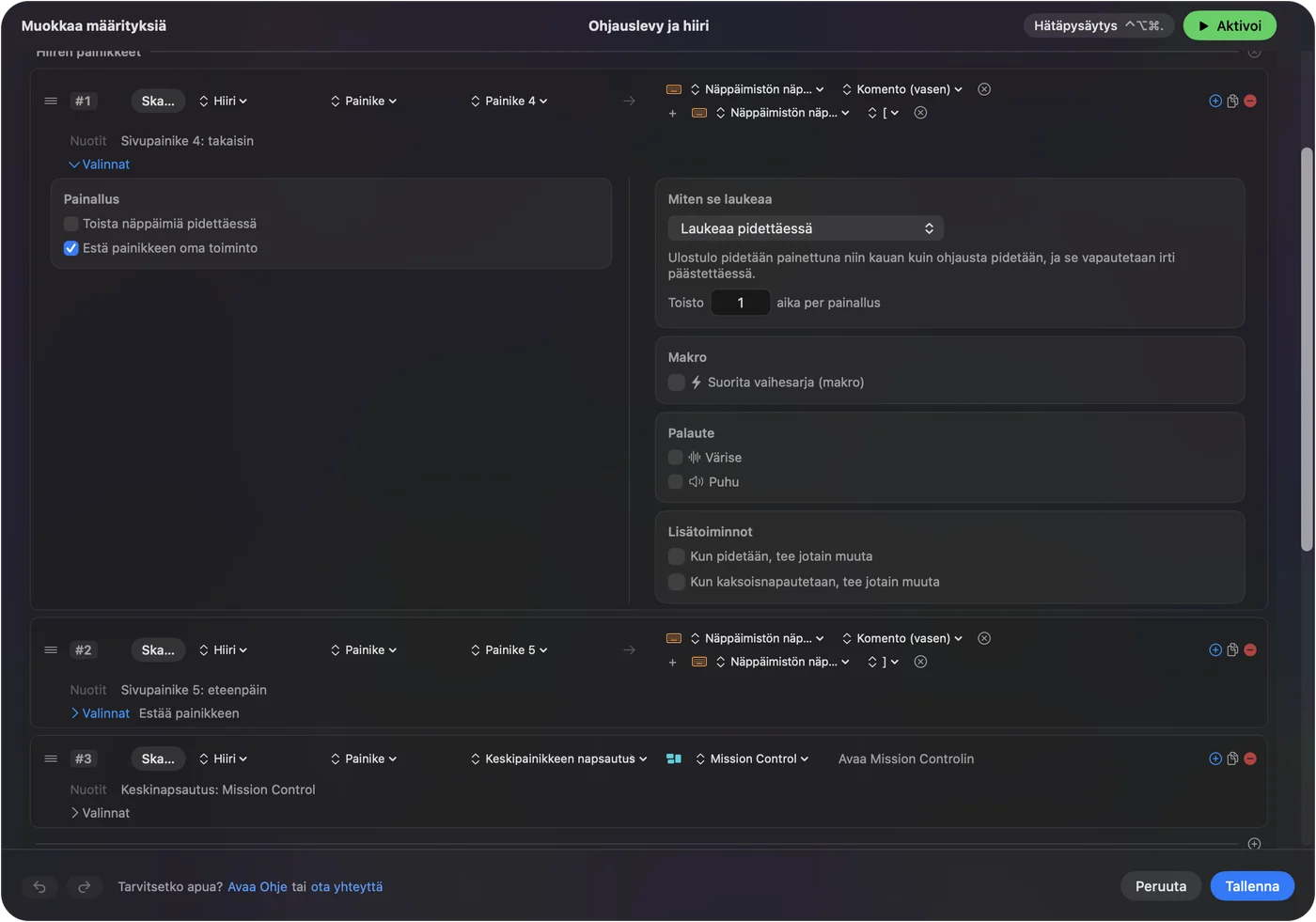
- Lisää InputConfigissa rivi, paina Scan, paina painiketta ja valitse näppäin, jota toimintopalkkisi jo käyttää.
- Lisää World of Warcraft esiasetuksen sovelluslistaan, paina Activate ja testaa kohteen harjoitusnukella.
Mitä toimii ilman asennuksia
World of Warcraftilla on natiivi Mac-asiakas, ja Warcraft-wikin mukaan se on ollut natiivi Apple-piireillä patchista 9.0.2 alkaen. Wikisivu on merkitty vanhentuneeksi, joten luottaisin asennukseen enkä patchin numeroon. Sen Key Bindings -ikkuna on paikka, johon hiiren painikkeet sidotaan, ja se käyttää jo Button 3:a, rullan painallusta, liikkumiseen ja ohjaamiseen Mac-sivulla, jonka luin.
Se, saavuttaako sivupainike tuon ikkunan, riippuu siitä, mitä hiiri lähettää. Hiiri, joka lähettää oikeita hiiren painikkeita, toimii heti, kun napsautat toimintoa ja painat sitä. Hiiri, jonka sivupaneeli lähettää numeronäppäimiä, ei toimi, koska Mac näkee näppäimistön. Foorumivastausten mukaan Macilla tähän käytetään SteerMouse-ohjelmaa, joka on maksullinen, Karabiner-Elements-ohjelmaa, joka on ilmainen, tai valmistajan omaa ohjelmistoa. Hiiri päättää, ei peli, joten testaa painike ennen kuin suunnittelet mitään.
Yksi Blizzardin foorumivastaus ehdottaa WoW:lle Terminal-asetusta. Vastaukset sanovat, että se toimi M1-Maceilla, ja yksi sanoo, että se jätti Shiftin tai Altin tuntumaan jumittuneelta hetkeksi. En ole testannut sitä, joten jätän komennon pois.
Selvitä, mitä kukin painike lähettää
Nopein tarkistus on pelissä: Key Bindings, napsauta toimintoa, paina painiketta. Ruudulla näkyvä numero tarkoittaa näppäintä. Hiiren painikkeen nimi tarkoittaa hiiren painiketta. InputConfig antaa toisen mielipiteen, joka ei riipu pelistä.
- Sinä: Avaa InputConfig ja lisää rivi. Käytä Mouse-riviä sivupainikkeelle valitulla This Mac's mouse or trackpad -laitteella tai Keyboard Key -riviä ruudukolle. Paina Scan ja paina painiketta.
- InputConfig: Nimeää sen, mikä tuli, kuten Button 4, tai Keyboard Key 1 ruudukolle, joka kirjoittaa.
- Tarkista: Ruudukon painike, joka skannautuu numerona, on näppäimistön näppäin. Sivupainike, joka skannautuu nimellä Button 4 tai 5, on hiiren painike.
Taulukko näyttää, miten tavalliset painikkeet ilmoittautuvat. Jos en ole varma, vastaus on painaa Scan ja katsoa, mitä oma mallisi lähettää.
| Painike | Miten se yleensä ilmoittautuu | Mitä tehdä |
|---|---|---|
| Vasen ja oikea napsautus | Hiiren painikkeita | World of Warcraft käyttää niitä kohteeseen ja kameraan. InputConfig ei voi estää niitä. |
| Rullan painallus | Keskinapsautus, Button 3 WoW:ssa | Jätä se liikkumiseen ja ohjaamiseen tai anna sille tehtävä pelissä. |
| Kaksi sivupainiketta | Button 4 ja Button 5 useimmissa hiirissä | Sido pelissä tai lähetä näppäimiä InputConfigilla. |
| 12 painikkeen peukaloruudukko | Numerorivi, miinus ja yhtä kuin useimmissa MMO-hiirissä | Aseta F14:sta F20:een ja tallenna hiireen. |
| DPI- ja profiilipainikkeet | Usein ei mitään, koska ne puhuvat hiiren ohjelmistolle | Ei skannaudu, eikä mikään sovellus voi lukea niitä. |

Pidä ruudukko näppäimissä, jotka eivät kirjoita mitään
Peukaloruudukko, joka lähettää 1:stä 0:aan, kirjoittaa numeroita chattiin ja sotkee palkkisi. Aseta se sen sijaan F14:sta F20:een, valmistajan ohjelmistossa tai hiiren sisäisessä muistissa. macOS ei anna F21:stä F24:ään sovelluksille. Jätän F13:n pois tästä pelistä syystä: Warcraft-wikin mukaan F13 on World of Warcraftin oletusarvoinen kuvakaappausnäppäin, joten F13:lla oleva ruudukkopainike ottaisi kuvakaappauksen joka kerta. Jos haluat sen silti, poista ensin kohdasta Key Bindings kuvakaappaussidonta.
Razer Naga, Logitech G600 ja Corsair Scimitar toimivat näin, ja MMO-hiiri Macilla -sivu käy ne läpi. Kun ruudukko lähettää F14:stä ylöspäin, World of Warcraft voi ottaa nämä näppäimet suoraan Key Bindings -ikkunaansa, mikä on yksinkertaisin reitti. InputConfig on sitä varten, mitä peli ei osaa, kuten toista tehtävää pitkällä painalluksella.

Sido painike InputConfigilla
- Sinä: Lisää Mouse-rivi, paina Scan, paina sivupainiketta ja valitse ulostuloksi Keyboard Key. Valitse toimintopalkkisi jo käyttämä näppäin, tarvittaessa muokkaimen kanssa, ja lisää toinen ulostulo plus-painikkeella, kun yhden painalluksen pitää lähettää kaksi näppäintä.
- InputConfig: Suorittaa ulostulon joka kerta, kun painat painiketta, ja painaa useita ulostuloja yhdessä, kun lisäät ne.
- Tarkista: Napsauta Activate ja paina painiketta harjoitusnukella. Loitsu laukeaa, eikä chatiin ilmesty numeroa.
InputConfig tarvitsee saavutettavuuden luvan kohdassa System Settings, Privacy & Security, Accessibility. Hätäpysäytys on Control Option Command period, joka sammuttaa esiasetuksen, jos näppäin tuntuu jumittuvan.
Makrot ja lisätehtävät yhdellä painikkeella
Jokainen rivi voi ajaa makron asetuksistaan, ja siinä on näppäin-, pikanäppäin- ja napsautusvaiheita, joilla kullakin on oma viive. Tähän peliin pidän makrot lyhyinä ja tavallisina, kuten kartan avaaminen ja sitten laukkujen avaaminen, tai kohteen valinta ja sitten ratsu. Peleissä on omat sääntönsä automaatiosta ja yhdestä painalluksesta, joka tekee monta asiaa. En ole tarkistanut Blizzardin nykyisiä sääntöjä, joten lue ne ennen kuin rakennat pitkän makron. Yksi painallus yhdelle toiminnolle on turvallinen malli.
- Napautus ja pitkä painallus. Rivillä on pitkän painalluksen toiminto ja kaksoisnapautuksen toiminto, jotka ovat täysiä ulostuloja. Napautus lähettää pääloitsun ja pitkä painallus Shift-version.
- Tasot. Pidä yhtä peukalopainiketta toisena ohjauksena käyttämällä While also holding -toimintoa, ja ruudukosta tulee toinen ruudukko niin kauan kuin pidät sitä.
- Toisto pidettäessä. Hyödyllinen näppäimelle, jota painat toistuvasti, kuten hyppy tutkiessa.
Anna asettelun seurata peliä
Listaa World of Warcraft kohdassa Automation & Gaming Utilities, kohdassa Activate when these apps are in front, ja kytke asetuksissa kohdassa Advanced päälle Switch presets when the front app changes. Vain yksi esiasetus on kerrallaan käynnissä, joten ruudukko on pelissä pikapalkkisi ja selaimessa jotain muuta.

Estä painikkeen oma toiminto rivin Press-ruudussa sivupainikkeille, joita lähetät näppäiminä. Silloin peli saa yhden syötteen painikkeesta eikä kahta.
Asettelut oikeille pelaajille
- Raidaajat ja parantajat. Pääpalkki ruudukossa, muokkainkerros pidetyllä peukalopainikkeella, ja kolmas kerros kohteen valintaan ja ratsuihin.
- Pelaajat, joiden kädet väsyvät. Ruudukko säästää numerorivin tavoittelusta, ja pitkä painallus muuttaa kaksitoista painiketta kolmeksikymmeneksikuudeksi tehtäväksi. Tein InputConfigin, koska omat käteni ovat vaikeat käyttää, joten tämä on asia, joka minulle on tärkeä.
- Muokkaus illalla. Toinen esiasetus samalle hiirelle, listattuna editorillesi, muuttaa ruudukon kopioinniksi, liittämiseksi, kumoamiseksi ja tallentamiseksi. Katso eri hiiren painikkeiden toiminnot sovelluksittain.
Jos painike ei toimi
Kiipeä tämä portaikko, ja aloita pienimmästä askelesta:
- Paina Scan. Katso, mitä painike todella lähettää. Numero tarkoittaa, että hiiri pitää asettaa F14:stä ylöspäin.
- Testaa Key Bindings-näkymässä. Napsauta toimintoa ja paina painiketta. Jos peli näyttää väärän asian, hiiri lähettää näppäimen.
- Tarkista profiili. Hiirillä, joissa on sisäisiä profiileja, voi olla väärä profiili päällä. Katso valmistajan sivu, kuten Razer Naga Macilla tai Corsair Scimitar.
- Tarkista saavutettavuus. InputConfigin pitää olla listattuna ja päällä.
- Etsi kuvakaappausta. Ruudukko F13:lla ottaa pelissä kuvakaappauksen. Poista sidonta tai siirrä ruudukko.
- Pysäytä esiasetus. Control Option Command period sammuttaa sen, ja peli näkee silloin vain hiiren.
Mitä se ei pysty tekemään
- Estää näppäintä. InputConfig kuuntelee näppäimistöä macOS:n rinnalla eikä estä tai uudelleenkartoita näppäintä itse. Ruudukko, joka lähettää 1:n, kirjoittaa 1:n, kunnes muutat sen hiiren ohjelmistossa.
- Lukea profiilipainikkeita. DPI- ja profiilivaihdot pysyvät hiiressä.
- Muuttaa DPI:tä tai pollausta. Valmistajan sovellus tai työkalu, kuten LinearMouse, Mac Mouse Fix tai SteerMouse, tekee sen ja toimii InputConfigin rinnalla.
- Luvata asetustasi. En ole testannut World of Warcraftia jokaisella hiirellä ja jokaisella macOS-versiolla, joten oman hiiresi Scan on todellinen vastaus.
Lyhyesti
- Testaa. Napsauta toimintoa Key Bindings -näkymässä ja paina painiketta.
- Korjaa ruudukko. Aseta se F14:stä F20:een ja pidä F13 kuvakaappauksille.
- Lisää tasot. InputConfig antaa jokaiselle painikkeelle pitkän painalluksen, kaksoisnapautuksen ja sovelluskohtaisen asettelun.
Hiiri päättää, mitä peli saa, ja InputConfig päättää, mitä siitä tulee.
Kysymykset
Toimivatko MMO-hiiret World of Warcraftissa Macilla?
Hiirinä kyllä, ja peli toimii natiivisti. Peukaloruudukko kirjoittaa yleensä numerorivin, kunnes asetat sen F14:stä ylöspäin valmistajan ohjelmistossa. Sen jälkeen voit sitoa nämä näppäimet peliin tai InputConfigilla.
Miksi hiiren sivupainikkeet toimivat kuten numeronäppäimet WoW:ssa Macilla?
Monet MMO-hiiret lähettävät ruudukon näppäimistön näppäiminä, joten Mac ja peli käsittelevät painikkeet ja numerorivin samana syötteenä. Blizzardin foorumiketjut kuvaavat näin toimivan Razer Naga Pron ja 12 painikkeen hiiren.
Voiko hiiren sivupainikkeessa käyttää Shiftiä World of Warcraftissa Macilla?
Yksi Blizzardin ketju kertoo, että hiiren painike plus Shift rekisteröityi tavallisena painikkeena. Jos lähetät näppäimen painikkeesta InputConfigilla muokkaimen kanssa samalla rivillä, et luota siihen.
Tarvitsenko SteerMouse-ohjelman WoW:lle Macilla?
Et. Blizzardin foorumivastaukset mainitsevat SteerMouse-ohjelman, joka on maksullinen, ja Karabiner-Elementsin, joka on ilmainen. InputConfig on toinen ilmainen reitti, joka lukee painikkeen ja lähettää näppäimen.
Onko F13 turvallinen WoW:n peukaloruudukolle?
Warcraft-wikin mukaan F13 on oletuksena kuvakaappausnäppäin, joten käytä F14:stä F20:een tai poista ensin kuvakaappaussidonta.
Lisää suomeksi
Tarkemmat oppaat, englanniksi
Kuka kirjoittaa. Ryleigh Newman kehittää InputConfigia ja ohjaa omaa Maciaan joka päivä peliohjaimella, koska kädet eivät toimi hyvin. Tämä sivu on käännetty englannista. Sovelluksen käyttöliittymä ja muu sivusto ovat englanniksi.
Tämä sivu muilla kielillä: English, العربية, Čeština, Dansk, Deutsch, Español, Français, עברית, Magyar, Bahasa Indonesia, Italiano, 日本語, 한국어, Norsk, Nederlands, Polski, Português, Русский, Slovenčina, Svenska, ไทย, Türkçe, Українська, Tiếng Việt, 繁體中文, 简体中文
Ilmainen. macOS 14 tai uudempi. Ei tiliä, mikään ei lähde Macistasi. Avoin lähdekoodi GitHubissa.