Suomi
Miten käytän hiiren sivupainikkeita Minecraftissa Macilla?
 Tämä sovellus on täysin ilmainen. Tiliä ei tarvitse luoda. Ei tilauksia, ei hankalia latauksia, eikä mitään ole lukittu. Optimoitu Apple siliconille.
Minecraft Java Editionissa avaa Options, Controls, Key Binds, napsauta Sneak ja paina sivupainiketta. Minecraft-wikin mukaan hiiren painikkeet 4 ja 5 toimivat sidonnoissa, ja niitä suuremmat toimivat myös. Java on se painos, joka toimii Macilla, joten yksinkertainen vastaus on tämä. Kun hiiresi lähettää näppäimiä tai haluat sivupainikkeen pitävän näppäintä alhaalla, InputConfig, ilmainen Mac-sovellus jonka teen, tekee sen. Yksi ansa on vältettävä Macilla, ja selitän sen alla.
Luin wikin hallintasivun 21. lokakuuta 2026. Sen mukaan Bedrock Edition pitää neljännen hiiren painikkeen valikon peruutuksena, eikä Bedrockilla ole Mac-julkaisua, joten Bedrock on tässä merkityksellinen vain, jos pelaat sitä myös toisella koneella.
InputConfigin versio 1.7, jonka odotetaan ilmestyvän lokakuussa 2026, on kokonaan saatavilla suomeksi.
Vaiheet
- Avaa Minecraft Java Editionissa Options, Controls ja sitten Key Binds.
- Napsauta Sneak, paina sivupainiketta ja katso, ottaako peli sen.
- Jos ei ota, lisää InputConfigissa Mouse-rivi, paina Scan ja paina sivupainiketta.
- Valitse Keyboard Key, valitse Left Shift ja aseta rivi toimimaan pitämisen ajan.
- Lisää Minecraft esiasetuksen sovelluslistaan, paina Activate ja testaa hiiviminen lohkon reunalla.
Mitä toimii ilman asennuksia
Java Edition lukee hiiren painikkeet sidonnoina. Wikin listaamat oletukset ovat vasen hiiren painike hyökkäykseen tai rikkomiseen, oikea hiiren painike käyttöön tai asettamiseen, keskipainike lohkon valintaan, vasen Shift hiipimiseen, vasen Control juoksemiseen, Q pudottamiseen ja Control Q koko pinon pudottamiseen. Käden vaihto on Javassa F. Kaikki muu on sidonta, jonka valitset kohdassa Key Binds.
Sivupainikkeilla ei ole oletusta. Wikin huomautus puuttuvista tiedoista sanoo, että painikkeet 4 ja 5 toimivat, samoin kuin niitä suuremmat, ja yksi versiohistorian merkintä kertoo, että uudelleensidontaan tuetaan jopa 48 hiiren painiketta. Pitäisin sitä tuoreena muutoksena ja testaisin oman versiosi. Kokeile pelin omaa Key Binds -valikkoa ensin, koska sidonta, jonka teet siellä, ei vaadi mitään taustalla käynnissä.
Palvelimilla muista, että sidonta on sidonta, mutta makro tai toistuva napsautus voi rikkoa palvelimen säännöt. Minecraftin automaattinen napsautin -sivu kattaa nämä säännöt.
Java vs. Bedrock Macilla
| Java Edition | Bedrock Edition | |
|---|---|---|
| Macilla | Kyllä, tämä on Mac-painos | Ei Mac-julkaisua |
| Hiiviminen ja juoksu | Vasen Shift ja vasen Control | Shift ja Ctrl Windowsissa |
| Lisähiiren painikkeet | Painikkeet 4 ja 5 toimivat, ja tuore versio laajentaa sen | Neljäs hiiren painike on oletuksena valikon peruutus |
| Missä sidotaan | Options, Controls, Key Binds | Pelin omat asetukset |
Jos haluat ohjaimen hiiren sijaan, Minecraftin ohjainsivu kattaa sen, ja Minecraftin ohjaimet Macilla listaa jokaisen oletusnäppäimen.
Selvitä, mitä kukin painike lähettää
Useimmat sivupainikkeet tulevat Button 4:nä ja Button 5:nä. MMO-hiiren peukaloruudukko kirjoittaa yleensä numeroita, ja Minecraftissa ne valitsevat pikapalkin paikkoja, joten ruudukko voi olla hyödyllinen sellaisenaan. Scan kertoo, mitä sinulla on.
- Sinä: Avaa InputConfig, lisää Mouse-rivi, valitse This Mac's mouse or trackpad, paina Scan ja napsauta painiketta.
- InputConfig: Nimeää sen, esimerkiksi Button 4, ja valikon More buttons pitää Button 9:stä Button 32:een.
- Tarkista: Jos mitään ei nimetä, painike puhuu vain valmistajan ohjelmalle, kuten DPI-vaihto, eikä mikään sovellus voi lukea sitä.

Pidä hiivinnin, juoksun tai pudotuksen toiminto sivupainikkeesta
Rivin asetuksissa on valikko How it fires. Fires while held pitää ulostulon alhaalla niin kauan kuin pidät painiketta ja päästää irti, kun päästät. Juuri sitä hiivinti ja juoksu tarvitsevat.
- Sinä: Lisää Mouse-rivi Button 4:lle, valitse Keyboard Key ja Left Shift, ja rastita Block the button's own action Press-ruudussa.
- InputConfig: Pitää vasenta Shiftiä alhaalla, kun pidät painiketta, ja päästää irti, kun päästät.
- Tarkista: Pidä Button 4 alhaalla alustan reunalla. Hahmosi hiipii eikä putoa.
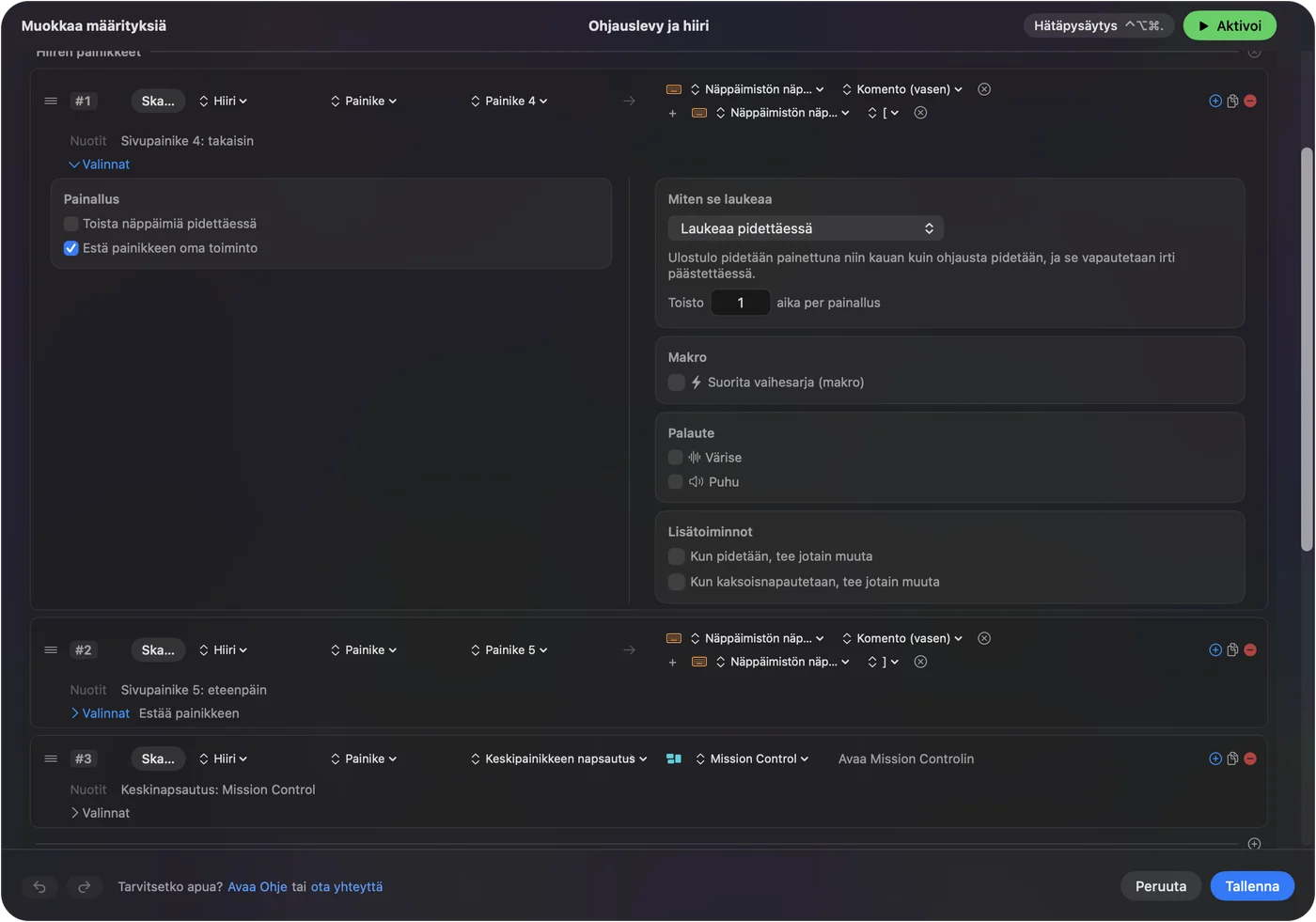
Pudotus on yksinkertainen napautus, joten Button 5:lle riittää rivi, joka lähettää Q:n, ja toinen rivi Controlilla ja Q:lla, asetettuna kaksoisnapautukseen, pudottaa koko pinon. Macin ansa on tämä: Macilla Controlin pitäminen napsautuksen aikana lasketaan oikeaksi napsautukseksi. Jos laitat juoksun pidetylle Controlille ja rikot sitten lohkon, napsautus voi muuttua asettamiseksi. Korjaus, jonka kokeilisin ensin, on siirtää Sprint kohdassa Key Binds näppäimeen, jota mikään muu ei käytä, kuten F-näppäimeen tai kirjaimeen, ja lähettää se sivupainikkeesta, jolloin Control ei koskaan ole pidettynä.
Makrot ja hyödylliset asetukset
- Estä silta. Makro, jossa on pidetty vasen Shift, lyhyt odotus ja oikea napsautus, tekee toistettavan reunasijoituksen. Se on askareen säästäjä, ei taisteluväline.
- Pidä ja kaksoisnapauta. Yksi sivupainike lähettää Q:n napautuksella ja Control Q:n kaksoisnapautuksella.
- Sovelluskohtaisesti. Listaa Minecraft kohdassa Automation & Gaming Utilities, kohdassa Activate when these apps are in front. Silloin sivupainikkeet ovat Takaisin ja Eteenpäin selaimessa ja hiivintä ja pudotus pelissä.
InputConfigin sisäänrakennettu Trackpad & Mouse -esiasetus lähettää sivupainikkeista Command-yhdistelmän vasemman ja oikean hakasulun kanssa, Takaisin- ja Eteenpäin-toimintoja varten. Sen haluat kaikkialle paitsi peliin, joten sovelluslista on tärkeä.

Ideoita oikeille pelaajille
- Nopeat sillanrakentajat. Laita hiivintä peukalopainikkeelle, jotta sormet pysyvät liikkeessä.
- Rakentajat. Peukaloruudukko numeronäppäimillä on pikapalkki. Jätä se ennalleen, koska Minecraft lukee numerot jo.
- Yhdellä kädellä pelaavat. Tein InputConfigin, koska käteni ovat vaikeat käyttää. Hiiviminen tai juoksu hiiren kautta vapauttaa toisen käden näppäimistölle.
- Nuoremmat pelaajat. Pelkästään Minecraftiin rajattu esiasetus pitää sivupainikkeet poissa muista sovelluksista.
Jos sivupainike ei tee mitään
Kiipeä tämä portaikko, ja aloita pienimmästä askelesta:
- Kokeile Key Binds. Napsauta sidontaa ja paina painiketta. Jos peli ottaa sen, olet valmis.
- Paina Scan. Jos mitään ei skannaudu, painike puhuu vain valmistajan ohjelmalle.
- Tarkista painos. Bedrock pitää neljännen hiiren painikkeen valikon peruutuksena.
- Siirrä juoksu. Jos napsautukset muuttuvat oikeiksi napsautuksiksi, Control on pidettynä. Käytä juoksuun toista näppäintä.
- Tarkista F-näppäimet. MacBookilla F-näppäimet vaativat fn-näppäimen pitämisen, ellet muuta sitä kohdassa System Settings, Keyboard.
- Pysäytä esiasetus. Control Option Command period sammuttaa sen.
Mitä se ei pysty tekemään
- Estää kirjoitettua näppäintä. InputConfig kuuntelee näppäimistöä eikä estä sitä. Numeroita lähettävä peukaloruudukko lähettää ne yhä.
- Lukea profiilipainikkeita. DPI- ja profiilipainikkeet lähettävät macOS:lle mitään.
- Muuttaa DPI:tä. Valmistajan sovellus tekee sen, tai työkalu, kuten LinearMouse tai Mac Mouse Fix.
- Lisätä Bedrockia. Bedrockilla ei ole Mac-julkaisua, eikä InputConfig voi tehdä sitä.
- Luvata palvelimien sääntöjä. En ole tarkistanut yhdenkään palvelimen sääntöjä makroista.
Lyhyesti
- Java ensin. Sido sivupainike kohdassa Key Binds.
- Pidä näppäintä. Fires while held antaa hiivinnin ja juoksun peukalolle.
- Varo Controlia. Macilla Control napsautuksen kanssa on oikea napsautus.
Sido se pelissä, jos voit, ja käytä InputConfigia, kun haluat pitää näppäimen alhaalla tai käyttää kerrosta.
Kysymykset
Tukeeko Minecraft hiiren sivupainikkeita Macilla?
Java Edition tukee. Minecraft-wikin mukaan hiiren painikkeet 4 ja 5 toimivat sidonnoissa, ja niitä suuremmat toimivat myös. Bedrockilla ei ole Mac-julkaisua.
Miten sidon hiivinnin hiiren sivupainikkeeseen Minecraftissa?
Avaa Options, Controls, Key Binds, napsauta Sneak ja paina sivupainiketta. Jos peli ei ota sitä, lähetä vasen Shift painikkeesta InputConfigilla ja aseta rivi toimimaan pitämisen ajan.
Miksi Control-napsautus asettaa lohkoja Minecraftissa Macilla?
Macilla Controlin pitäminen napsautuksen aikana lasketaan oikeaksi napsautukseksi. Siirrä juoksu toiselle näppäimelle tai aseta se kytkemään, jotta Control ei ole pidettynä kaivaessasi.
Onko Minecraft Bedrock saatavilla Macille?
Ei. Java Edition on se versio, joka toimii Macilla. Minecraft-wiki listaa neljännen hiiren painikkeen Bedrockissa valikon peruutukseksi muilla koneilla pelaaville.
Voiko pudotuksen laittaa hiiren painikkeelle Minecraftissa?
Voi. Pudotus on oletuksena Q, ja Control Q pudottaa koko pinon. Sido sivupainike Q:lle kohdassa Key Binds tai lähetä Q painikkeesta InputConfigilla.
Lisää suomeksi
Tarkemmat oppaat, englanniksi
Kuka kirjoittaa. Ryleigh Newman kehittää InputConfigia ja ohjaa omaa Maciaan joka päivä peliohjaimella, koska kädet eivät toimi hyvin. Tämä sivu on käännetty englannista. Sovelluksen käyttöliittymä ja muu sivusto ovat englanniksi.
Tämä sivu muilla kielillä: English, العربية, Čeština, Dansk, Deutsch, Español, Français, עברית, Magyar, Bahasa Indonesia, Italiano, 日本語, 한국어, Norsk, Nederlands, Polski, Português, Русский, Slovenčina, Svenska, ไทย, Türkçe, Українська, Tiếng Việt, 繁體中文, 简体中文
Ilmainen. macOS 14 tai uudempi. Ei tiliä, mikään ei lähde Macistasi. Avoin lähdekoodi GitHubissa.