Suomi
Miten käytän hiiren painikkeita VS Codessa Macilla?
 Tämä sovellus on täysin ilmainen. Tiliä ei tarvitse luoda. Ei tilauksia, ei hankalia latauksia, eikä mitään ole lukittu. Optimoitu Apple siliconille.
VS Code käsittelee sivupainikkeet jo takaisin- ja eteenpäin-painikkeina, ja Macilla sisäänrakennettu tapa siihen on asetus, ei kartoitin. Kartoittimen lisäämät tehtävät ovat ajo, käännös, pysäytys ja debuggerin askeleet, jotka ovat painikkeelle sidottuja näppäimiä. InputConfig, ilmainen Mac-sovellus jonka teen, skannaa minkä tahansa hiiren painikkeen ja lähettää näppäimen tai koko pikanäppäimen, ja se voi seurata VS Codea etualan sovelluksena. Sovellus on täysin ilmainen, eikä sinun tarvitse luoda tiliä.
Näppäimet tulevat Microsoftin macOS-pikanäppäinlomakkeesta, debuggaussivulta ja tehtävät-sivulta, jotka luin 21. lokakuuta 2026. Xcode-osio myöhemmin käyttää Applen omaa listaa.
InputConfigin versio 1.7, jonka odotetaan ilmestyvän lokakuussa 2026, on kokonaan saatavilla suomeksi.
Vaiheet
- Hae VS Coden asetuksista hiiri takaisin eteenpäin ja tarkista, että Enables the use of mouse buttons four and five on päällä.
- Asenna InputConfig ja salli saavutettavuus kohdassa System Settings, Privacy & Security, Accessibility.
- Lisää rivi, aseta syöte Mouse-tilaan, paina Scan ja napsauta peukalopainiketta, valitse sitten Keyboard Key ja ajon tai käännöksen pikanäppäin.
- Pidä VS Code poissa esiasetuksista, jotka lähettävät Command vasen hakasulku tai Command oikea hakasulku, koska ne sisentävät ja poistavat sisennyksen riveiltä.
- Listaa VS Code kohdassa Activate when these apps are in front, kytke päälle Switch presets when the front app changes ja paina Activate.
Mitä VS Code ja macOS antavat hiirelle
VS Codessa on asetus workbench.editor.mouseBackForwardToNavigate. Sen lähdekoodin kuvauksen mukaan se ottaa käyttöön hiiren painikkeet neljä ja viisi komentoihin Go Back ja Go Forward, ja oletus on päällä. Tämä on peräisin VS Coden lähdekoodista GitHubissa, jonka luin 21. lokakuuta 2026. Hiiri, jonka sivupainikkeet ilmoittautuvat Button 4:nä ja Button 5:nä, pitäisi siis navigoida ilman apua.
Näppäinvastineet ovat Microsoftin lomakkeen mukaan Control miinus Go Back -toiminnolle ja Control Shift miinus Go Forward -toiminnolle. Jos sivupainikkeesi jo navigoivat VS Codessa, jätä ne rauhaan ja käytä kartoitinta painikkeisiin, jotka eivät tee mitään.
Selvitä, mitä kukin painike lähettää
Hiiren painike tulee Maciin nimellä Left click, Right click, Middle click tai Button 4 ja ylöspäin. Paina Scan ja napsauta painiketta. Jos Scan nimeää näppäimen hiiren painikkeen sijaan, hiiri lähettää näppäimen, ja korjaus on sivulla F13:sta F19:ään Macilla.
| Painike | Miten se yleensä ilmoittautuu | Hyvä tehtävä VS Codessa |
|---|---|---|
| Vasen ja oikea napsautus | Left click ja Right click | Jätä ne. Niitä ei voi estää. |
| Rullan painallus | Middle click | Sulje editori, Command W, tai siirry määritelmään, F12. |
| Sivupainikkeet | Button 4 ja Button 5 | Takaisin ja eteenpäin, joita VS Code saattaa jo tehdä. |
| Peukaloruudukko tai lisäpainikkeet | Button 6 ja ylöspäin | Aja, pysäytä, askel yli, askel sisään, käännä. |
| Kallistuva rulla | Sivuttainen vieritys | Edellinen ja seuraava editorivälilehti. |
| DPI- tai profiilipainike | Usein ei mitään, minkä Mac voi lukea | Ei mitään. Jos Scan ei kuule painallusta, mikään sovellus ei voi lukea sitä. |
Command-hakasulkeiden ansa
InputConfigissa on sisäänrakennettu esiasetus, joka asettaa takaisin ja eteenpäin sivupainikkeisiin lähettämällä Command vasen hakasulku ja Command oikea hakasulku, joita selaimet ja Finder ymmärtävät. VS Codessa Microsoftin lomake listaa samat kaksi näppäintä riviä sisentäväksi ja poistavaksi. Jos tuo esiasetus toimii, kun VS Code on etualalla, sivupainikkeen painallus muokkaa koodiasi.

- Vaihtoehto yksi. Jätä sivupainikkeet VS Coden omalle asetukselle ja pidä tämä esiasetus muille sovelluksille.
- Vaihtoehto kaksi. Tee VS Code -esiasetus, joka lähettää samoille painikkeille Control miinus ja Control Shift miinus, ja listaa VS Code kohdassa Activate when these apps are in front.
- Vaihtoehto kolme. Rastita Block the button's own action riveillä, jos sekä VS Code että esiasetus toimivat, jotta takaisin ei tapahdu kahdesti.
Vain yksi esiasetus on kerrallaan käynnissä, joten VS Code -esiasetuksella ja takaisin- ja eteenpäin-esiasetuksella on oltava omat sovelluslistansa. Samat kaksi painiketta voivat lähettää eri näppäimet eri sovelluksissa, ja juuri siihen sovelluskohtaiset esiasetukset ovat.
Aseta ajo, käännös ja debuggeri painikkeille
Vaihe 1: Skannaa ja anna sille ajo
- Sinä: Lisää rivi, aseta laitteeksi This Mac's mouse or trackpad, syötteeksi Mouse ja tyypiksi Button, paina Scan ja napsauta peukalopainiketta. Aseta ulostuloksi Keyboard Key ja valitse F5.
- InputConfig: Painaa F5:n joka kerta, kun painat painiketta.
- Tarkista: Avaa projekti, jossa on käynnistysasetus, ja paina painiketta. Debuggeri käynnistyy tai jatkuu, jos se on jo käynnissä.
Vaihe 2: Lisää käännös ja pysäytys
- Sinä: Seuraavalle painikkeelle aseta ulostuloksi Keyboard Key, valitse Modifier Keys -kohdasta Shift ja Command ja lisää B. Toiselle Shift ja F5.
- InputConfig: Painaa Shift Command B:n, jota Run Build Task käyttää, ja Shift F5:n, joka pysäyttää debuggauksen.
- Tarkista: Paina käännöstä, ja tehtävävalitsin tai oletustehtävä käynnistyy. Paina pysäytystä, ja debuggeri päättyy.
| Tehtävä | VS Coden näppäin Macilla | Hyvä paikka |
|---|---|---|
| Takaisin ja eteenpäin | Control miinus ja Control Shift miinus | Button 4 ja Button 5 |
| Debuggauksen aloitus tai jatkaminen | F5 | Peukalopainike |
| Debuggauksen pysäytys | Shift F5 | Pitkä painallus samaan painikkeeseen |
| Debuggauksen uudelleenkäynnistys | Shift Command F5 | Toinen pitkä painallus |
| Suorita käännöstehtävä | Shift Command B | Peukalopainike |
| Askel yli, sisään, ulos | F10, F11 ja Shift F11 | Kolme peukalopainiketta |
| Vaihda keskeytyskohta | F9 | Peukalopainike |
| Siirry määritelmään ja tarkastele määritelmää | F12 ja Option F12 | Rullan painallus ja pitkä painallus |
| Pikaavaus ja komentopaletti | Command P ja Shift Command P | Kaksi peukalopainiketta |
| Näytä integroitu pääte | Control takaperoinen lainausmerkki | Peukalopainike |
| Sulje editori | Command W | Rullan painallus |
VS Coden debuggaussivu listaa F5:n jatkamiseksi tai keskeyttämiseksi ja Shift F5:n pysäyttämiseksi. Käynnistä käännöstehtävä on Shift Command B tehtävien sivulla.
Makrot ja monivaiheiset tehtävät
Makro on rivi, jossa on Run a sequence of steps valittuna, ja jokainen vaihe on näppäin, pikanäppäin tai napsautus omalla viiveellään. Kolme koodiin sopivaa:
- Tallenna ja käännä. Command S, lyhyt odotus ja sitten Shift Command B. Se tallentaa tiedoston, jolla olet, ja käynnistää käännöksen.
- Pysäytä ja käynnistä uudelleen. Shift F5, sekunnin odotus ja sitten F5. Uudelleenajo yhdellä painikkeella.
- Pääte käden ulottuvilla. Control takaperoinen lainausmerkki näyttää integroidun päätteen, ja sitten Type Text -ulostulo voi kirjoittaa komennon, jota ajat päivittäin. Jättäisin Returnin pois, jotta tarkistat sen ensin.
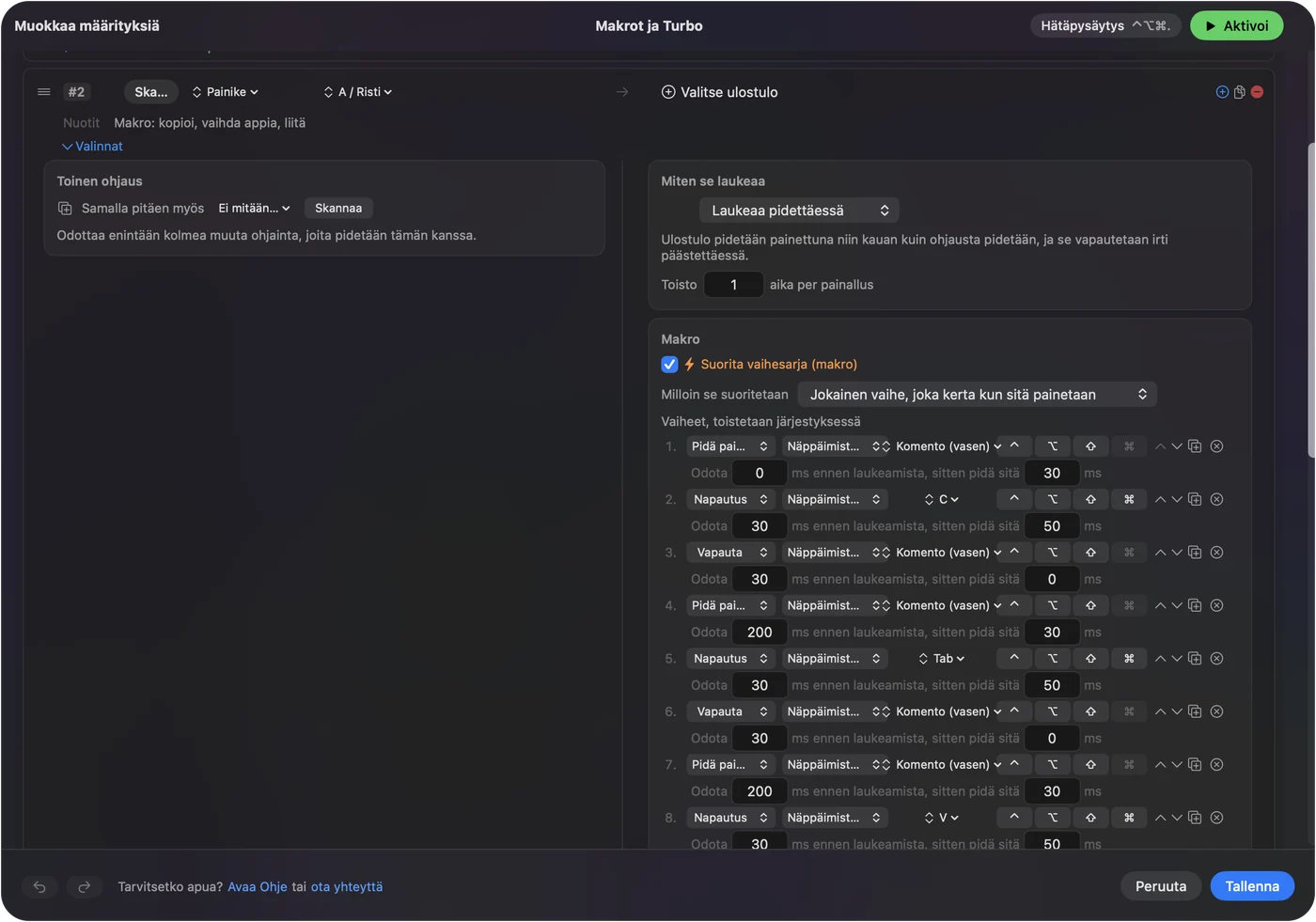
En ole ajanut näitä VS Codessa itse, ja makro, joka pysäyttää ja käynnistää debuggerin, kannattaa testata ensin. Pidä Return poissa kirjoitetusta komennosta, jotta eksynyt painallus ei aja sitä.
Pidä, toista, napauta kahdesti ja vaihda sovelluksen mukaan
- Napautus ja pitkä painallus. F5 napautuksella ja Shift F5 pitkällä painalluksella, joten yksi painike aloittaa ja pysäyttää. Nopea napautus lähettää tavallisen ulostulon, ja pidettäessä yli asetetun ajan lähetetään jotain muuta.
- Toista näppäimiä pidettäessä. Askeltamiseen F10:llä tämä jatkaa askeltamista niin kauan kuin painike on pohjassa. Pidä se pois päältä käännökselle.
- Estä painikkeen oma toiminto. Käytettävissä rullan painallukselle ja sivupainikkeille, joten sovellus ei näe niitä esiasetuksen ollessa käynnissä.

Pitääksesi asettelun VS Codessa, avaa esiasetuksen osio Automation & Gaming Utilities, lisää Visual Studio Code kohtaan Activate when these apps are in front, ja kytke asetuksissa kohdassa Advanced päälle Switch presets when the front app changes. Hätäpysäytys on Control Option Command period.
Xcode Macilla
Xcode on sama idea eri näppäimillä. Applen arkistoitu taulukko listaa ne sivulla Applen arkistoidut Xcoden valikkokomennot, jonka luin 21. lokakuuta 2026. Se kuvaa vanhempaa Xcodea, joten avaa versiosi Product- ja Navigate-valikot, joissa jokainen komento näyttää nykyisen näppäimensä.
| Tehtävä | Xcode-näppäin Applen taulukosta | Hyvä paikka |
|---|---|---|
| Takaisin ja eteenpäin | Control Command vasen nuoli ja Control Command oikea nuoli | Button 4 ja Button 5 |
| Aja | Command R | Peukalopainike |
| Käännä | Command B | Peukalopainike |
| Pysäytä | Command piste | Pitkä painallus Run-painikkeeseen |
| Avaa nopeasti | Shift Command O | Rullan painallus |
| Siivoa | Shift Command K | Pitkä painallus Build-painikkeeseen |
Anna Xcodelle oma esiasetus ja listaa se kohdassa Activate when these apps are in front. Skannaa painikkeet, sido näppäimet Xcoden valikoista, ja Xcode ei koskaan näe VS Coden näppäimiä. Aja ja pysäytä yhden painikkeen napautuksella ja pitkällä painalluksella on yksinkertaisin tapa ajaa kumpaa editoria tahansa.
Jos painike ei tee mitään VS Codessa
Kiipeä tämä portaikko, ja aloita pienimmästä askelesta:
- Tarkista, että esiasetus on päällä. Napsauta Activate ja varmista, että VS Code on sovellus, jota esiasetus seuraa.
- Tarkista saavutettavuus. Kohdassa System Settings, Privacy & Security, Accessibility.
- Tarkista kaksoistoiminto. Jos takaisin tapahtuu kahdesti, VS Coden oma asetus ja rivisi toimivat molemmat. Rastita Block the button's own action.
- Tarkista funktionäppäimet. F5 ja F10 voivat vaatia Fn-näppäimen kannettavalla. Aseta näppäimistön toimintonäppäimet tavallisiksi kohdassa System Settings, Keyboard, tai lähetä näppäin rivistä, joka ei riipu siitä.
- Tarkista Scan. Jos painike skannautuu näppäimenä, aseta se ensin F13:sta F20:een valmistajan ohjelmistossa.
- Sulje valmistajan ohjelmisto. Logi Options+ ja vastaavat sovellukset voivat ottaa painikkeen haltuunsa.
Mitä se ei pysty tekemään
- Lukea koodiasi. InputConfig lähettää näppäimiä, napsautuksia ja vierityksiä. Se ei tiedä, missä tiedostossa tai debuggauksen tilassa olet.
- Erottaa kahta hiirtä toisistaan. Jokainen kytketty hiiri on yksi laite.
- Muuttaa osoittimen nopeutta. Käytä Macin asetuksia, valmistajan sovellusta tai LinearMousea, Mac Mouse Fixiä tai SteerMousea.
- Toimia vain yhdessä projektissa. Esiasetus seuraa etualan sovellusta, ei kansiota tai työtilaa.
Lyhyesti
- Tarkista asetus ensin. VS Code voi navigoida Button 4:llä ja Button 5:llä itsekseen.
- Vältä hakasulkunäppäimiä. Command vasen ja oikea hakasulku sisentävät rivit VS Codessa.
- Seuraa sovellusta. VS Codella ja Xcodella on kummallakin oma esiasetus.
Aja napautuksella ja pysäytä pitkällä painalluksella yhdellä peukalopainikkeella on asetelma, jonka kokeilisin ensin.
Kysymykset
Voinko käyttää hiireni takaisin- ja eteenpäin-painikkeita VS Codessa Macilla?
Kyllä. VS Codessa on asetus, jolla hiiren painikkeet neljä ja viisi ovat Go Back ja Go Forward, ja lähdekoodin mukaan se on oletuksena päällä. Näppäimet ovat Control miinus ja Control Shift miinus.
Miksi hiiren takaisin-painike sisentää rivejä VS Codessa?
Esiasetus lähettää Command vasen hakasulun tai Command oikea hakasulun, joita VS Code käyttää sisentämiseen ja sisennyksen poistamiseen. Käytä VS Code -esiasetusta, joka lähettää Control miinus.
Mitkä ovat VS Coden pikanäppäimet ajoon ja käännökseen Macilla?
F5 aloittaa tai jatkaa debuggausta, Shift F5 pysäyttää ja Shift Command B suorittaa käännöstehtävän.
Miten käytän hiiren painiketta koodin ajamiseen VS Codessa?
Skannaa painike InputConfigissa, aseta ulostuloksi Keyboard Key ja valitse F5. Lisää pitkä painallus Shift F5:lle, jotta sama painike pysäyttää sen.
Mikä on Xcoden pikanäppäin takaisin menemiseen Macilla?
Applen taulukon mukaan Control Command vasen nuoli, ja Control Command oikea nuoli menee eteenpäin. Tarkista omat Xcoden valikkosi, koska taulukko on vanhemmasta versiosta.
Lisää suomeksi
Tarkemmat oppaat, englanniksi
Kuka kirjoittaa. Ryleigh Newman kehittää InputConfigia ja ohjaa omaa Maciaan joka päivä peliohjaimella, koska kädet eivät toimi hyvin. Tämä sivu on käännetty englannista. Sovelluksen käyttöliittymä ja muu sivusto ovat englanniksi.
Tämä sivu muilla kielillä: English, العربية, Čeština, Dansk, Deutsch, Español, Français, עברית, Magyar, Bahasa Indonesia, Italiano, 日本語, 한국어, Norsk, Nederlands, Polski, Português, Русский, Slovenčina, Svenska, ไทย, Türkçe, Українська, Tiếng Việt, 繁體中文, 简体中文
Ilmainen. macOS 14 tai uudempi. Ei tiliä, mikään ei lähde Macistasi. Avoin lähdekoodi GitHubissa.