ไทย
วิธีใช้ปุ่มเมาส์ใน VS Code บน Mac
 แอปนี้ใช้ฟรีทั้งหมด ไม่ต้องสร้างบัญชี ไม่มีการสมัครสมาชิก ไม่มีการดาวน์โหลดที่ยุ่งยาก และไม่มีอะไรถูกล็อก ปรับให้เหมาะกับ Apple silicon
VS Code ถือปุ่มข้างเป็นย้อนกลับและไปข้างหน้าอยู่แล้ว และวิธีในตัวที่ทำสิ่งนั้นบน Mac เป็นการตั้งค่า ไม่ใช่ตัวแมปปุ่ม งานที่ตัวแมปปุ่มเพิ่มคือรัน บิลด์ หยุด และขั้นตอนของดีบักเกอร์ ซึ่งเป็นคีย์บนปุ่ม InputConfig แอป Mac ฟรีที่ฉันทำ สแกนปุ่มเมาส์ใดก็ได้และส่งคีย์หรือคีย์ลัดทั้งชุด และตาม VS Code เป็นแอปด้านหน้าได้ แอปนี้ฟรีทั้งหมด และไม่ต้องสร้างบัญชี
คีย์มาจากแผ่นคีย์ลัด macOSของ Microsoft หน้าการดีบักและหน้างาน ซึ่งฉันอ่านเมื่อวันที่ 21 ตุลาคม 2026 ส่วน Xcode ด้านล่างใช้รายการของ Apple เอง
InputConfig เวอร์ชัน 1.7 ซึ่งคาดว่าจะออกในเดือนตุลาคม 2026 จะรองรับภาษาไทยอย่างเต็มรูปแบบ
ขั้นตอน
- ใน VS Code ค้นหา mouse back forward ใน Settings และเช็กว่า Enables the use of mouse buttons four and five เปิดอยู่
- ติดตั้ง InputConfig และอนุญาตการเข้าถึงการช่วยการเข้าถึงในการตั้งค่าระบบ แล้วความเป็นส่วนตัวและความปลอดภัย แล้วการช่วยการเข้าถึง
- เพิ่มแถว ตั้งอินพุตเป็น Mouse กด Scan แล้วคลิกปุ่มนิ้วโป้ง จากนั้นเลือก Keyboard Key และคีย์ลัดสำหรับรันหรือบิลด์
- อย่าให้ VS Code อยู่ในพรีเซ็ตใดที่ส่ง Command วงเล็บเหลี่ยมซ้ายหรือ Command วงเล็บเหลี่ยมขวา ซึ่งเยื้องและเลิกเยื้องบรรทัด
- ระบุ VS Code ใต้ Activate when these apps are in front เปิด Switch presets when the front app changes แล้วคลิก Activate
สิ่งที่ VS Code และ macOS ให้เมาส์
VS Code มีการตั้งค่า workbench.editor.mouseBackForwardToNavigate ซึ่งซอร์สโค้ดอธิบายว่าเปิดใช้ปุ่มเมาส์สี่และห้าสำหรับคำสั่ง Go Back และ Go Forward และค่าเริ่มต้นคือเปิด นั่นมาจากซอร์สของ VS Code บน GitHub ซึ่งฉันอ่านเมื่อวันที่ 21 ตุลาคม 2026 ดังนั้นเมาส์ที่ปุ่มข้างรายงานเป็น Button 4 และ Button 5 ควรนำทางได้โดยไม่ต้องช่วย
คีย์ลัดบนคีย์บอร์ดที่เทียบเท่าคือ Control ลบ สำหรับ Go Back และ Control Shift ลบ สำหรับ Go Forward จากแผ่นของ Microsoft ถ้าปุ่มข้างของคุณนำทางใน VS Code อยู่แล้ว ปล่อยไว้ และใช้ตัวแมปปุ่มกับปุ่มที่ไม่ทำอะไร
ดูว่าแต่ละปุ่มส่งอะไร
ปุ่มเมาส์มาถึง Mac เป็นคลิกซ้าย คลิกขวา คลิกกลาง หรือ Button 4 ขึ้นไป กด Scan แล้วคลิกปุ่ม ถ้า Scan ระบุชื่อคีย์แทนปุ่มเมาส์ เมาส์กำลังส่งคีย์ และวิธีแก้อยู่ที่F13 ถึง F19 บน Mac
| ปุ่ม | มักรายงานอย่างไร | งาน VS Code ที่ดี |
|---|---|---|
| คลิกซ้ายและคลิกขวา | คลิกซ้ายและคลิกขวา | ปล่อยไว้ บล็อกไม่ได้ |
| กดลูกล้อ | คลิกกลาง | ปิดตัวแก้ไข Command W หรือ Go to Definition, F12 |
| ปุ่มข้าง | Button 4 และ Button 5 | ย้อนกลับและไปข้างหน้า ซึ่ง VS Code อาจทำอยู่แล้ว |
| ตารางนิ้วโป้งหรือปุ่มเพิ่ม | Button 6 ขึ้นไป | Run, Stop, Step over, Step into, Build |
| ลูกล้อเอียง | เลื่อนด้านข้าง | แท็บตัวแก้ไขก่อนหน้าและถัดไป |
| ปุ่ม DPI หรือโปรไฟล์ | มักไม่มีอะไรที่ Mac อ่านได้ | ไม่มีอะไร ถ้า Scan ไม่ได้ยินการกด ไม่มีแอปไหนอ่านได้ |
กับดักวงเล็บเหลี่ยมกับ Command
InputConfig มีพรีเซ็ตในตัวที่วางย้อนกลับและไปข้างหน้าบนปุ่มข้างโดยส่ง Command วงเล็บเหลี่ยมซ้ายและ Command วงเล็บเหลี่ยมขวา ซึ่งเบราว์เซอร์และ Finder เข้าใจ ใน VS Code แผ่นของ Microsoft ระบุสองคีย์เดียวกันเป็นเยื้องและเลิกเยื้องบรรทัด ถ้าพรีเซ็ตนั้นทำงานขณะ VS Code อยู่ด้านหน้า การกดปุ่มข้างจะแก้ไขโค้ดของคุณ

- ทางเลือกที่หนึ่ง ปล่อยปุ่มข้างให้การตั้งค่าของ VS Code เอง และเก็บพรีเซ็ตนี้ไว้สำหรับแอปอื่น
- ทางเลือกที่สอง สร้างพรีเซ็ต VS Code ที่ส่ง Control ลบ และ Control Shift ลบ บนปุ่มเดียวกัน และระบุ VS Code ใต้ Activate when these apps are in front
- ทางเลือกที่สาม ติ๊ก Block the button's own action บนแถวถ้าทั้ง VS Code และพรีเซ็ตทำงาน เพื่อไม่ให้ย้อนกลับสองครั้ง
ทำงานได้ครั้งละหนึ่งพรีเซ็ต ดังนั้นพรีเซ็ต VS Code และพรีเซ็ตย้อนกลับ-ไปข้างหน้าต้องมีรายการแอปของตัวเอง ปุ่มสองปุ่มเดียวกันควรส่งคีย์ต่างกันในแอปต่างกัน และนั่นคือสิ่งที่พรีเซ็ตต่อแอปมีไว้ทำ
วางรัน บิลด์ และดีบักเกอร์บนปุ่ม
ขั้นที่ 1: Scan และให้ Run
- คุณ: เพิ่มแถว ตั้งอุปกรณ์เป็นเมาส์หรือแทร็คแพดของ Mac เครื่องนี้ อินพุตเป็น Mouse และชนิดเป็น Button จากนั้นกด Scan แล้วคลิกปุ่มนิ้วโป้ง ตั้งเอาต์พุตเป็น Keyboard Key และเลือก F5
- InputConfig: กด F5 ทุกครั้งที่กดปุ่ม
- เช็ก: เปิดโปรเจกต์ที่มีการตั้งค่า launch แล้วกดปุ่ม ดีบักเกอร์เริ่ม หรือทำต่อถ้ากำลังรันอยู่
ขั้นที่ 2: เพิ่มบิลด์และหยุด
- คุณ: บนปุ่มถัดไป ตั้งเอาต์พุตเป็น Keyboard Key เลือก Shift และ Command ใต้ Modifier Keys และเพิ่ม B บนอีกปุ่ม Shift และ F5
- InputConfig: กด Shift Command B ซึ่ง Run Build Task ใช้ และ Shift F5 ซึ่งหยุดการดีบัก
- เช็ก: กดบิลด์ ตัวเลือกงานหรืองานเริ่มต้นทำงาน กดหยุด ดีบักเกอร์สิ้นสุด
| งาน | คีย์ VS Code บน Mac | ที่ที่เหมาะ |
|---|---|---|
| Go Back และ Go Forward | Control ลบ และ Control Shift ลบ | Button 4 และ Button 5 |
| เริ่มหรือทำต่อการดีบัก | F5 | ปุ่มนิ้วโป้ง |
| หยุดการดีบัก | Shift F5 | การกดค้างบนปุ่มนั้น |
| เริ่มการดีบักใหม่ | Shift Command F5 | การกดค้างที่สอง |
| Run Build Task | Shift Command B | ปุ่มนิ้วโป้ง |
| Step over, into, out | F10, F11 และ Shift F11 | ปุ่มนิ้วโป้งสามปุ่ม |
| สลับเบรกพอยต์ | F9 | ปุ่มนิ้วโป้ง |
| Go to Definition และ Peek Definition | F12 และ Option F12 | กดลูกล้อและการกดค้าง |
| Quick Open และ Command Palette | Command P และ Shift Command P | ปุ่มนิ้วโป้งสองปุ่ม |
| แสดงเทอร์มินัลในตัว | Control backtick | ปุ่มนิ้วโป้ง |
| ปิดตัวแก้ไข | Command W | กดลูกล้อ |
หน้าดีบักของ VS Code ระบุ F5 เป็นทำต่อหรือหยุดชั่วคราว และ Shift F5 เป็นหยุด Run Build Task คือ Shift Command B ในหน้างาน
มาโครและงานหลายขั้นตอน
มาโครคือแถวที่ติ๊ก Run a sequence of steps และแต่ละขั้นเป็นคีย์ คีย์ลัด หรือการคลิกพร้อมการรอของตัวเอง สามอย่างที่เหมาะกับโค้ด:
- บันทึกแล้วบิลด์ Command S รอสั้นๆ แล้ว Shift Command B บันทึกไฟล์ที่คุณอยู่และเริ่มบิลด์
- หยุดแล้วเริ่มอีกครั้ง Shift F5 รอหนึ่งวินาที แล้ว F5 รันซ้ำบนปุ่มเดียว
- เทอร์มินัลใกล้มือ Control backtick แสดงเทอร์มินัลในตัว แล้วเอาต์พุต Type Text พิมพ์คำสั่งที่คุณรันทั้งวันได้ ฉันจะไม่ใส่ Return เพื่อให้คุณเช็กก่อน
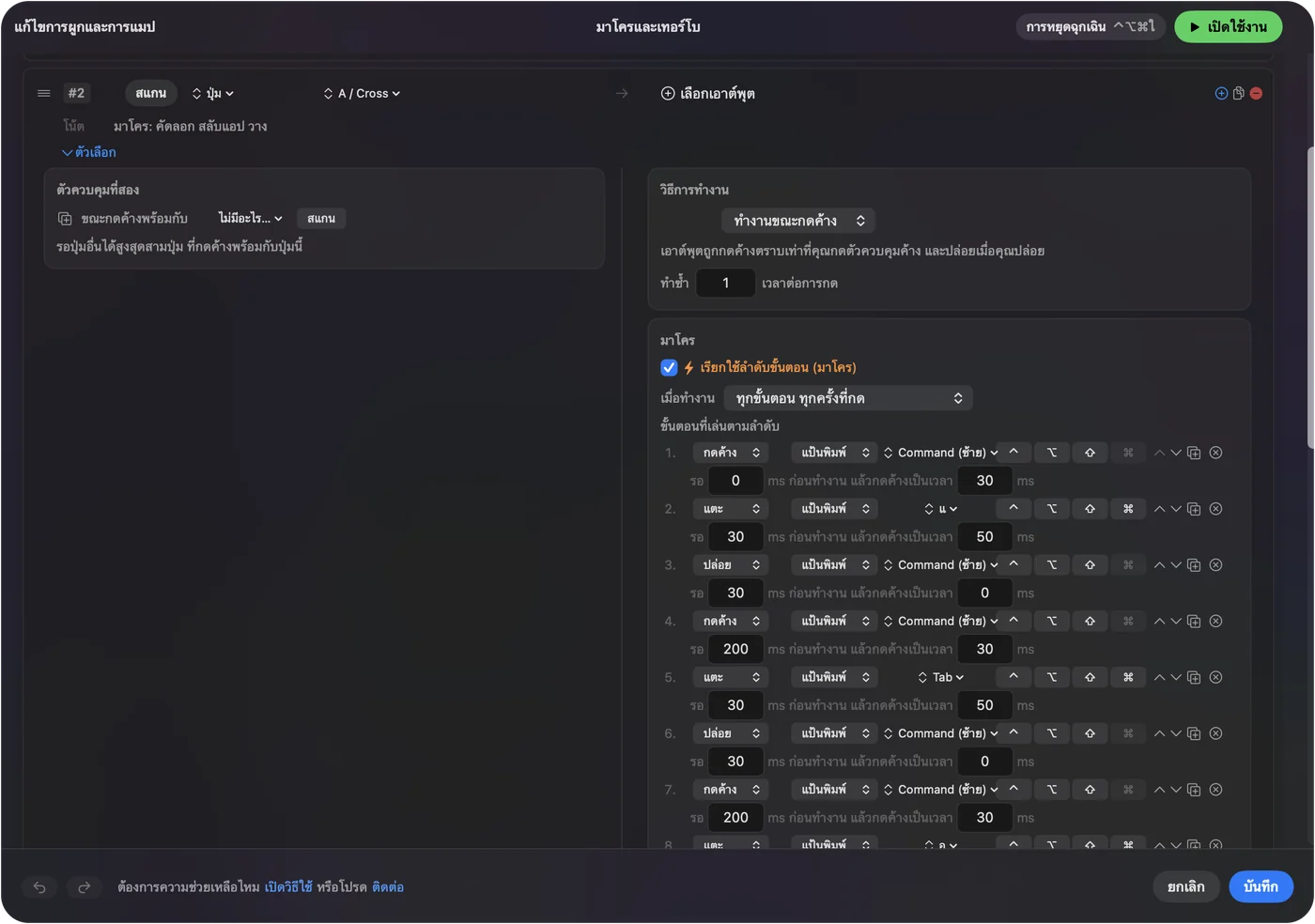
ฉันยังไม่ได้รันสิ่งเหล่านี้ใน VS Code เอง และมาโครที่หยุดและเริ่มดีบักเกอร์ควรทดสอบรันก่อน อย่าให้มี Return ในคำสั่งที่พิมพ์ เพื่อให้การกดพลาดรันมันไม่ได้
กดค้าง ทำซ้ำ แตะสองครั้ง และสลับตามแอป
- แตะและกดค้าง F5 เมื่อแตะและ Shift F5 เมื่อกดค้าง เพื่อให้ปุ่มเดียวเริ่มและหยุด การแตะเร็วส่งเอาต์พุตปกติ และการกดค้างเกินเวลาที่ตั้งส่งอย่างอื่น
- ทำซ้ำคีย์ขณะกดค้าง สำหรับการก้าวด้วย F10 นี่ก้าวต่อเนื่องขณะกดปุ่มค้าง ปิดไว้สำหรับบิลด์
- บล็อกการกระทำของปุ่มเอง มีสำหรับปุ่มกลางและปุ่มข้าง เพื่อให้แอปเลิกเห็นพวกมันขณะพรีเซ็ตทำงาน

เพื่อให้เลย์เอาต์อยู่ใน VS Code เปิดส่วน Automation & Gaming Utilities ของพรีเซ็ต เพิ่ม Visual Studio Code ใต้ Activate when these apps are in front และใน Settings, Advanced เปิด Switch presets when the front app changes ปุ่มหยุดฉุกเฉินคือ Control Option Command จุด
Xcode บน Mac
Xcode เป็นแนวคิดเดียวกันแต่ใช้คีย์ต่างกัน ตารางที่เก็บถาวรของ Apple ระบุไว้ในคีย์ลัดคำสั่งเมนู Xcode ที่เก็บถาวรของ Apple ซึ่งฉันอ่านเมื่อวันที่ 21 ตุลาคม 2026 มันอธิบาย Xcode รุ่นเก่า ดังนั้นเปิดเมนู Product และ Navigate ในเวอร์ชันของคุณ ซึ่งแต่ละคำสั่งแสดงคีย์ปัจจุบัน
| งาน | คีย์ Xcode จากตารางของ Apple | ที่ที่เหมาะ |
|---|---|---|
| Go Back และ Go Forward | Control Command ลูกศรซ้าย และ Control Command ลูกศรขวา | Button 4 และ Button 5 |
| Run | Command R | ปุ่มนิ้วโป้ง |
| Build | Command B | ปุ่มนิ้วโป้ง |
| Stop | Command จุด | การกดค้างบน Run |
| Open Quickly | Shift Command O | กดลูกล้อ |
| Clean | Shift Command K | การกดค้างบน Build |
ให้ Xcode มีพรีเซ็ตของตัวเอง และระบุไว้ใต้ Activate when these apps are in front Scan ปุ่ม ผูกคีย์จากเมนู Xcode ของคุณ แล้ว Xcode ไม่เห็นคีย์ของ VS Code Run และ Stop เมื่อกดค้างบนปุ่มเดียวเป็นวิธีที่ง่ายที่สุดในการขับตัวแก้ไขทั้งสอง
ถ้าปุ่มไม่ทำอะไรใน VS Code
ไล่ตามบันไดนี้ เริ่มจากขั้นเล็กที่สุด:
- เช็กว่าพรีเซ็ตเปิดอยู่ คลิก Activate และให้แน่ใจว่า VS Code คือแอปที่พรีเซ็ตตาม
- เช็กการช่วยการเข้าถึง ในการตั้งค่าระบบ แล้วความเป็นส่วนตัวและความปลอดภัย แล้วการช่วยการเข้าถึง
- เช็กการกระทำซ้ำสอง ถ้าย้อนกลับสองครั้ง การตั้งค่าของ VS Code เองและแถวของคุณทำงานทั้งคู่ ติ๊ก Block the button's own action
- เช็กคีย์ฟังก์ชัน F5 และ F10 อาจต้องกด Fn บนแล็ปท็อป ตั้งคีย์ฟังก์ชันของคีย์บอร์ดเป็นมาตรฐานในการตั้งค่าระบบ แล้วแป้นพิมพ์ หรือส่งคีย์จากแถว ซึ่งไม่ขึ้นกับเรื่องนั้น
- เช็ก Scan ถ้าปุ่ม Scan ได้เป็นคีย์ ให้ตั้งเป็น F13 ถึง F20 ในซอฟต์แวร์ของผู้ผลิตก่อน
- ปิดซอฟต์แวร์ของผู้ผลิต Logi Options+ และแอปคล้ายกันยึดปุ่มได้
สิ่งที่ทำไม่ได้
- อ่านโค้ดของคุณ InputConfig ส่งคีย์ การคลิก และการเลื่อน มันไม่รู้ว่าคุณอยู่ในไฟล์ไหนหรือสถานะดีบักเกอร์อะไร
- แยกเมาส์สองตัว เมาส์ทุกตัวที่เชื่อมต่อนับเป็นหนึ่งอุปกรณ์
- เปลี่ยนความเร็วตัวชี้ ใช้การตั้งค่าของ Mac แอปของผู้ผลิต หรือ LinearMouse, Mac Mouse Fix หรือ SteerMouse
- ทำงานเฉพาะในโปรเจกต์เดียว พรีเซ็ตตามแอปที่อยู่ด้านหน้า ไม่ใช่โฟลเดอร์หรือเวิร์กสเปซ
สรุปสั้นๆ
- เช็กการตั้งค่าก่อน VS Code นำทางด้วย Button 4 และ Button 5 ได้เอง
- เลี่ยงคีย์วงเล็บเหลี่ยม Command วงเล็บเหลี่ยมซ้ายและขวาเยื้องบรรทัดใน VS Code
- ตามแอป VS Code และ Xcode มีพรีเซ็ตของตัวเอง
Run เมื่อแตะและ stop เมื่อกดค้าง บนปุ่มนิ้วโป้งหนึ่งปุ่ม คือการตั้งค่าที่ฉันจะลองก่อน
คำถาม
ใช้ปุ่มย้อนกลับและไปข้างหน้าของเมาส์ใน VS Code บน Mac ได้ไหม
ได้ VS Code มีการตั้งค่าสำหรับปุ่มเมาส์สี่และห้าเป็น Go Back และ Go Forward และซอร์สระบุว่าเปิดเป็นค่าเริ่มต้น คีย์ลัดบนคีย์บอร์ดคือ Control ลบ และ Control Shift ลบ
ทำไมปุ่มย้อนกลับของเมาส์เยื้องบรรทัดใน VS Code
พรีเซ็ตกำลังส่ง Command วงเล็บเหลี่ยมซ้ายหรือ Command วงเล็บเหลี่ยมขวา ซึ่ง VS Code ใช้เยื้องและเลิกเยื้อง ใช้พรีเซ็ต VS Code ที่ส่ง Control ลบ แทน
คีย์ลัดรันและบิลด์ของ VS Code บน Mac คืออะไร
F5 เริ่มหรือทำต่อการดีบัก Shift F5 หยุด และ Shift Command B รันงานบิลด์
ใช้ปุ่มเมาส์รันโค้ดใน VS Code อย่างไร
Scan ปุ่มใน InputConfig ตั้งเอาต์พุตเป็น Keyboard Key และเลือก F5 เพิ่มการกระทำเมื่อกดค้างสำหรับ Shift F5 เพื่อให้ปุ่มเดียวกันหยุดมัน
คีย์ลัด Xcode สำหรับย้อนกลับบน Mac คืออะไร
Control Command ลูกศรซ้าย และ Control Command ลูกศรขวาไปข้างหน้า ตามตารางของ Apple เช็กเมนู Xcode ของคุณ เพราะตารางมาจากเวอร์ชันเก่า
หน้าอื่นเป็นภาษาไทย
คู่มือฉบับเต็ม เป็นภาษาอังกฤษ
ผู้เขียน Ryleigh Newman เป็นผู้พัฒนา InputConfig และใช้คอนโทรลเลอร์ควบคุม Mac ของตัวเองทุกวัน เพราะมือใช้งานได้ไม่ดีนัก หน้านี้แปลมาจากภาษาอังกฤษ หน้าตาแอปและส่วนอื่นของเว็บไซต์เป็นภาษาอังกฤษ
หน้านี้ในภาษาอื่น: English, العربية, Čeština, Dansk, Deutsch, Español, Suomi, Français, עברית, Magyar, Bahasa Indonesia, Italiano, 日本語, 한국어, Norsk, Nederlands, Polski, Português, Русский, Slovenčina, Svenska, Türkçe, Українська, Tiếng Việt, 繁體中文, 简体中文
ฟรี macOS 14 ขึ้นไป ไม่ต้องมีบัญชี ไม่มีข้อมูลออกจาก Mac ของคุณ โอเพนซอร์สบน GitHub.