Norsk
Hvordan bruker du musknapper i VS Code på en Mac
 Denne appen er helt gratis. Du trenger ikke å lage en konto. Det finnes ingen abonnementer, ingen kronglete nedlastinger, og ingenting er låst. Optimalisert for Apple silicon.
VS Code behandler allerede sideknappene som tilbake og frem, og den innebygde måten å gjøre det på en Mac er en innstilling, ikke et verktøy for å omdefinere knapper. Jobbene et omdefineringsverktøy legger til er kjør, bygg, stopp og stegene i feilsøkeren, som er taster på en knapp. InputConfig, den gratis Mac-appen jeg lager, skanner en hvilken som helst musknapp og sender en tast eller en helt snarvei, og den kan følge VS Code som appen som er fremst. Appen er helt gratis, og du trenger ikke å lage en konto.
Tastene kommer fra Microsofts ark med tastatursnarveier for macOS, siden om feilsøking og siden om oppgaver, som jeg leste 21. oktober 2026. En Xcode-del lenger ned bruker Apples egen liste.
Versjon 1.7 av InputConfig, som er ventet i oktober 2026, blir fullt tilgjengelig på norsk.
Trinn
- I VS Code søker du i innstillingene etter mouse back forward, og sjekker at Enables the use of mouse buttons four and five er på.
- Installer InputConfig og gi tilgang til tilgjengelighet i Systeminnstillinger, Personvern og sikkerhet, Tilgjengelighet.
- Legg til en rad, sett inndata til Mouse, trykk Scan og klikk en tommelknapp, velg deretter Keyboard Key og snarveien for kjør eller bygg.
- Hold VS Code utenfor alle presets som sender Command venstre klammeparentes eller Command høyre klammeparentes, som innrykker og fjerner innrykk på linjer.
- Før VS Code under Activate when these apps are in front, slå på Switch presets when the front app changes, og klikk Activate.
Hva VS Code og macOS gir en mus
VS Code har en innstilling, workbench.editor.mouseBackForwardToNavigate, som i kildekoden beskrives som at den slår på musknapp fire og fem for kommandoene Go Back og Go Forward, og standarden er på. Det er fra VS Codes kildekode på GitHub, som jeg leste 21. oktober 2026. En mus der sideknappene rapporterer som Button 4 og Button 5 skal derfor navigere uten hjelp.
Tastaturtilsvarene er Control minus for Go Back og Control Shift minus for Go Forward, fra Microsofts ark. Hvis sideknappene dine allerede navigerer i VS Code, la dem være, og bruk omdefineringsverktøyet for knappene som ikke gjør noe.
Finn ut hva hver knapp sender
En musknapp kommer til Macen som venstreklikk, høyreklikk, midtklikk eller Button 4 og oppover. Trykk Scan, og klikk deretter knappen. Hvis Scan navngir en tast i stedet for en musknapp, sender musen en tast, og løsningen står på F13 til F19 på en Mac.
| Knapp | Hvordan den vanligvis rapporterer | En god jobb i VS Code |
|---|---|---|
| Venstre og høyre klikk | Venstreklikk og høyreklikk | La dem være. De kan ikke blokkeres. |
| Hjultrykk | Midtklikk | Lukk editor, Command W, eller Go to Definition, F12. |
| Sideknapper | Button 4 og Button 5 | Tilbake og frem, som VS Code kanskje allerede gjør. |
| Tommelnett eller ekstra knapper | Button 6 og høyere | Kjør, stopp, step over, step into, bygg. |
| Tiltehjul | Rulling sideveis | Forrige og neste editorfane. |
| DPI- eller profilknapp | Ofte ingenting Macen kan lese | Ingenting. Hvis Scan ikke hører noe trykk, kan ingen app lese den. |
Fellen med Command-klammeparentesene
InputConfig har et innebygd preset som setter tilbake og frem på sideknappene ved å sende Command venstre klammeparentes og Command høyre klammeparentes, som nettlesere og Finder forstår. I VS Code lister Microsofts ark de samme to tastene som innrykk og fjerning av innrykk. Hvis det presetet kjører mens VS Code er fremst, redigerer et trykk på sideknappen koden din.

- Alternativ en. La sideknappene være til VS Codes egen innstilling, og behold dette presetet for andre apper.
- Alternativ to. Lag et preset for VS Code som sender Control minus og Control Shift minus på de samme knappene, og før VS Code under Activate when these apps are in front.
- Alternativ tre. Hak av for Block the button's own action på radene hvis både VS Code og presetet virker, slik at tilbake ikke skjer to ganger.
Bare ett preset kjører om gangen, så et preset for VS Code og preset for tilbake og frem trenger hver sin liste over apper. De samme to knappene bør sende ulike taster i ulike apper, og det er det presets per app er til for.
Legg kjør, bygg og feilsøkeren på knappene
Steg 1: Scan og gi den Kjør
- Du: Legg til en rad, sett enheten til This Mac's mouse or trackpad, inndata til Mouse og typen til Button, trykk deretter Scan og klikk en tommelknapp. Sett utgangen til Keyboard Key og velg F5.
- InputConfig: Trykker F5 hver gang du trykker knappen.
- Sjekk: Åpne et prosjekt med et oppstartsoppsett og trykk knappen. Feilsøkeren starter, eller fortsetter hvis den allerede kjører.
Steg 2: Legg til bygg og stopp
- Du: På neste knapp setter du utgangen til Keyboard Key, velger Shift og Command under Modifier Keys, og legger til B. På en annen velger du Shift og F5.
- InputConfig: Trykker Shift Command B, som Run Build Task bruker, og Shift F5, som stopper feilsøkingen.
- Sjekk: Trykk bygg, så kjører oppgavevelgeren eller standardoppgaven. Trykk stopp, så avsluttes feilsøkingen.
| Jobb | VS Code-tast på en Mac | Godt sted |
|---|---|---|
| Go Back og Go Forward | Control minus og Control Shift minus | Button 4 og Button 5 |
| Start eller fortsett feilsøking | F5 | En tommelknapp |
| Stopp feilsøking | Shift F5 | Et langt trykk på den knappen |
| Start feilsøking på nytt | Shift Command F5 | Et andre langt trykk |
| Run Build Task | Shift Command B | En tommelknapp |
| Step over, into, out | F10, F11 og Shift F11 | Tre tommelknapper |
| Veksle bruddpunkt | F9 | En tommelknapp |
| Go to Definition og Peek Definition | F12 og Option F12 | Hjultrykk og et langt trykk |
| Quick Open og Command Palette | Command P og Shift Command P | To tommelknapper |
| Vis integrert terminal | Control bakoverhake | En tommelknapp |
| Lukk editor | Command W | Hjultrykk |
Feilsøkingssiden i VS Code lister F5 som fortsett eller pause, og Shift F5 som stopp. Run Build Task er Shift Command B på oppgavesiden.
Makroer og jobber med flere steg
En makro er en rad med Run a sequence of steps huket av, og hvert steg er en tast, en snarvei eller et klikk med sin egen pause. Tre som passer til kode:
- Lagre, deretter bygg. Command S, en kort pause, deretter Shift Command B. Det lagrer filen du er i og starter bygget.
- Stopp og start på nytt. Shift F5, en pause på ett sekund, deretter F5. Ny kjøring på én knapp.
- Terminal innen rekkevidde. Control bakoverhake viser den integrerte terminalen, og deretter kan en utgang med Type Text skrive en kommando du kjører hele dagen. Jeg ville latt Retur være av, slik at du sjekker den først.
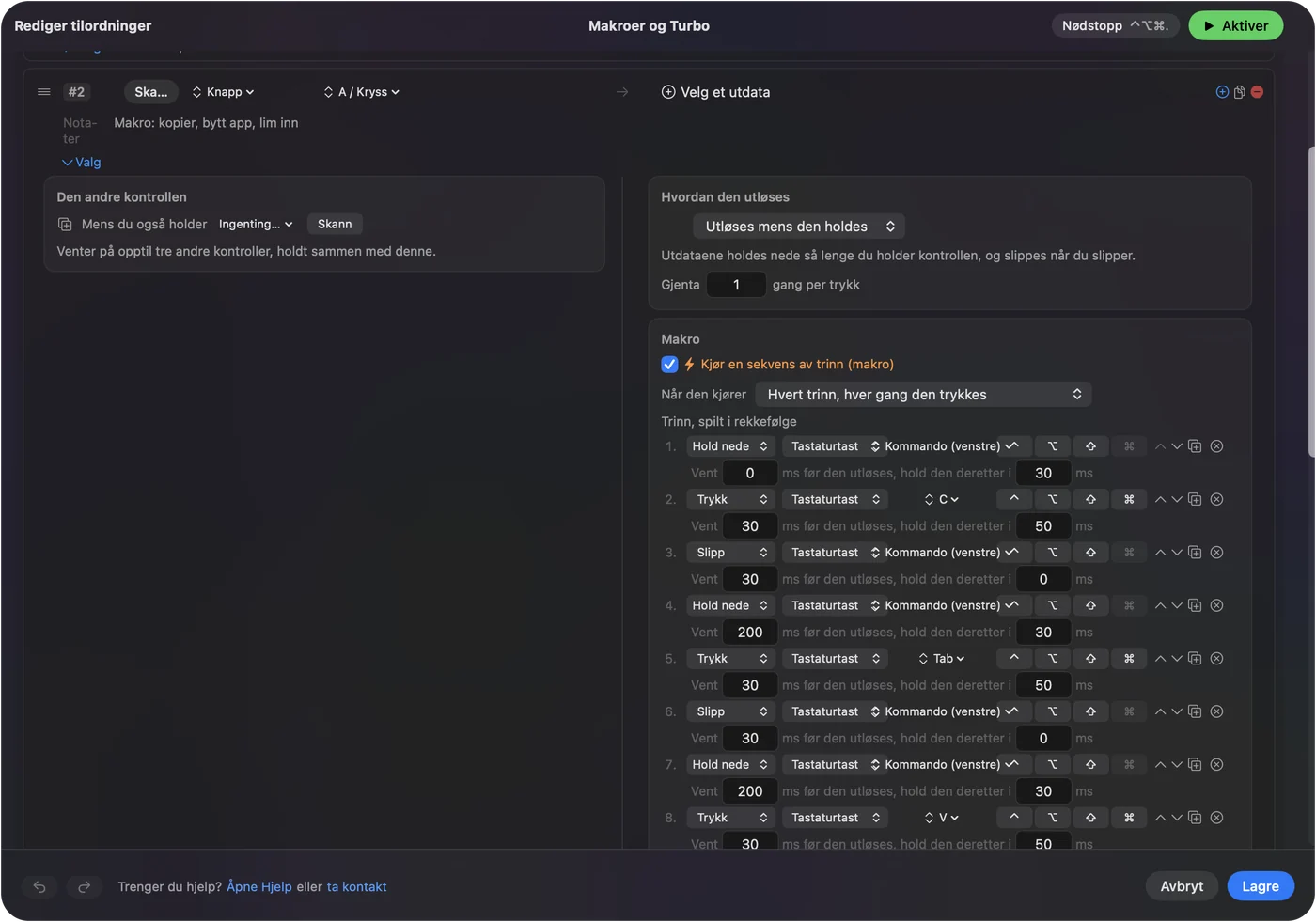
Jeg har ikke kjørt disse i VS Code selv, og en makro som stopper og starter en feilsøker er verdt en prøvekjøring først. Hold Retur ute av alle skrevne kommandoer, så et tilfeldig trykk ikke kan kjøre dem.
Hold, gjenta, dobbeltrykk og bytt etter app
- Et trykk og et langt trykk. F5 ved ett trykk og Shift F5 ved langt trykk, slik at én knapp starter og stopper. Et raskt trykk sender den vanlige utgangen, og et trykk som holdes lenger enn en tid du setter, sender noe annet.
- Gjenta taster mens de holdes. For å gå steg for steg med F10 fortsetter dette så lenge knappen holdes. La det være av for bygg.
- Blokker knappens egen handling. Tilgjengelig for midtknappen og sideknappene, slik at en app slutter å se dem mens presetet kjører.

For å beholde oppsettet i VS Code, åpner du presetets seksjon Automation & Gaming Utilities, legger til Visual Studio Code under Activate when these apps are in front, og slår på Switch presets when the front app changes i Settings, Advanced. Nødstoppen er Control Option Command punktum.
Xcode på en Mac
Xcode er den samme ideen med andre taster. Apples arkiverte tabell lister dem i Apples arkiverte snarveier for Xcode-menykommandoer, som jeg leste 21. oktober 2026. Den beskriver en eldre Xcode, så åpne menyene Product og Navigate i din versjon, der hver kommando viser sin nåværende tast.
| Jobb | Xcode-tast fra Apples tabell | Godt sted |
|---|---|---|
| Go Back og Go Forward | Control Command venstrepil og Control Command høyrepil | Button 4 og Button 5 |
| Kjør | Command R | En tommelknapp |
| Bygg | Command B | En tommelknapp |
| Stopp | Command punktum | Et langt trykk på Kjør |
| Åpne raskt | Shift Command O | Hjultrykk |
| Rens | Shift Command K | Et langt trykk på Bygg |
Gi Xcode sitt eget preset, og før det under Activate when these apps are in front. Scan knappene, bind tastene fra Xcode-menyene dine, og Xcode ser aldri VS Code-tastene. Kjør og stopp på et langt trykk på én knapp er den enkleste måten å styre begge redigeringsprogrammene på.
Hvis en knapp ikke gjør noe i VS Code
Gå denne stigen opp, med det minste steget først:
- Sjekk at presetet er på. Klikk Activate, og sørg for at VS Code er appen presetet følger.
- Sjekk tilgjengelighet. I Systeminnstillinger, Personvern og sikkerhet, Tilgjengelighet.
- Sjekk om handlingen skjer to ganger. Hvis tilbake skjer to ganger, handler både VS Codes egen innstilling og raden din. Hak av for Block the button's own action.
- Sjekk funksjonstastene. F5 og F10 kan kreve Fn-tasten på en bærbar maskin. Sett funksjonstastene til standard i Systeminnstillinger, Tastatur, eller send tasten fra raden, som ikke avhenger av det.
- Sjekk Scan. Hvis knappen scannes som en tast, sett den til F13 til F20 i produsentens programvare først.
- Avslutt produsentens programvare. Logi Options+ og lignende apper kan ta over en knapp.
Hva den ikke kan gjøre
- Lese koden din. InputConfig sender taster, klikk og rulling. Den kan ikke vite hvilken fil eller feilsøkingstilstand du er i.
- Skille to mus fra hverandre. Hver tilkoblet mus telles som én enhet.
- Endre pekerhastighet. Bruk Macens innstillinger, produsentens app, eller LinearMouse, Mac Mouse Fix eller SteerMouse.
- Kjøre bare i ett prosjekt. Et preset følger appen som er fremst, ikke mappen eller arbeidsområdet.
Kort fortalt
- Sjekk innstillingen først. VS Code kan navigere med Button 4 og Button 5 av seg selv.
- Unngå klammeparentestastene. Command venstre og høyre klammeparentes innrykker linjer i VS Code.
- Følg appen. VS Code og Xcode får hvert sitt preset.
Kjør på ett trykk og stopp på et langt trykk, på én tommelknapp, er oppsettet jeg ville prøvd først.
Spørsmål
Kan jeg bruke musens tilbake- og fremknapper i VS Code på en Mac?
Ja. VS Code har en innstilling for musknapp fire og fem som Go Back og Go Forward, og kildekoden lister den som på som standard. Tastene er Control minus og Control Shift minus.
Hvorfor setter tilbakeknappen på musen min inn innrykk i VS Code?
Et preset sender Command venstre eller høyre klammeparentes, som VS Code bruker til å rykke inn og fjerne innrykk. Bruk et preset for VS Code som sender Control minus i stedet.
Hva er snarveiene i VS Code for kjør og bygg på en Mac?
F5 starter eller fortsetter feilsøking, Shift F5 stopper, og Shift Command B kjører byggeoppgaven.
Hvordan bruker jeg en musknapp til å kjøre kode i VS Code?
Scan knappen i InputConfig, sett utgangen til Keyboard Key, og velg F5. Legg til en handling for langt trykk med Shift F5, så stopper den samme knappen den.
Hva er Xcode-snarveien for å gå tilbake på en Mac?
Control Command venstrepil, og Control Command høyrepil går fremover, i Apples tabell. Sjekk dine egne Xcode-menyer, for tabellen er fra en eldre versjon.
Mer på norsk
Fullstendige veiledninger, på engelsk
Hvem som skriver. Ryleigh Newman utvikler InputConfig og styrer sin egen Mac hver dag med en kontroller, fordi hendene ikke fungerer godt. Denne siden er oversatt fra engelsk. Appens grensesnitt og resten av nettstedet er på engelsk.
Denne siden på andre språk: English, العربية, Čeština, Dansk, Deutsch, Español, Suomi, Français, עברית, Magyar, Bahasa Indonesia, Italiano, 日本語, 한국어, Nederlands, Polski, Português, Русский, Slovenčina, Svenska, ไทย, Türkçe, Українська, Tiếng Việt, 繁體中文, 简体中文
Gratis. macOS 14 eller nyere. Ingen konto, ingenting forlater Macen din. Åpen kildekode på GitHub.