Suomi
Miten asennat Wacom ExpressKey -kaukosäätimen Macilla?
 Tämä sovellus on täysin ilmainen. Tiliä ei tarvitse luoda. Ei tilauksia, ei hankalia latauksia, eikä mitään ole lukittu. Optimoitu Apple siliconille.
Asenna Wacomin ohjain, kytke ExpressKey Wireless -vastaanotin USB-porttiin ja avaa Wacom Center, jossa kaukosäädin näkyy nimellä EK Remote. Jokaiselle painikkeelle annetaan tehtävä siellä. Ohjain on ainoa tapa asettaa kaukosäädin Macilla, ja se voi tehdä painikkeelle vain yhden toiminnon: näppäinpainalluksen, napsautuksen tai vastaavan. Jos haluat pitkän painalluksen, kaksoisnapautuksen, makron, avattavan sovelluksen tai tekstin, temppu on antaa ohjaimen lähettää näppäin, jota mikään muu ei käytä, ja antaa sitten tämän näppäimen oikea tehtävä InputConfigissa, ilmaisessa Mac-sovelluksessa jonka teen.
Wacomin tiedot ovat Wacomin omista ohjesivuista pikanäppäimistä, toimintojen määrittämisestä ja näppäinpainalluksista, jotka luin 21. lokakuuta 2026, sekä vähittäismyyjien ilmoituksista ja Wacomin yhteisöketjusta, jotka löysin samana päivänä. En ole testannut ExpressKey-kaukosäädintä itse. Wacomin sivut eivät kerro, voiko näppäinpainalluksen ikkunaan kirjoittaa F13:n, joten tarkista se ensin ja paina Scan nähdäksesi, mitä Maciin tulee.
InputConfigin versio 1.7, jonka odotetaan ilmestyvän lokakuussa 2026, on kokonaan saatavilla suomeksi.
Vaiheet
- Asenna Wacomin ohjain Wacomilta, kytke ExpressKey Wireless -vastaanotin USB-porttiin ja avaa Wacom Center.
- Valitse EK Remote laiteluettelosta ja sitten välilehti Outer, Inner tai Ring.
- Anna jokaiselle painikkeelle näppäinpainallus F13:sta F20:een ikkunassa Keystroke ja paina Apply.
- Lisää InputConfigissa näppäimistörivi, paina Scan, paina kaukosäätimen painiketta ja valitse ulostulo.
- Paina Save and Activate ja testaa kaukosäädin piirtosovelluksessasi.
Tiedä, mikä kaukosäädin on ja mitä se tarvitsee
ExpressKey-kaukosäädin on pieni kämmenen kokoinen alusta taiteilijoille. Vähittäismyyjien ilmoitukset antavat sille 17 muokattavaa painiketta ja kosketusrenkaan, ja sanovat, että kosketusrenkaassa on kolme tilaa: automaattinen zoomaus ja vieritys, siveltimen koko ja kierto. Se yhdistetään ExpressKey Wireless Receiver -vastaanottimella, joka menee USB 2.0 -porttiin, ja yhden ilmoituksen mukaan jopa viisi kaukosäädintä voi yhdistyä kerrallaan. Siinä on ladattava akku, ja myyjän mukaan se toimii macOS X 10.12:n tai uudemman kanssa.
- Se tarvitsee ohjaimen. Wacom Center on asetussovellus, ja Wacomin ohjesivut kuvaavat kaukosäätimen muokkaamisen vain siellä.
- Se on tehty Wacom-tablettien kanssa. Wacomin australialainen myymälä sanoo, että kaukosäädin on yhteensopiva luettelon Wacom-tuotteiden kanssa, eli Cintiq- ja Intuos Pro -malleja. Kaksi myyjää sanoo, että se toimii myös itsenäisenä laitteena. Lähteet ovat eri mieltä, joten tarkistaisin Wacomilta ennen kuin ostan sen käytettäväksi ilman Wacom-tablettia.
- Se on vanhempi tuote. Ilmoituksissa mallinumero on ACK411050, ja uudemmissa Wacom-laitteissa on omat ExpressKeyt, joten jotkin Wacomin ohjesivut kuvaavat muita laitteita.
ExpressKey-kaukosäädin yhdistyy samalla ohjaimella myös tablettina, joten jos Macissasi on jo Wacom Center tablettia varten, kaukosäädin on yksi lisää sen luettelossa. Macilla kaukosäädin on ensin ohjaimen laite ja vasta sitten näppäimistö.
Aseta painikkeet Wacom Centerissä
Wacomin ohjeen mukaan avaat Wacom Centerin, valitset EK Remote laitteiden sivupalkista ja valitset välilehden Outer, Inner tai Ring. Napsautat painikkeen näytettyä toimintoa tai kaukosäätimen kuvan sinistä pistettä ja valitset korvaavan toiminnon toimintasivupalkista.
- Sinä: Avaa Wacom Center, valitse EK Remote, avaa välilehti Outer ja napsauta ensimmäisen painikkeen toimintoa.
- InputConfig: Wacom Center listaa toiminnot, jotka vaihtelevat laitteen mukaan, mukaan lukien pikanäppäimen ja hiiren napsautuksen.
- Tarkista: Painikkeen vieressä olevan toiminnon nimi vaihtuu heti.
Näppäinpainallukselle valitse toimintosivupalkista Keyboard ja sitten Keystroke. Avautuu ikkuna, jossa on Keys-kenttä, johon painat yhdistelmän, Delete- ja Clear-painikkeet sekä Name-kenttä. Wacomin sivun mukaan voit käyttää kirjaimia, numeroita, toimintonäppäimiä kuten F2 ja F3 sekä muokkausnäppäimiä, ja siinä on valikko Add special keys. Sivu ei mainitse F13:a, joten en voinut vahvistaa, että kenttä hyväksyy sen. Kokeile, ja jos F13 hylätään, kokeile F14:sta F20:een. Wacom sanoo myös, että samalle painikkeelle voi asettaa eri näppäinpainalluksia eri sovelluksissa, mikä on ohjaimen oma versio sovelluskohtaisesta asettelusta.
Selvitä, mitä kukin painike lähettää
Mitä ohjain lähettää, sen Mac-sovellus vastaanottaa. Painike, joka on asetettu pikanäppäimeksi, lähettää sen pikanäppäimen, ja painike, joka on asetettu toiminnolle, jonka vain ohjain ymmärtää, kuten renkaan tilalle, ei ehkä lähetä mitään luettavaa.
- Sinä: Avaa InputConfig, lisää rivi, aseta syöte Keyboard Key -tilaan, paina Scan ja paina kaukosäätimen painiketta.
- InputConfig: Nimeää näppäimen, joka tuli, esimerkiksi F13.
- Tarkista: Jos nimi ilmestyy, painike voi kantaa tehtävän. Jos mitään ei ilmesty, ohjain pitää painikkeen itsellään tai tämä ohjain ei lähetä näppäimiään tavalla, jonka InputConfig kuulee. En ole testannut, mikä.
| Säädin | Mitä odottaa | Miten tarkistat |
|---|---|---|
| Painike asetettu pikanäppäimeksi | Ohjain lähettää sen pikanäppäimen | Skannaa näppäimistönä |
| Painike asetettu F13:sta F20:een | Yksi näppäin, jota mikään muu Macissa ei käytä | Skannaa näppäimistönä |
| Painike asetettu napsautukseen | Hiiren napsautus, joka voi tulla hiiren laitteelle | Skannaa kohdassa This Mac's mouse or trackpad |
| Kosketusrengas | Ohjain muuttaa sen vierityksiksi, zoomiksi, siveltimen kooksi tai kierroksi | Todennäköisesti ei mitään luettavaa |
| Tila- tai kytkintoiminto | Ohjain hoitaa | Ei luettavissa |

Lähetä toimintonäppäimiä kaukosäätimestä
InputConfig kuuntelee näppäimistöä macOS:n rinnalla eikä estä näppäintä. Painike, joka lähettää Command Z:n, kumoaa yhä sovelluksessasi, ja lisäämäsi tehtävä ajetaan sen päälle. Korjaus on siis sama, jota käytän mihin tahansa laitteeseen, joka lähettää näppäimiä: aseta kaukosäätimen painikkeet F13:sta F20:een. macOS antaa ne sovelluksille eikä anna niille tehtävää, ja sovellukset jättävät ne rauhaan. F21:stä F24:ään ei anneta sovelluksille, joten jätä ne väliin.
Se antaa sinulle kahdeksan näppäintä. Kaukosäätimessä on 17 painiketta, joten muut yhdeksän säilyttävät tavalliset pikanäppäimet, jotka piirtosovelluksesi jo tukee, kuten siveltimen koon ja kumoamisen. Anna kahdeksalle painikkeelle, jotka tarvitsevat enemmän kuin yhden tehtävän, F13:sta F20:een, ja anna muiden tehdä tavalliset pikanäppäimet. F13:sta F19:ään -sivu kertoo lisää.
Sido näppäimet InputConfigissa
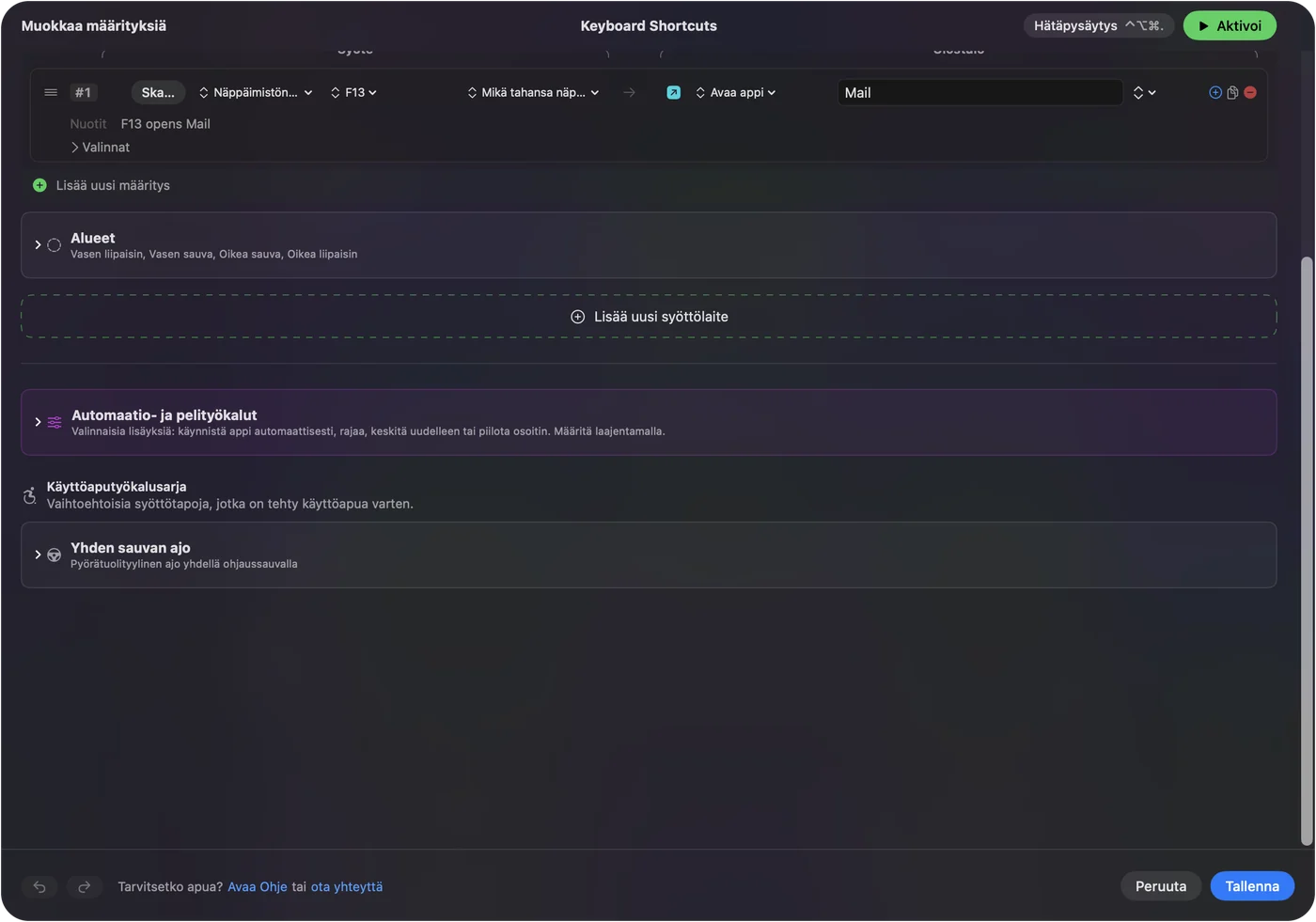
- Sinä: Lisää uusi sidonta, aseta syöte Keyboard Key -tilaan, paina Scan ja paina kaukosäätimen painiketta, ja valitse sitten, mitä se tekee.
- InputConfig: Näyttää rivin muodossa F13 kohdassa Any keyboard.
- Tarkista: Paina Save ja sitten Activate, ja paina painiketta piirtosovelluksessasi.
Ulostuloja, jotka kannattaa laittaa kaukosäätimen painikkeelle, ovat Keyboard Key muokkainten kanssa, Open App viitekuvan katselijalle, Type Text kerroksen nimelle, Siri-pikanäppäin, joka vie tai julkaisee, sekä kuvakaappaus- ja mediajärjestelmätoiminnot. Jokainen näppäimistö on yksi laite InputConfigissa, joten kaukosäätimen F13 ja päänäppäimistösi F13 ovat sama syöte. Se sopii, koska kukaan ei paina F13:a vahingossa.
Anna 17 painikkeelle enemmän tehtäviä
Jokaisella rivillä voi olla pitkän painalluksen toiminto ja kaksoisnapautuksen toiminto, jotka ovat täysiä toisia ulostuloja. Kaukosäätimen painike voi olla kolme asiaa:
- Napautus. Kumoa, eli se, mitä käytät eniten.
- Pitkä painallus. Tee uudelleen tai pidempi askel taaksepäin.
- Kaksoisnapautus. Tallenna tai käännä kangas.
Rivin asetuksissa oleva makro voi ketjuttaa kopioinnin, odotuksen, liittämisen ja tason yhdistämisen. Kahdeksan painiketta, joissa kullakin on napautus, pitkä painallus ja kaksoisnapautus, antavat kaksikymmentäneljä tehtävää. Pitkän painalluksen ja kaksoisnapautuksen toiminnot sekä miten Macilla tehdään makro kertovat vaiheet.
Anna jokaiselle piirtosovellukselle oma asettelu
Sama painike voi tarkoittaa Photoshopissa siveltimen kokoa ja Clip Studio Paintissa kiertoa. Esiasetus voi listata sovellukset kohdassa Automation & Gaming Utilities, Activate when these apps are in front, ja kun Settings → Advanced -kohdassa on päällä Switch presets when the front app changes, asettelu seuraa käyttämääsi sovellusta. Vain yksi esiasetus on kerrallaan käynnissä, ja Control Option Command period on hätäpysäytys. Piirtotabletin painikkeet Macilla -sivu käsittelee tabletteja yleisesti.
Jos kaukosäädin ei tee mitään
Kiipeä tämä portaikko, ja aloita pienimmästä askelesta:
- Tarkista, että kaukosäädin on hereillä. Wacomin tukiketjussa kysytään, syttyykö kaukosäätimen valo, kun se on päällä. Lataa se ensin.
- Kytke vastaanotin suoraan. Sama ketju kysyy, yhdistyykö se, kun vastaanotin on kytketty suoraan Maciin, joten poista kaikki keskittimet.
- Katso Wacom Centeristä. Yhdistetyn kaukosäätimen pitäisi näkyä siellä. Jos ei näy, ongelma on ohjain, ei InputConfig.
- Asenna ohjain uudelleen. Yksi käyttäjä Adobe-foorumilla poisti vanhan ohjaimen ja asensi oikean mallilleen, ja se korjasi puuttuvat ExpressKeyt. Ketju, jossa ExpressKey-kaukosäädin katosi macOS 12.7.4:llä päivityksen jälkeen, ei ole saanut vastausta.
- Paina Scan. Jos nimi ilmestyy, painike on luettavissa.
- Tarkista InputConfig. Saavutettavuuden lupa, esiasetus aktiivinen ja hätäpysäytys.
Mitä se ei pysty tekemään
- Korvata ohjainta. Wacom Center hallitsee kaukosäätimen painikkeita, ja ilman sitä Mac ei ehkä näe mitään.
- Lukea kosketusrengasta. Se puhuu ohjaimelle, joten ellei Scan näytä mitään, mikään Mac-sovellus ei voi lukea sitä.
- Estää ohjaimen pikanäppäintä. Painike, joka on asetettu Command Z:lle, lähettää sen yhä.
- Erottaa kahta näppäimistöä toisistaan. Jokainen näppäimistö on yksi laite.
Lyhyesti
- Ohjain ensin. Aseta painikkeet Wacom Centerissä.
- F13:sta F20:een seuraavaksi. Anna kahdeksalle painikkeelle, jotka haluat laajentaa, näppäin, joka ei tee mitään.
- InputConfig viimeiseksi. Pitkät painallukset, kaksoisnapautukset, makrot ja asettelu piirtosovelluksittain.
Kahden minuutin työ kahdeksan painikkeen asettamiseksi toimintonäppäimiksi tekee kaukosäätimestä makroalustan, jossa on kaksikymmentäneljä tehtävää.
Kysymykset
Toimiiko Wacom ExpressKey -kaukosäädin Macilla?
Vähittäismyyjien ilmoituksissa on macOS X 10.12 tai uudempi, ja Wacomin ohjeessa kuvataan asennus Wacom Centerissä. Se tarvitsee Wacomin ohjaimen.
Miten ohjelmoin ExpressKey-kaukosäätimen Macilla?
Avaa Wacom Center, valitse EK Remote, valitse välilehti Outer, Inner tai Ring, napsauta painikkeen toimintoa ja valitse näppäinpainallus tai muu toiminto.
Voiko ExpressKey-kaukosäädin toimia ilman Wacom-tablettia?
Kaksi myyjää sanoo, että se toimii itsenäisenä laitteena, mutta Wacomin australialainen myymälä listaa yhteensopiviksi vain Wacom-tabletit. Tarkista Wacomilta ennen kuin ostat sen käytettäväksi yksin.
Miksi ExpressKey-kaukosäädin ei näy Wacom Centerissä Macilla?
Tarkista, että kaukosäädin on ladattu, kytke vastaanotin suoraan Maciin ja asenna ohjain uudelleen mallillesi. Wacomin yhteisöketju kuvaa saman ongelman ohjainpäivityksen jälkeen.
Voinko käyttää ExpressKey-kaukosäätimen painikkeita pikanäppäiminä missä tahansa sovelluksessa?
Kyllä, Keystroke-ikkunassa, ja Wacom sanoo, että voit asettaa eri näppäinpainalluksia sovelluksittain. Pitkiä painalluksia ja makroja varten aseta painikkeet F13:sta F20:een ja sido ne InputConfigissa.
Lisää suomeksi
Tarkemmat oppaat, englanniksi
Kuka kirjoittaa. Ryleigh Newman kehittää InputConfigia ja ohjaa omaa Maciaan joka päivä peliohjaimella, koska kädet eivät toimi hyvin. Tämä sivu on käännetty englannista. Sovelluksen käyttöliittymä ja muu sivusto ovat englanniksi.
Tämä sivu muilla kielillä: English, العربية, Čeština, Dansk, Deutsch, Español, Français, עברית, Magyar, Bahasa Indonesia, Italiano, 日本語, 한국어, Norsk, Nederlands, Polski, Português, Русский, Slovenčina, Svenska, ไทย, Türkçe, Українська, Tiếng Việt, 繁體中文, 简体中文
Ilmainen. macOS 14 tai uudempi. Ei tiliä, mikään ei lähde Macistasi. Avoin lähdekoodi GitHubissa.