Suomi
Miten käytät halpaa USB-makronäppäimistöä Macilla?
 Tämä sovellus on täysin ilmainen. Tiliä ei tarvitse luoda. Ei tilauksia, ei hankalia latauksia, eikä mitään ole lukittu. Optimoitu Apple siliconille.
Kytke se, ja se toimii pienenä näppäimistönä, koska lähes kaikki nämä näyttäytyvät Macille yhtenä USB-näppäimistönä. Se, mitä ne kirjoittavat, riippuu siitä, miten näppäimistö on ohjelmoitu, ja ohjelmointi on Macilla vaikea osa, koska monet halvat on tehty Windows-työkalulla. Kiertotie on ohjelmoida näppäimet kerran F13:sta F20:een ja antaa sitten näille näppäimille tehtävät InputConfigissa, ilmaisessa Mac-sovelluksessa jonka teen.
Ohjelmointitiedot tulevat Newegg-ilmoituksesta kolmen näppäimen padista, joka sanoo tukevansa QMK:ta ja Vialia, sekä Gadgeteerin arviosta DOIO KB03 -padista, jotka luin 21. lokakuuta 2026. En ole testannut makronäppäimistöä, ja malleja on satoja, joten tämä sivu koskee kaavaa ja sitä, miten tarkistat oman.
InputConfigin versio 1.7, jonka odotetaan ilmestyvän lokakuussa 2026, on kokonaan saatavilla suomeksi.
Vaiheet
- Kytke näppäimistö Maciin ja avaa tekstikenttä nähdäksesi, mitä jokainen näppäin kirjoittaa.
- Ohjelmoi jokainen näppäin F13:sta F20:een näppäimistön omalla työkalulla, tai pidä näppäimet sellaisina kuin ne ovat.
- Lisää InputConfigissa näppäimistörivi, paina Scan ja paina näppäintä.
- Valitse ulostulo ja paina Save and Activate.
Tiedä, mikä mini-näppäimistö on Macille
Nämä ovat 3, 4 ja 12 näppäimen mini-näppäimistöjä, usein nupilla, joita myydään Amazonissa monilla nimillä. Mac näkee ne tavallisena USB-näppäimistönä. macOS saattaa avata ensimmäisellä kerralla Keyboard Setup Assistant -ikkunan, joka pyytää painamaan näppäimiä, jotta se voi nimetä asettelun, ja voit sulkea sen. Näppäimet kirjoittavat oletuspikanäppäimensä heti, ja nuppi lähettää yleensä äänenvoimakkuus- tai vierityksen näppäimiä, vaikka en voinut vahvistaa sitä jokaiselle mallille.
- Mitä se kirjoittaa. Mitä tahansa näppäimistöön on tallennettu, usein kirjain tai pikanäppäin, kuten Command C ja Command V.
- Missä se on tallennettu. Monet pitävät kartan näppäimistössä itsessään, joten se kulkee mukanasi Maciin.
- Mikä sitä muuttaa. Valmistajan työkalu tai QMK- ja VIA-pohjainen ohjelmointi, jota jotkin näppäimistöt käyttävät.
Ohjelmoi näppäimistö Macilla
Tässä useimmat omistajat jumittuvat. Kaksi asiaa, jotka luin:
- QMK-, VIA- ja Vial-padit. Newegg-ilmoitus, jonka luin, sanoo, että yksi kolmen näppäimen pad tukee QMK- ja Vial-uudelleenkartoitusta ja pitää jopa kuusi kerrosta omassa muistissaan. Niitä voi ohjelmoida Macilla Vial- tai VIA-sovelluksella.
- Arvio, joka on varoitus. Gadgeteerin arvio DOIO KB03 -padista sanoo, että sen dokumentaatio on huono Mac-käyttäjille, että VIAn verkkoversio ei tunnistanut padia MacBookilla ja että macOS:n VIA-sovellus sekä JSON-määritystiedosto toimivat. Luen sen muistutukseksi siitä, että VIA tarvitsee tiedoston, joka vastaa tarkalleen omaa padiasi.
Ennen ostamista etsi ilmoituksesta sanat Mac, VIA tai Vial ja linkki ohjelmistoon. Jos ainoa lataus on Windows-ohjelma, tarvitset ehkä Windows-tietokoneen yhdeksi istunnoksi, koska kartta tallennetaan näppäimistöön. Ohjelmoi kerran, ja näppäimistö kuljettaa näppäimet Maciin.
Selvitä, mitä kukin näppäin lähettää
- Sinä: Avaa InputConfig, lisää rivi, aseta syöte Keyboard Key, paina Scan ja paina näppäimistön näppäintä.
- InputConfig: Nimeää saapuneen näppäimen, kuten A tai F13.
- Tarkista: Jos nimi on se, jonka asetit, näppäimistö on valmis. Paina nuppia ja käännä sitä myös.
| Säädin | Mitä se usein lähettää | Miten tarkistat |
|---|---|---|
| Näppäin | Kirjain, numero tai pikanäppäin, kuten Command C | Skannaa näppäin |
| Nupin käännös | Äänenvoimakkuus ylös ja alas, nuolinäppäimet tai vieritys, riippuen padista | Käännä Scanin kuunnellessa |
| Nupin painallus | Mykistys, toisto tai tauko tai Enter | Paina Scanin kuunnellessa |
| Kerros- tai tilanäppäin | Ei mitään, koska näppäimistö käyttää sitä itse | Ei luettavissa |

Aseta näppäimet F13:sta F20:een
InputConfig kuuntelee näppäimistöä macOS:n rinnalla eikä estä näppäintä. Pad, jonka näppäimet kirjoittavat A:n, B:n ja C:n, kirjoittaa ne yhä, kun esiasetus on käynnissä. Ohjelmoi pad siis näppäimillä, jotka eivät kirjoita mitään. F13:sta F20:een toimii, koska macOS välittää ne sovelluksille eikä anna niille tehtävää. F21:stä F24:ään ei välitetä, joten jätä ne pois.
- Sinä: Avaa näppäimistön työkalu ja aseta näppäin yksi F13:ksi, näppäin kaksi F14:ksi ja niin edelleen.
- InputConfig: Ei vielä mitään. Tämä on näppäimistön oma tehtävä.
- Tarkista: Avaa tekstikenttä, paina jokaista näppäintä ja katso, ettei mitään kirjoitu.
12 näppäimen padissa, jossa on nuppi, on enintään 15 syötettä: kaksitoista näppäintä, kaksi nupin käännöstä ja nupin painallus. F13:sta F20:een on vain kahdeksan näppäintä. Jos padissa on enemmän kuin kahdeksan säädintä, käytä ylimääräisiä näppäimiä tavallisille kirjaimille ja sido ensimmäiset kahdeksan toimintonäppäimiin. F13:sta F19:ään Macilla -sivulla on yksityiskohdat, ja varanäppäimistön makropaneelin opas näyttää saman idean koko näppäimistöllä.
Sido näppäimet
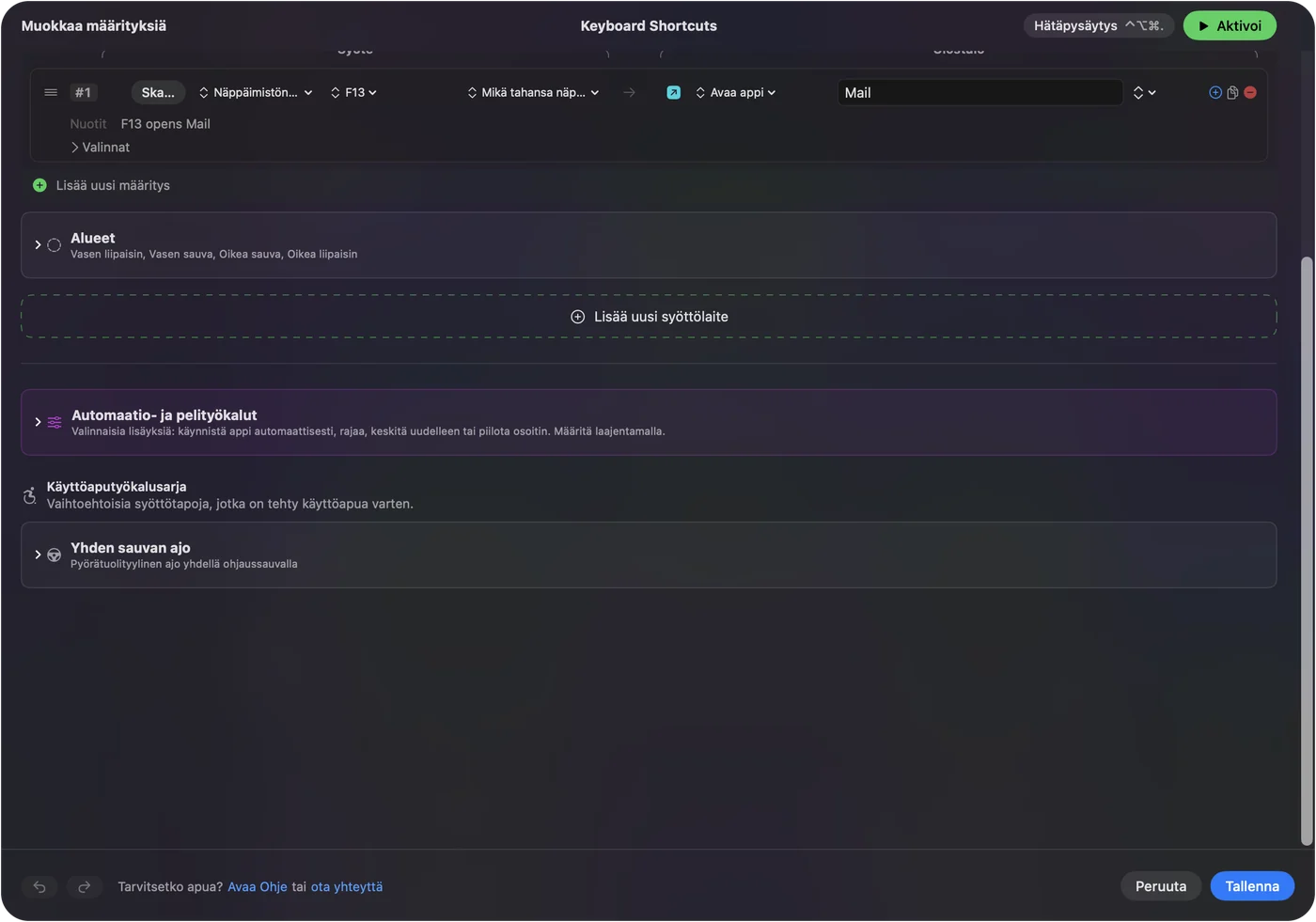
- Sinä: Lisää uusi sidonta, aseta syöte Keyboard Key, paina Scan ja paina näppäimistön näppäintä, ja valitse sitten, mitä se tekee.
- InputConfig: Näyttää rivin F13:na kohdassa Any keyboard.
- Tarkista: Tallenna, aktivoi ja paina näppäintä.
Jokainen näppäimistö lasketaan yhdeksi laitteeksi InputConfigissa, joten näppäimistön F13 ja päänäppäimistösi F13 ovat sama syöte. Se on hyvä, koska kukaan ei paina F13:a vahingossa.
Ideoita 3, 4 tai 12 näppäimen padille
- Kolme näppäintä. Kopioi, liitä ja kolmas Command Z, ja anna kullekin pitkä painallus. Se on kuusi tehtävää.
- Neljä näppäintä. Neljä sovellusta kokouspäivälle: Open App postille, kalenterille, muistiinpanoille ja selaimelle.
- Kaksitoista näppäintä ja nuppi. Yksi esiasetussivu sovellusta kohden, ja nuppi äänenvoimakkuudelle järjestelmätoiminnon kautta.
- Mykistys ja puhe painettuna. Yksi näppäin Sanelun aloitukseen, yksi kuvakaappaukseen.
- Kirjoittaminen. Type Text sähköpostiosoitteelle, päivittäiselle vastaukselle tai allekirjoitukselle.
Rivi voi ajaa myös makron, jossa on odotus ja pitoaika jokaisella vaiheella, ja siitä kolmen näppäimen pad tulee muokkauslevyksi. Miten Macilla tehdään makro ja tekstin kirjoittaminen yhdellä näppäimellä kertovat vaiheet.
Lisää pitkät painallukset ja kaksoisnapautukset sekä sovelluskohtaiset asettelut
Jokaisella rivillä on pitkän painalluksen toiminto ja kaksoisnapautuksen toiminto, ja kumpikin on täysi toinen ulostulo. Kolmen näppäimen pad voi siis kantaa kolme tehtävää per näppäin. Esiasetus voi listata sovelluksia, ja asettelu seuraa etualan sovellusta. Sama pad voi olla kolme eri asettelua kolmelle sovellukselle.
Jos padi ei tee mitään
Kiipeä tämä portaikko, ja aloita pienimmästä askelesta:
- Testaa tekstikentässä. Jos mitään ei kirjoitu, näppäimistö ei lähetä. Kokeile toista kaapelia tai porttia ja vältä keskittimiä.
- Sulje Keyboard Setup Assistant. Jos macOS pyysi sitä, viimeistele se tai sulje se.
- Paina Scan. Jos nimi ilmestyy, näppäin on luettavissa.
- Tarkista, että näppäin on funktionäppäin. Jos kirjain kirjoittuu, näppäimistö on yhä vanhassa kartassaan.
- Tarkista InputConfig. Saavutettavuuden lupa, aktiivinen esiasetus ja Control Option Command period hätäpysäytyksenä.
Mitä se ei pysty tekemään
- Ohjelmoida näppäimistöä. Se on näppäimistön oma työkalu tai Vial.
- Muuttaa näppäintä, jonka se kuulee. Se lisää tehtävän eikä poista vanhaa.
- Lukea kerrosnäppäintä. Jos pad pitää sen, mitään ei tule Maciin.
- Erottaa kahta näppäimistöä toisistaan. Jokainen näppäimistö lasketaan yhdeksi.
Lyhyesti
- Ohjelmoi kerran. Aseta näppäimet F13:sta F20:een näppäimistön omalla työkalulla.
- Skannaa. Katso, mitä jokainen näppäin lähettää.
- Sido. Anna jokaiselle näppäimelle tehtävä, pitkä painallus ja kaksoisnapautus.
Halpa näppäimistö voi ajaa koko päiväsi, kunhan sen näppäimet eivät kirjoita mitään.
Kysymykset
Toimivatko halvat USB-makronäppäimistöt Macilla?
Useimmat toimivat tavallisena USB-näppäimistönä ilman ajuria. Vaikein osa on ohjelmointi, jonka jotkin tekevät vain Windows-ohjelmistolla.
Miten ohjelmoin mini-makronäppäimistön Macilla?
Jos se tukee VIA:ta tai Vialia, käytä sitä sovellusta Macilla. Muuten ohjelmoi se kerran valmistajan työkalulla, koska kartta tallennetaan näppäimistöön.
Miksi makronäppäimistöni kirjoittaa kirjaimia Macilla?
Koska se on yhä tallennetussa kartassaan. Aseta sen näppäimet F13:sta F20:een ja sido ne sitten InputConfigissa.
Voiko näppäimistön nuppi säätää Macin äänenvoimakkuutta?
Usein se lähettää jo äänenvoimakkuusnäppäimet. Paina Scan ja käännä se nähdäksesi, ja sido se, jos haluat muun tehtävän.
Mitä makronäppäimistön pitäisi lähettää?
F13:sta F20:een, koska macOS ei anna niille tehtävää. F21:stä F24:ään ei välitetä sovelluksille.
Lisää suomeksi
Tarkemmat oppaat, englanniksi
Kuka kirjoittaa. Ryleigh Newman kehittää InputConfigia ja ohjaa omaa Maciaan joka päivä peliohjaimella, koska kädet eivät toimi hyvin. Tämä sivu on käännetty englannista. Sovelluksen käyttöliittymä ja muu sivusto ovat englanniksi.
Tämä sivu muilla kielillä: English, العربية, Čeština, Dansk, Deutsch, Español, Français, עברית, Magyar, Bahasa Indonesia, Italiano, 日本語, 한국어, Norsk, Nederlands, Polski, Português, Русский, Slovenčina, Svenska, ไทย, Türkçe, Українська, Tiếng Việt, 繁體中文, 简体中文
Ilmainen. macOS 14 tai uudempi. Ei tiliä, mikään ei lähde Macistasi. Avoin lähdekoodi GitHubissa.