Türkçe
Mac’te Wacom ExpressKey Remote nasıl kurulur?
 Bu uygulama tamamen ücretsiz. Hesap oluşturmanız gerekmez. Abonelik yok, zahmetli indirme yok ve hiçbir şey kilitli değil. Apple silicon için optimize edildi.
Wacom sürücüsünü kur, ExpressKey Wireless alıcısını tak ve remote’un EK Remote olarak göründüğü Wacom Center’ı aç. Her düğmenin görevi orada verilir. Bu kumandayı Mac’te kurmanın tek yolu sürücü, sürücünün düğme başına yapabildiği şey ise tek bir eylem: bir tuş vuruşu, bir tıklama ya da benzeri bir şey. Basılı tutma, çift dokunma, makro, açılacak bir uygulama ya da yazılacak bir metin istiyorsan numara şu: sürücüye başka hiçbir şeyin kullanmadığı bir tuş gönderttir, sonra o tuşa gerçek görevini InputConfig’te verirsin. InputConfig, benim yaptığım ücretsiz Mac uygulaması.
Wacom bilgileri, Wacom’un ExpressKey’ler, işlevlerin atanması ve tuş vuruşları için yayımladığı yardım sayfalarından geliyor, bunları 21 Ekim 2026’da okudum. Perakende ilanları ve aynı gün bulduğum bir Wacom topluluk konusu da kullanıldı. ExpressKey Remote’u kendim test etmedim. Wacom’un sayfaları, tuş vuruşu penceresinde yazılan bir tuşun F13 olup olamayacağını söylemiyor, bu yüzden önce bunu kontrol et ve Mac’ine ne ulaştığını görmek için Scan’e bas.
InputConfig 1.7 sürümünün Ekim 2026'da çıkması bekleniyor ve tamamen Türkçe olarak kullanılabilecek.
Adımlar
- Wacom’dan Wacom sürücüsünü kur, ExpressKey Wireless alıcısını bir USB bağlantı noktasına tak ve Wacom Center’ı aç.
- Devices listesinden EK Remote’u, sonra Outer, Inner ya da Ring sekmesini seç.
- Her düğmeye Keystroke penceresinde F13 ile F20 arasında bir tuş vuruşu ver ve Apply’a bas.
- InputConfig’te bir klavye satırı ekle, Scan’e bas, kumandanın bir düğmesine bas ve çıkışı seç.
- Save ve Activate’e bas, sonra kumandayı çizim uygulamanda test et.
Kumandanın ne olduğunu ve neye ihtiyaç duyduğunu bil
ExpressKey Remote, ressamlar için avuç içine sığan küçük bir pad. Perakende ilanları ona 17 özelleştirilebilir düğme ve bir dokunmatik halka veriyor, halkanın üç modu olduğunu söylüyorlar: otomatik yakınlaştırma ve kaydırma, fırça boyutu ve döndürme. USB 2.0 bağlantı noktasına takılan ExpressKey Wireless Receiver ile eşleşiyor, bir ilan aynı anda beş kumandaya kadar bağlanabildiğini yazıyor. Şarj edilebilir bir pili var ve bir satıcıya göre Mac OS X 10.12 ve üzeriyle çalışıyor.
- Sürücüye ihtiyacı var. Wacom Center ayar uygulaması, Wacom’un yardım sayfaları kumandayı yalnızca orada özelleştirmeyi anlatıyor.
- Wacom tabletleri düşünülerek satılıyor. Wacom’un Avustralya mağazası, kumandanın Cintiq ve Intuos Pro modelleri dahil bir Wacom ürün listesiyle uyumlu olduğunu söylüyor. İki satıcı ise bağımsız bir cihaz olarak da çalıştığını söylüyor. Kaynaklar birbirini tutmuyor, bu yüzden Wacom tableti olmadan kullanmak için almadan önce Wacom’a danış.
- Eski bir ürün. İlanlardaki model numarası ACK411050 ve daha yeni Wacom cihazların kendi ExpressKey’leri var, bu yüzden bazı Wacom yardım sayfaları başka cihazları anlatıyor.
ExpressKey Remote, bir tablet için kullanılan aynı sürücüyle de eşleşiyor. Mac’inde bir tablet için Wacom Center çalışıyorsa, kumanda listesine bir cihaz daha eklenir. Mac’te kumanda önce bir sürücü cihazı, sonra bir klavyedir.
Düğmeleri Wacom Center’da ayarla
Wacom’un yardımı, Wacom Center’ı açıp Devices kenar çubuğunda EK Remote’u seçmeni, sonra Outer, Inner ya da Ring sekmesini açmanı söylüyor. Bir düğmenin gösterilen eylemine ya da kumandanın resmindeki mavi noktaya tıklar, yerine Action kenar çubuğundan bir şey seçersin.
- Sen: Wacom Center’ı aç, EK Remote’u seç, Outer sekmesini aç ve ilk düğmenin eylemine tıkla.
- InputConfig: Wacom Center, cihaza göre değişen eylemleri listeler, bunlar arasında bir klavye kısayolu ve bir fare tıklaması da var.
- Kontrol: Düğmenin yanındaki eylemin adı hemen değişir.
Bir tuş vuruşu için Action kenar çubuğunda Keyboard’u, sonra Keystroke’u seç. Bir pencere açılır: kombinasyona bastığın bir Keys kutusu, bir Delete ve bir Clear düğmesi ve bir Name kutusu. Wacom’un sayfası harfleri, sayıları, F2 ve F3 gibi işlev tuşlarını ve değiştirici tuşları kullanabileceğini söylüyor, bir Add special keys menüsü de var. F13’ten söz etmiyor, bu yüzden kutunun onu kabul edip etmediğini doğrulayamadım. Dene, F13 reddedilirse F14 ile F20’yi dene. Wacom ayrıca aynı düğme için farklı uygulamalarda farklı tuş vuruşları ayarlayabileceğini söylüyor, bu da sürücünün kendi uygulama başına düzen sürümü.
Her düğmenin ne gönderdiğini bul
Sürücünün gönderdiği her şey bir Mac uygulamasının aldığı şeydir. Bir tuş vuruşuna ayarlanmış düğme o kısayolu gönderir, yalnızca sürücünün anladığı bir şeye, örneğin bir halka moduna ayarlanmış düğme ise okunabilir bir şey göndermeyebilir.
- Sen: InputConfig’i aç, bir satır ekle, girdiyi Klavye Tuşu olarak ayarla, Scan’e bas ve kumandada bir düğmeye bas.
- InputConfig: Gelen tuşun adını gösterir, örneğin F13.
- Kontrol: Bir ad görünüyorsa düğme bir görev taşıyabilir. Hiçbir şey görünmüyorsa sürücü o düğmeyi kendine saklıyor ya da bu sürücü tuşlarını InputConfig’in duyabileceği biçimde göndermiyor. Hangisi olduğunu test etmedim.
| Kontrol | Ne bekleyebilirsin | Nasıl kontrol edilir |
|---|---|---|
| Bir tuş vuruşuna ayarlanmış düğme | Sürücü o tuş vuruşunu gönderir | Klavye tuşu olarak tara |
| F13 ile F20’ye ayarlanmış düğme | Mac’te başka hiçbir şeyin kullanmadığı tek bir tuş | Klavye tuşu olarak tara |
| Bir tıklamaya ayarlanmış düğme | Bir fare tıklaması, fare cihazına gelebilir | Bu Mac’in fare veya izleme dörtgeninde tara |
| Dokunmatik halka | Sürücü onu kaydırma, yakınlaştırma, fırça boyutu ya da döndürmeye çevirir | Büyük olasılıkla okunabilir bir şey yok |
| Mod ya da anahtar eylemi | Sürücü tarafından yönetilir | Okunamaz |

Kumandadan işlev tuşları gönder
InputConfig, macOS ile birlikte klavyeyi dinler ve bir tuşu engellemez. Command Z gönderen bir düğme uygulamanda yine geri alır ve eklediğin görev bunun üstüne çalışır. Bu yüzden çözüm, tuş gönderen her cihaz için kullandığım yöntem: kumandanın düğmelerini F13 ile F20’ye ayarla. macOS bunlara bir görev vermez, uygulamalar da onlara dokunmaz. F21 ile F24 uygulamalara iletilmediği için onları atla.
Bu sekiz tuş eder. Kumandanın 17 düğmesi var, bu yüzden geri kalan dokuzu normal kısayollarını korur, yani çizim uygulamanın zaten kullandığı fırça boyutu ve geri al gibi kısayolları. Birden fazla görev gereken sekiz düğmeyi F13 ile F20’ye ver, gerisi düz kısayollarını kullansın. F13 ile F19 sayfası ayrıntıları anlatıyor.
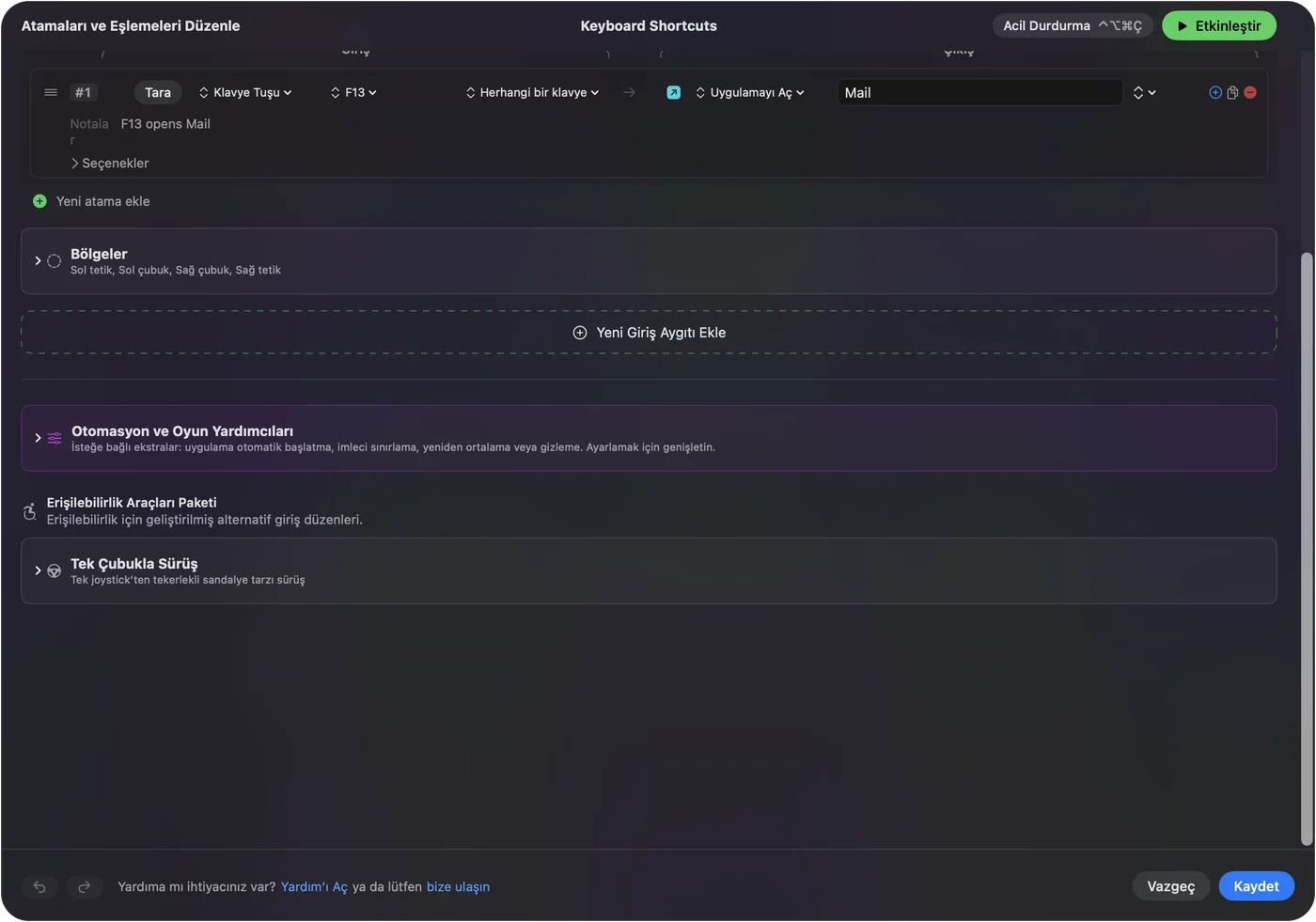
Tuşları InputConfig’te bağla
- Sen: Yeni bir atama ekle, girdiyi Klavye Tuşu olarak ayarla, Scan’e bas ve kumanda düğmesine bas, sonra ne yapacağını seç.
- InputConfig: Satırı Any keyboard üzerinde F13 olarak gösterir.
- Kontrol: Save’e, sonra Activate’e bas ve düğmeye çizim uygulamanda bas.
Bir kumanda düğmesine koymaya değer çıkışlar şunlar: değiştiricili bir Keyboard Key, bir referans görüntüleyici için Open App, bir katman adı için Type Text, dışa aktarıp paylaşan bir Siri Shortcut ve ekran görüntüsü ile medya System Functions. InputConfig’te her klavye tek bir cihaz sayılır, yani kumandanın F13’ü ile ana klavyenin F13’ü aynı girdidir. Kimse F13’e yanlışlıkla basmadığı için bu sorun değil.
17 düğmeyi daha fazla göreve çevir
Her satırın bir basılı tutma eylemi ve bir çift dokunma eylemi olabilir, ikisi de tam bir ikinci çıkış. Bir kumanda düğmesi üç şey olabilir:
- Dokunma. Geri al, en çok kullandığın şey.
- Basılı tutma. İleri al ya da daha uzun bir geri adım.
- Çift dokunma. Kaydet ya da tuvali çevir.
Satırın Options bölümündeki bir makro, kopyalamayı, beklemeyi, yapıştırmayı ve katman birleştirmeyi zincirleyebilir. Dokunma, basılı tutma ve çift dokunmalı sekiz düğme yirmi dört görev verir. Basılı tutma ve çift tıklama eylemleri ile Mac’te makro nasıl yapılır adımları anlatıyor.
Her çizim uygulamasına kendi düzenini ver
Aynı düğme Photoshop’ta fırça boyutu, Clip Studio Paint’te döndürme anlamına gelebilir. Bir ön ayar, uygulamaları Automation & Gaming Utilities altında listeleyebilir, Activate when these apps are in front ile etkinleşir ve Settings, Advanced, Switch presets when the front app changes ayarıyla düzen kullandığın uygulamayı izler. Aynı anda yalnızca bir ön ayar çalışır ve Control Option Command period acil durdurma tuşudur. Çizim tableti düğmeleri sayfası tabletleri genel olarak anlatıyor.
Kumanda hiçbir şey yapmazsa
Bu merdiveni tırman, en küçük adımla başla:
- Kumandanın uyanık olduğunu kontrol et. Bir Wacom destek konusu, güçlendirildiğinde kumandanın ışığının yanıp yanmadığını soruyor. Önce şarj et.
- Alıcıyı doğrudan tak. Aynı konu, alıcı doğrudan Mac’e takıldığında bağlanıp bağlanmadığını soruyor, bu yüzden varsa hub’ı çıkar.
- Wacom Center’a bak. Bağlı bir kumanda orada görünmeli. Görünmüyorsa sorun InputConfig değil sürücüdür.
- Sürücüyü yeniden kur. Bir Adobe forumundaki bir kişi eski sürücüyü temizleyip modeline uygun olanı kurdu ve eksik ExpressKey’ler düzeldi. macOS 12.7.4 güncellemesinden sonra kaybolan bir ExpressKey Remote hakkındaki bir konunun henüz cevabı yok.
- Scan’e bas. Bir ad görünürse düğme okunabilir.
- InputConfig’i kontrol et. Erişilebilirlik izni, ön ayarın etkin olması ve acil durdurma.
Yapamadıkları
- Sürücünün yerini almak. Wacom Center kumandanın düğmelerine sahip, onsuz bir Mac hiçbir şey görmeyebilir.
- Dokunmatik halkayı okumak. Sürücüyle konuşur, bu yüzden Scan bir şey göstermedikçe hiçbir Mac uygulaması onu okuyamaz.
- Bir sürücü kısayolunu engellemek. Command Z’de bırakılan bir düğme onu yine gönderir.
- İki klavyeyi birbirinden ayırmak. Her klavye tek bir cihaz sayılır.
Kısa özet
- Önce sürücü. Düğmeleri Wacom Center’da ayarla.
- Sonra F13 ile F20. Genişletmek istediğin sekiz düğmeye hiçbir şey yapmayan bir tuş ver.
- En sonda InputConfig. Basılı tutmalar, çift dokunmalar, makrolar ve çizim uygulaması başına bir düzen.
Sekiz düğmeyi işlev tuşlarına ayarlamak iki dakika sürer ve kumanda yirmi dört görevli bir makro tuş takımına dönüşür.
Sorular
Wacom ExpressKey Remote Mac’te çalışır mı?
Perakende ilanları Mac OS X 10.12 ve üzerini veriyor, Wacom’un yardımı da onu Wacom Center’da kurmayı anlatıyor. Wacom sürücüsü gerekir.
ExpressKey Remote’u Mac’te nasıl programlarım?
Wacom Center’ı aç, EK Remote’u seç, Outer, Inner ya da Ring sekmesini seç, bir düğmenin eylemine tıkla ve bir tuş vuruşu ya da başka bir eylem seç.
ExpressKey Remote bir Wacom tableti olmadan çalışabilir mi?
İki satıcı bağımsız bir cihaz olarak çalıştığını söylüyor, ama Wacom’un Avustralya mağazası uyumlu olarak yalnızca Wacom tabletleri listeliyor. Tek başına kullanmak için almadan önce Wacom’a danış.
ExpressKey Remote’um Mac’teki Wacom Center’da neden görünmüyor?
Kumandanın şarjlı olduğunu kontrol et, alıcıyı doğrudan Mac’e tak ve modeline uygun sürücüyü yeniden kur. Bir Wacom topluluk konusu, bir sürücü güncellemesinden sonra aynı sorunu anlatıyor.
ExpressKey Remote düğmelerini her uygulamada kısayol için kullanabilir miyim?
Evet, Keystroke penceresinde, ve Wacom farklı uygulamalar için farklı tuş vuruşları ayarlayabileceğini söylüyor. Basılı tutma ve makrolar için düğmeleri F13 ile F20’ye ayarla ve InputConfig’te ata.
Türkçe başka sayfalar
Ayrıntılı rehberler, İngilizce
Kim yazıyor. Ryleigh Newman InputConfig'i geliştiriyor ve elleri iyi çalışmadığı için kendi Mac'ini her gün bir kontrolcüyle kullanıyor. Bu sayfa İngilizceden çevrildi. Uygulamanın arayüzü ve sitenin geri kalanı İngilizce.
Bu sayfa diğer dillerde: English, العربية, Čeština, Dansk, Deutsch, Español, Suomi, Français, עברית, Magyar, Bahasa Indonesia, Italiano, 日本語, 한국어, Norsk, Nederlands, Polski, Português, Русский, Slovenčina, Svenska, ไทย, Українська, Tiếng Việt, 繁體中文, 简体中文
Ücretsiz. macOS 14 veya üstü. Hesap yok, hiçbir şey Mac'inizden çıkmaz. GitHub'da açık kaynak.