Português
Como tirar uma captura de tela com um botão do mouse no Mac
 Este app é totalmente gratuito. Você não precisa criar uma conta. Não há assinaturas nem downloads complicados, e nada fica bloqueado. Otimizado para Apple Silicon.
Você pode tirar uma captura de tela do Mac com um botão do mouse, e o jeito mais rápido é atribuir um botão à função de captura de tela no InputConfig, o app gratuito que eu faço. Um toque abre a mesma barra de captura de tela do Command Shift 5, e uma segunda linha pode enviar Command Shift 4 para uma área arrastada. O macOS não tem uma configuração que coloque a captura de tela em um botão do mouse sozinho.
Eu colocaria o botão em um botão lateral ou em um botão do polegar, porque as duas mãos ficam onde estão e o ponteiro não se move.
A versão 1.7 do InputConfig, prevista para outubro de 2026, estará totalmente disponível em português.
Passos
- Escolha o botão do mouse que você quer, como Botão 4, Botão 5 ou um botão do polegar, e lembre que ele não deve ser o clique esquerdo ou direito.
- No InputConfig, adicione uma linha, pressione Escanear (Scan) e clique no botão.
- Defina o tipo de saída como System Function e escolha a barra de captura de tela, ou defina Keyboard Key com Shift, Command e 4.
- Marque Bloquear a ação própria do botão nas Opções, se for um botão lateral ou do meio.
- Clique em Ativar (Activate), aperte o botão e arraste sobre a área que quer.
Os atalhos que um botão precisa pressionar
A página da Apple sobre capturas de tela, que li em 21 de outubro de 2026, lista os atalhos que o botão vai pressionar por você:
- Shift Command 3. A tela inteira.
- Shift Command 4. Uma mira para arrastar sobre uma área. Pressione Espaço enquanto a mira estiver na tela para trocar para a captura de uma janela, e segure Option enquanto clica para deixar de fora a sombra da janela.
- Shift Command 5. A barra de captura de tela, com o menu de Opções para o temporizador, o local de salvamento, a miniatura flutuante e o ponteiro.
- Control acrescentado a qualquer um deles. A imagem vai para a área de transferência em vez de um arquivo.
Um botão do mouse não precisa aprender nada disso, porque só precisa pressionar as mesmas teclas por você.
Descubra o que o seu botão envia
Pressione Escanear (Scan) em uma linha e clique no botão, e a linha mostra o nome dele. Veja como os botões comuns servem para uma captura de tela:
| Botão | Quão bom é | Por quê |
|---|---|---|
| Botão 4 ou Botão 5 | Melhor | Um botão do polegar, e a outra mão pode ficar no mouse para o arrasto. |
| Botão 6 em diante | Melhor | Nada mais os usa, e uma grade do polegar tem espaço para vários tipos de captura. |
| Clique do meio | Bom | O clique da roda. Bloqueie o original para que ele não abra um link em uma nova aba. |
| Clique esquerdo e direito | Evitar | Não podem ser bloqueados, e todo clique comum tiraria uma foto. |
Um botão que aparece no Escanear como tecla precisa ser configurado para F13 até F20 no software do fabricante do mouse antes, e um botão de DPI ou de perfil que não envia nada não pode ser atribuído. Se não tiver certeza do que um botão envia, pressione Escanear e veja.
Atribua a captura de tela
Passo 1: a barra em um botão
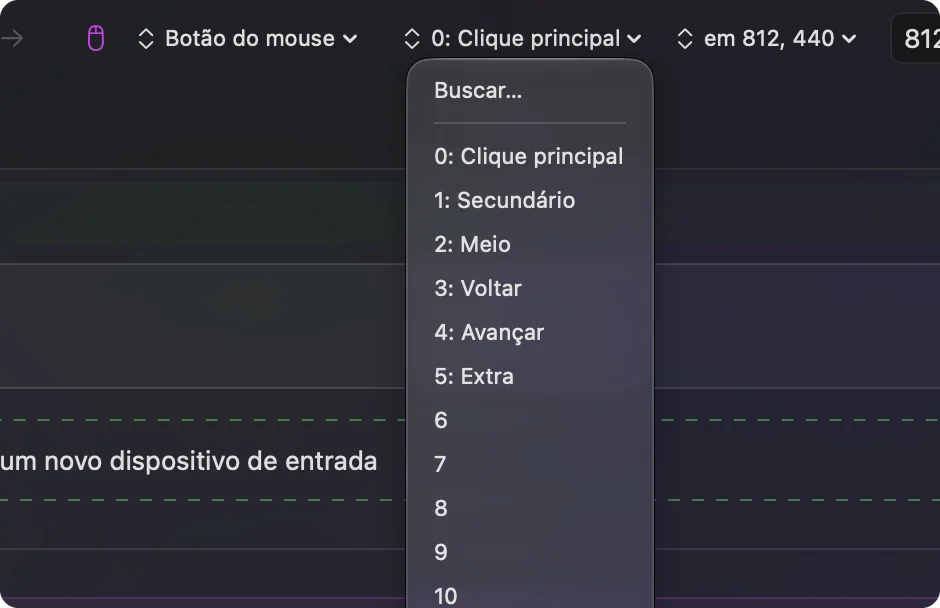
- Você: Adicione uma linha, defina o dispositivo como This Mac's mouse or trackpad e a entrada como Mouse, pressione Escanear (Scan) e clique no botão. Defina o tipo de saída como System Function e escolha a barra de captura de tela.
- InputConfig: Abre a barra de captura de tela do Mac toda vez que o botão dispara.
- Conferir: Aperte o botão. A barra com os botões de captura aparece na parte de baixo da tela.
Passo 2: uma área arrastada em outro botão
- Você: Adicione uma segunda linha para outro botão. Defina a saída como Keyboard Key e escolha Command nos modificadores, clique no botão de mais e acrescente Shift, clique de novo e acrescente 4.
- InputConfig: Pressiona as três teclas juntas, e a mira aparece.
- Conferir: Aperte o botão, arraste pela tela com o botão esquerdo, e uma imagem aparece na mesa de trabalho com uma miniatura no canto.
Escolha para onde vai a imagem
A linha decide quando a imagem é tirada, e o macOS decide para onde ela vai. Acrescentar Control ao atalho manda a imagem para a área de transferência, o que é útil quando você vai colá-la em uma mensagem. Você também pode mudar a pasta de salvamento no menu de Opções da barra de captura. Esta é a configuração que eu tentaria:
- Botão 4. Shift Command 4, uma área arrastada, salva como arquivo.
- Botão 5. Control Shift Command 4, uma área arrastada copiada para a área de transferência.
- Um botão do polegar. A barra de captura de tela, para um temporizador, uma janela ou uma gravação.
Um botão para a captura de uma janela
A captura de uma janela é Shift Command 4, depois Espaço, depois um clique. Uma macro pode enviar as duas primeiras por você. Nas Opções da linha, marque Run a sequence of steps (macro), depois acrescente uma etapa que toque em Shift Command 4, uma segunda etapa que espere um momento e toque em Espaço, e termine com o clique você mesmo.
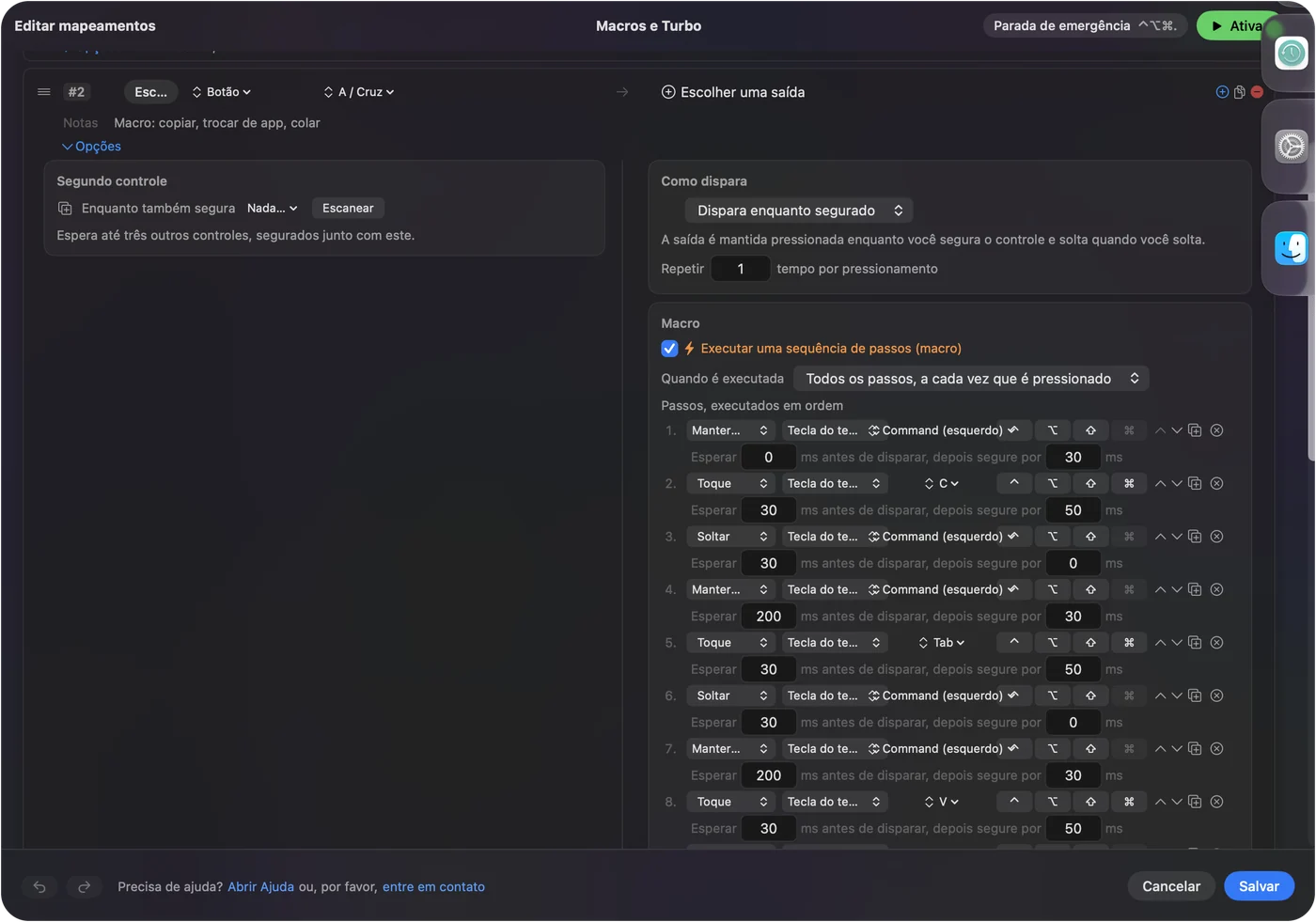
Eu daria à macro um botão próprio, porque uma linha que roda uma macro não pode ter também um segurar ou um toque duplo. Espere o tempo suficiente para a mira estar na tela antes que a etapa de Espaço dispare.
Use segurar e clique duplo para mais tipos de captura
Um botão pode carregar três funções. Nas Opções, Extra actions permite que um aperto faça uma coisa e um segurar faça outra: um toque no Botão 5 pode ser uma área arrastada, e um segurar além de cerca de 400 ms pode abrir a barra. Um toque duplo pode capturar a tela inteira, mas um toque duplo faz o toque simples esperar a janela fechar, então eu manteria essa janela curta. Veja ações de clique duplo e de segurar em um botão do mouse.
Se a captura de tela não fizer nada
Suba esta escada, começando pelo passo menor:
- Pressione as teclas no teclado. Se Shift Command 4 não fizer nada ali, confira Ajustes do Sistema, Teclado, Atalhos de Teclado, Capturas de Tela.
- Confira se o preset está ligado. As linhas não fazem nada até você clicar em Ativar (Activate), e o InputConfig precisa de Acessibilidade em Ajustes do Sistema, Privacidade e Segurança.
- Confira se o botão é escaneado. Se o Escanear mostrar uma tecla, mude esse botão para F13 até F20 no software do fabricante.
- Procure no lugar certo. Uma imagem levada para a área de transferência não salva arquivo, e o local de salvamento pode ter sido mudado nas Opções da barra de captura.
- Fique de olho na miniatura. A miniatura flutuante segura a imagem por alguns segundos, e você pode clicar nela para anotar.
O que ele não consegue fazer
- Substituir o arrasto. Um arrasto ainda usa o botão esquerdo, então o botão de captura não pode ser o botão esquerdo.
- Mudar o formato do arquivo. O formato e a pasta pertencem ao macOS e à barra de captura de tela.
- Diferenciar dois mouses. Cada mouse e trackpad conectado conta como um só.
- Ler um botão privado. Um botão de DPI que nunca chega ao Mac não tem nada para escanear.
Resumo
- A barra. Uma linha de System Function abre a barra do Command Shift 5.
- Uma área. Uma linha de Keyboard Key com Shift Command 4.
- A área de transferência. Acrescente Control ao atalho.
Uma área no Botão 4 e a versão para a área de transferência no Botão 5 cobrem a maioria dos dias.
Perguntas
Como tiro uma captura de tela com um botão do mouse no Mac?
Atribua um botão à função de sistema da barra de captura de tela no InputConfig, ou a Shift Command 4 para uma área arrastada. O macOS não tem uma configuração de botão de mouse para isso.
Qual é o atalho de captura de tela do Mac para uma área?
Shift Command 4 mostra uma mira que você arrasta sobre a área. Shift Command 5 abre a barra de captura de tela, e Shift Command 3 captura a tela inteira.
Como copio uma captura de tela para a área de transferência em vez de salvá-la?
Acrescente Control ao atalho, como Control Shift Command 4. A imagem é copiada e nenhum arquivo é salvo.
Um botão do mouse pode fazer a captura de uma janela?
Sim, com uma macro que toca em Shift Command 4 e depois em Espaço. Você ainda clica na janela por conta própria.
Mais em português
Guias completos, em inglês
Quem escreve. Ryleigh Newman desenvolve o InputConfig e usa o próprio Mac todos os dias com um controle, porque as mãos não funcionam bem. Esta página foi traduzida do inglês. Os principais botões e menus do app aparecem em português quando o Mac está em português; esta página os chama assim, com o nome em inglês entre parênteses. O restante do app e do site está em inglês.
Esta página em outros idiomas: English, العربية, Čeština, Dansk, Deutsch, Español, Suomi, Français, עברית, Magyar, Bahasa Indonesia, Italiano, 日本語, 한국어, Norsk, Nederlands, Polski, Русский, Slovenčina, Svenska, ไทย, Türkçe, Українська, Tiếng Việt, 繁體中文, 简体中文
Grátis. macOS 14 ou posterior. Sem conta, nada sai do seu Mac. Código aberto no GitHub.