Українська
Як призначити бічні кнопки миші в League of Legends на Mac?
 Цей застосунок повністю безкоштовний. Обліковий запис створювати не потрібно. Немає підписок, складних завантажень, і нічого не заблоковано. Оптимізовано для Apple Silicon.
У League of Legends натисніть Escape, відкрийте Options і Keybindings, клацніть дію і натисніть бічну кнопку. На сторінці підтримки гарячих клавіш Riot сказано, що гра приймає Mouse 1, 2, 3, 4 і 5, а кнопки понад Mouse 5 не розпізнаються і не можуть бути призначені в ігрових налаштуваннях. Цього вистачає для звичайної миші з двома бічними кнопками. Там, де є сітка великим пальцем, кнопка, яку гра ігнорує, або друга дія на кожну кнопку, у справу вступає InputConfig, безкоштовний Mac-застосунок, який я створюю.
Сторінки Riot переглянуто 21 жовтня 2026 року. У них досі є розділ про курсор миші для Mac, тож клієнт для Mac підтримується. Джерела розходяться щодо того, чи працює гра на чипах Apple silicon рідно чи через Rosetta, тому жодну з версій я не стверджую.
Версія InputConfig 1.7, яку очікуємо в жовтні 2026 року, буде повністю доступна українською мовою.
Кроки
- Натисніть Escape у грі, відкрийте Options і оберіть Keybindings.
- Клацніть дію, натисніть бічну кнопку і подивіться, чи гра показує Mouse 4 або Mouse 5.
- Якщо миша надсилає клавіші, призначте кнопки на від F14 до F20 у її програмі і збережіть.
- У InputConfig додайте рядок Mouse, натисніть Scan, натисніть кнопку і оберіть клавішу, яку використовує дія.
- Додайте League of Legends до списку програм пресета, натисніть Activate і перевірте в тренувальній грі.
Що працює без встановлення чогось додаткового
Перепризначення вбудоване. У грі натисніть Escape, відкрийте Options і оберіть Keybindings. У клієнті League натисніть шестерню у верхньому правому куті і оберіть Hotkeys. Деякі клавіші можна призначити лише в клієнті. Riot пише, що Restore Defaults у налаштуваннях Hotkeys клієнта повертає все назад.
Три правила зі сторінки варто знати, перш ніж планувати розкладку. Shift, Control, Alternate, Command і Function не можна призначити самі по собі. Комбінацію з Command і клавішею можна призначити, але лише в клієнті, і вона конфліктує з наявними комбінаціями macOS. Escape, Caps Lock, F9, F12 і Enter зарезервовані для гри або клієнта, тож їх варто оминати. Mac може призначити бічну кнопку напряму, але не може призначити Command, тож плануйте з звичайними клавішами і F13 до F20.
Вікі League перелічує типові прив'язки, які важливі для бічних кнопок: Q, W, E і R для здібностей, а предмети на клавішах 5, 6 і 7, з тринкетом на клавіші 4, бо предмет зору отримав клавішу 4. Для блокування камери є Y, а для вибору себе F1, з F2 до F5 для союзників. Типової прив'язки для атаки за курсором на поточній сторінці не знайдено, тож перевірте її в Keybindings.
Дізнайтеся, що надсилає кожна кнопка
Миша з двома бічними кнопками зазвичай надсилає Button 4 і Button 5, а League сприймає їх як Mouse 4 і Mouse 5. ММО-миша часто друкує цифри з сітки великим пальцем, а клавіша цифри в League це слот предмета, тож сітка може викликати предмети без жодного налаштування. Scan показує правду.
- Ви: Відкрийте InputConfig, додайте рядок Mouse, оберіть This Mac's mouse or trackpad, натисніть Scan і натисніть кнопку.
- InputConfig: Називає її, наприклад Button 5.
- Перевірка: Кнопка, яка сканується як Button 4 або Button 5, може одразу потрапити в Keybindings. Та, що сканується як клавіша, є клавішею клавіатури.
| Кнопка | Що пише сторінка Riot | Що варто зробити |
|---|---|---|
| Mouse 1 і 2 | Можна призначити, але гра використовує їх для вибору і руху | Залишити як є. |
| Mouse 3 | Можна призначити | Натискання колеса. Добре для пінга або магазину. |
| Mouse 4 і 5 | Можна призначити | Призначити в грі або надсилати клавіші. |
| Mouse 6 і вище | Не розпізнаються, призначити не можна | Надсилати клавіші через InputConfig. |

Прив'яжіть бічну кнопку до предмета або здібності
Спершу вирішіть у грі, яка клавіша вам потрібна, а потім змусьте кнопку її надсилати. Бічна кнопка, яка надсилає клавішу вашого першого предмета на клавіші 5, економить рух лівої руки в бою.
- Ви: Додайте рядок Mouse для Button 4, натисніть Scan, натисніть кнопку, оберіть Keyboard Key і клавішу предмета або здібності. Увімкніть Block the button's own action, щоб гра бачила один вхід.
- InputConfig: Натискає цю клавішу щоразу, коли ви натискаєте кнопку.
- Перевірка: У тренувальній грі натисніть кнопку. Предмет або здібність спрацьовує.
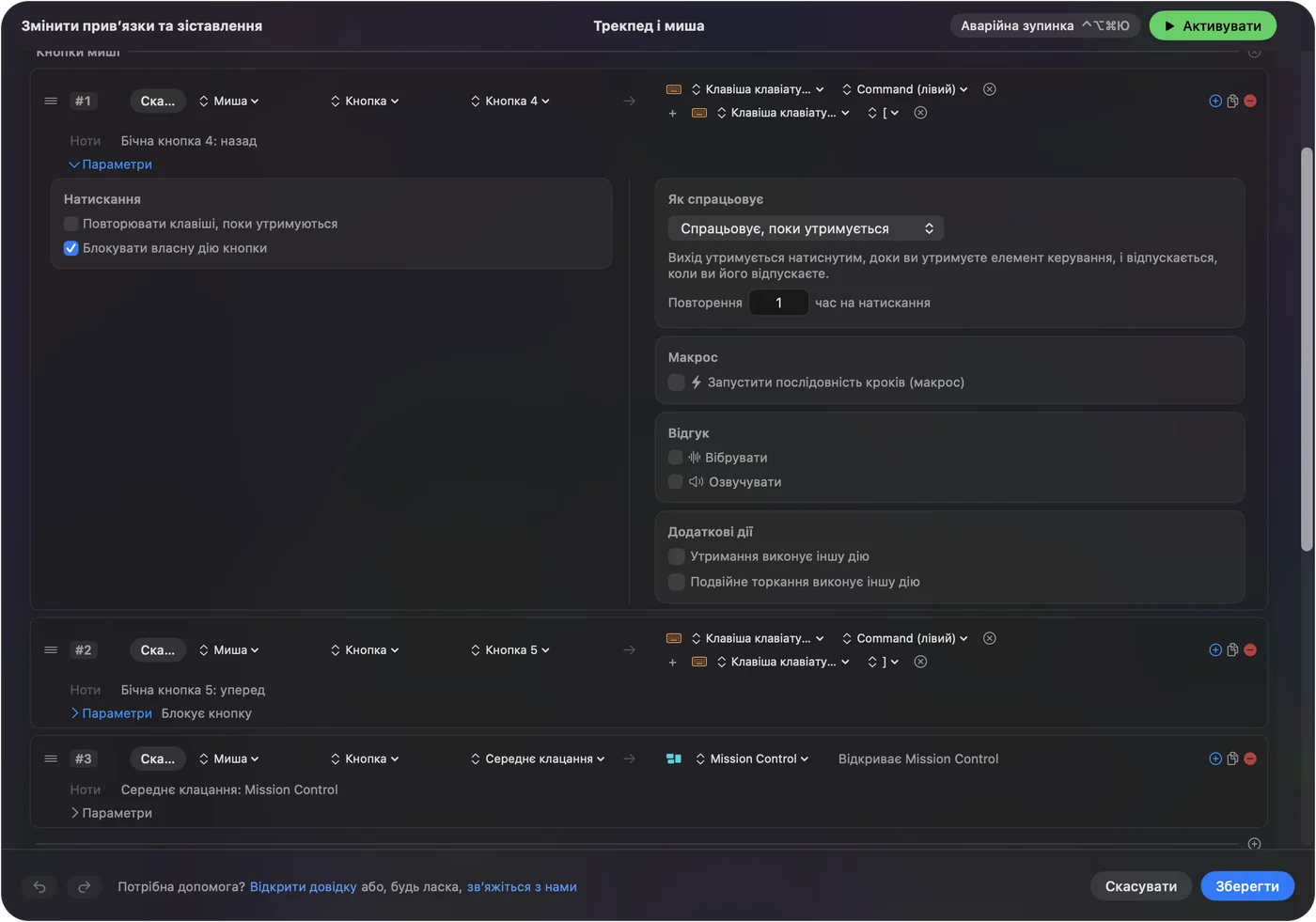
Для League уникайте виходів з Command. На сторінці Riot сказано, що комбінація з Command конфліктує з комбінаціями macOS, тож звичайна клавіша безпечніша.
Макроси, утримання і подвійні натискання
У параметрах рядка можна запустити макрос, і кожен рядок може мати другий вихід для утримання та інший для подвійного натискання. Для League варто тримати це для зручності: одна бічна кнопка, яка надсилає клавішу пінга на натискання і інший пінг на подвійне натискання, або кнопка, яка відкриває магазин, а потім предмет, який ви купуєте найчастіше. Ігри мають правила щодо скриптів і того, що одне натискання робить багато. Поточні правила Riot не перевірялися, тож надійною є схема «одне натискання на одну дію», а довгу комбінацію спершу варто звірити з їхніми правилами.

Розкладка, яка слідує за грою
Додайте League of Legends до розділу Automation & Gaming Utilities, у Activate when these apps are in front, і увімкніть Switch presets when the front app changes в Settings, Advanced. Одночасно працює лише один пресет, тож ті самі дві бічні кнопки в браузері є Back і Forward, а в грі це предмети. Власна сторінка підтримки Riot також радить видалити стороннє програмне забезпечення для периферії, якщо клавіші починають поводитися дивно, і це ще одна причина тримати профіль миші простим.
Ідеї для справжніх гравців
- Гравці мідлейну і ADC. Поставте предмети і тринкет на великий палець, а клавіші здібностей залиште під пальцями.
- Гравці з трекпадом або малою мишею. Mouse 4 і 5 це два додаткові входи без відриву від основної позиції рук.
- Гравці, яким важко тримати руки. InputConfig створено через те, що мені важко користуватися руками, тож великопальцева кнопка, яка замінює тягнення до двох клавіш, є першим, що варто спробувати.
- Власники ММО-мишей. Сітка, яка друкує цифри, вже викликає предмети. Решту використовуйте для пінгів і блокування камери. Дивіться ММО-миша на Mac.
- Гравці з контролером. У Riot є режим доступності для контролера з WASD, але на Mac це не вдалося підтвердити. Дивіться ММО, MOBA і стратегічні ігри з контролером.
Якщо кнопка нічого не робить у League
Перевіряйте по порядку, від найпростішого кроку:
- Натисніть Scan. Побачте, чи це кнопка миші, клавіша або нічого.
- Спробуйте Keybindings. Клацніть дію і натисніть кнопку. Mouse 6 і вище не реєструються.
- Уникайте зарезервованих клавіш. Escape, Caps Lock, F9, F12 і Enter уже мають свої функції.
- Перевірте режим курсору. Riot пише, що Software Mouse прибирає прискорення, а OS X Native використовує прискорення Mac. Відчуття курсору є окремим налаштуванням в Options, Game.
- Скиньте файл введення. Riot пише, що пошкоджена конфігурація введення може зупинити реакцію клавіш, і описує, як видалити input.ini у користувацькій грі. Дійте за їхньою сторінкою.
- Зупиніть пресет. Control Option Command period його вимикає.
Чого це не вміє
- Призначити Command. Riot пише, що Command сама по собі не призначається, а з клавішею обмежена клієнтом.
- Блокувати набрану клавішу. InputConfig слухає клавіатуру і не блокує її.
- Читати кнопки профілів. Кнопки DPI і профілів спілкуються лише з програмою виробника.
- Змінювати DPI або частоту опитування. Це робить програма виробника або інструмент на кшталт LinearMouse, Mac Mouse Fix чи SteerMouse.
- Обіцяти поведінку античіту. Тестування League на кожному Mac не проводилося, і за античіт говорити не можна.
Коротко
- Спершу напряму. Mouse 4 і 5 призначаються в Keybindings.
- Клавіші для решти. InputConfig надсилає клавіші для всього вище за Mouse 5.
- Прості клавіші. Уникайте Command, а F9, F12 і Enter залиште.
Riot читає п'ять кнопок миші, а InputConfig покриває все, що йде далі.
Питання
Чи можна призначити бічні кнопки миші в League of Legends на Mac?
Так, для Mouse 4 і Mouse 5. На сторінці підтримки гарячих клавіш Riot сказано, що Mouse 1 до 5 можна призначити, а кнопки понад Mouse 5 не розпізнаються.
Які типові клавіші предметів у League of Legends?
Вікі League перелічує предмет зору або тринкет на клавіші 4 і слоти предметів на клавішах 5, 6 і 7, а Q, W, E і R для здібностей. Перевірте свої слоти в Keybindings.
Чи можна використовувати Command у прив'язках League of Legends на Mac?
Лише як Command плюс інша клавіша і лише на екрані Hotkeys клієнта. Riot попереджає, що це конфліктує з наявними комбінаціями macOS.
Чому курсор миші в League на Mac відчувається інакше?
Riot пропонує два налаштування: OS X Native, який використовує прискорення Mac, і Software Mouse, який його не використовує. Перемикайте їх в Options, Game і уникайте Software Mouse при низькій частоті кадрів.
Чи працює InputConfig з League of Legends?
Він надсилає вибрані вами клавіші, коли натискають бічну кнопку, і йому потрібен дозвіл доступності. Тестування на кожному Mac не проводилося, а правила Riot щодо макросів не перевірялися, тому дотримуюся схеми одне натискання на одну дію.
Більше українською
Докладні посібники, англійською
Хто пише. Ryleigh Newman розробляє InputConfig і щодня керує своїм Mac за допомогою геймпада, бо руки погано слухаються. Цю сторінку перекладено з англійської. Інтерфейс застосунку й решта сайту англійською.
Ця сторінка іншими мовами: English, العربية, Čeština, Dansk, Deutsch, Español, Suomi, Français, עברית, Magyar, Bahasa Indonesia, Italiano, 日本語, 한국어, Norsk, Nederlands, Polski, Português, Русский, Slovenčina, Svenska, ไทย, Türkçe, Tiếng Việt, 繁體中文, 简体中文
Безкоштовно. macOS 14 або новіша. Без облікового запису, ніщо не залишає ваш Mac. Відкритий код на GitHub.