Čeština
Jak svážu boční tlačítka myši v League of Legends na Macu?
 Tahle aplikace je úplně zdarma. Nemusíte si zakládat účet. Žádná předplatná, žádné složité stahování a nic není zamčené. Optimalizováno pro Apple Silicon.
V League of Legends stiskněte Escape, otevřete Options a Keybindings, klikněte na akci a stiskněte boční tlačítko. Podpůrná stránka Riotu k hotkeys uvádí, že hra přijímá Mouse 1, 2, 3, 4 a 5 a že tlačítka za Mouse 5 nejsou rozpoznána a v herním nastavení je nelze svázat. To pokrývá běžnou myš se dvěma bočními tlačítky. Mřížka palcových tlačítek, tlačítko, které hra ignoruje, nebo druhá úloha na každém tlačítku je místo, kde přichází InputConfig, bezplatná aplikace pro Mac, kterou vyvíjím.
Stránky Riotu byly zkontrolovány 21. října 2026. Stále obsahují část pro Mac o kurzoru myši, takže klient pro Mac je podporovaný. Zdroje se neshodovaly v tom, zda běží nativně na čipech Apple silicon, nebo přes Rosetta, takže ani jednu variantu netvrdím.
Verze 1.7 aplikace InputConfig, očekávaná v říjnu 2026, bude plně dostupná v češtině.
Postup
- Ve hře stiskněte Escape, otevřete Options a zvolte Keybindings.
- Klikněte na akci, stiskněte boční tlačítko a zjistěte, zda hra ukáže Mouse 4 nebo Mouse 5.
- Pokud vaše myš posílá klávesy, nastavte tlačítka na F14 až F20 v jejím softwaru a uložte je.
- V InputConfig přidejte řádek Mouse, stiskněte Scan, stiskněte tlačítko a zvolte klávesu, kterou akce používá.
- Přidejte League of Legends do seznamu aplikací předvolby, stiskněte Activate a vyzkoušejte to v tréninkové hře.
Co funguje bez čehokoli nainstalovaného
Přepisování vazeb je zabudované. Ve hře stiskněte Escape, otevřete Options a zvolte Keybindings. V klientovi League klikněte vpravo nahoře na ozubené kolečko a zvolte Hotkeys. Některé klávesy lze svázat jen v klientovi. Podpůrná stránka říká, že Restore Defaults v nastavení Hotkeys klienta vrátí všechno zpět.
Tři pravidla ze stránky stojí za znalost, než naplánujete rozložení. Shift, Control, Alternate, Command a Function nelze svázat samostatně. Kombinaci Command a klávesy lze svázat, ale jen v klientovi, a koliduje s existujícími zkratkami macOS. Escape, Caps Lock, F9, F12 a Enter jsou vyhrazeny pro hru nebo klienta, takže je přeskočte. Mac dokáže svázat boční tlačítko přímo, ale Command svázat nedokáže, takže plánujte s obyčejnými klávesami a F13 až F20.
Wiki League uvádí výchozí hodnoty, které pro boční tlačítka záleží: Q, W, E a R pro schopnosti a předměty na 5, 6 a 7 s trinketem na 4, protože předmět vidění dostal klávesu 4. Pro zamknutí kamery dává Y a pro výběr sebe F1, s F2 až F5 pro spojence. Na aktuální stránce nebyla nalezena výchozí hodnota pro attack move, takže ji zkontrolujte v Keybindings.
Zjistěte, co posílá každé tlačítko
Myš se dvěma bočními tlačítky obvykle posílá Button 4 a Button 5 a League je přijímá jako Mouse 4 a Mouse 5. Myš MMO často píše čísla z palcové mřížky a číslo ve hře je slot předmětu, takže mřížka může předměty spouštět sama bez nastavení. Ukáže to až Scan.
- Vy: Otevřete InputConfig, přidejte řádek Mouse, zvolte This Mac's mouse or trackpad, stiskněte Scan a stiskněte tlačítko.
- InputConfig: Pojmenuje ho, například Button 5.
- Kontrola: Tlačítko, které se naskenuje jako Button 4 nebo 5, lze přímo zadat do Keybindings. Tlačítko, které se naskenuje jako klávesa, je klávesnicová klávesa.
| Tlačítko | Co uvádí stránka Riotu | Co doporučuji |
|---|---|---|
| Mouse 1 a 2 | Lze svázat, ale hra je používá pro výběr a pohyb | Nechte je být. |
| Mouse 3 | Lze svázat | Stisk kolečka. Dobré na ping nebo obchod. |
| Mouse 4 a 5 | Lze svázat | Svažte ve hře, nebo pošlete klávesy. |
| Mouse 6 a výš | Nerozpoznáno, nelze svázat | Místo toho pošlete klávesy pomocí InputConfig. |

Svažte boční tlačítko s předmětem nebo kouzlem
Ve hře nejdřív rozhodněte, kterou klávesu chcete, a pak ať tlačítko posílá ji. Boční tlačítko, které posílá klávesu prvního předmětu na 5, ušetří v boji kus levé ruky.
- Vy: Přidejte řádek Mouse pro Button 4, stiskněte Scan, stiskněte tlačítko, zvolte Keyboard Key a vyberte klávesu předmětu nebo kouzla. Zaškrtněte Block the button's own action, aby hra viděla jeden vstup.
- InputConfig: Při každém stisku tlačítka stiskne tu klávesu.
- Kontrola: V tréninkové hře stiskněte tlačítko. Předmět nebo kouzlo se spustí.
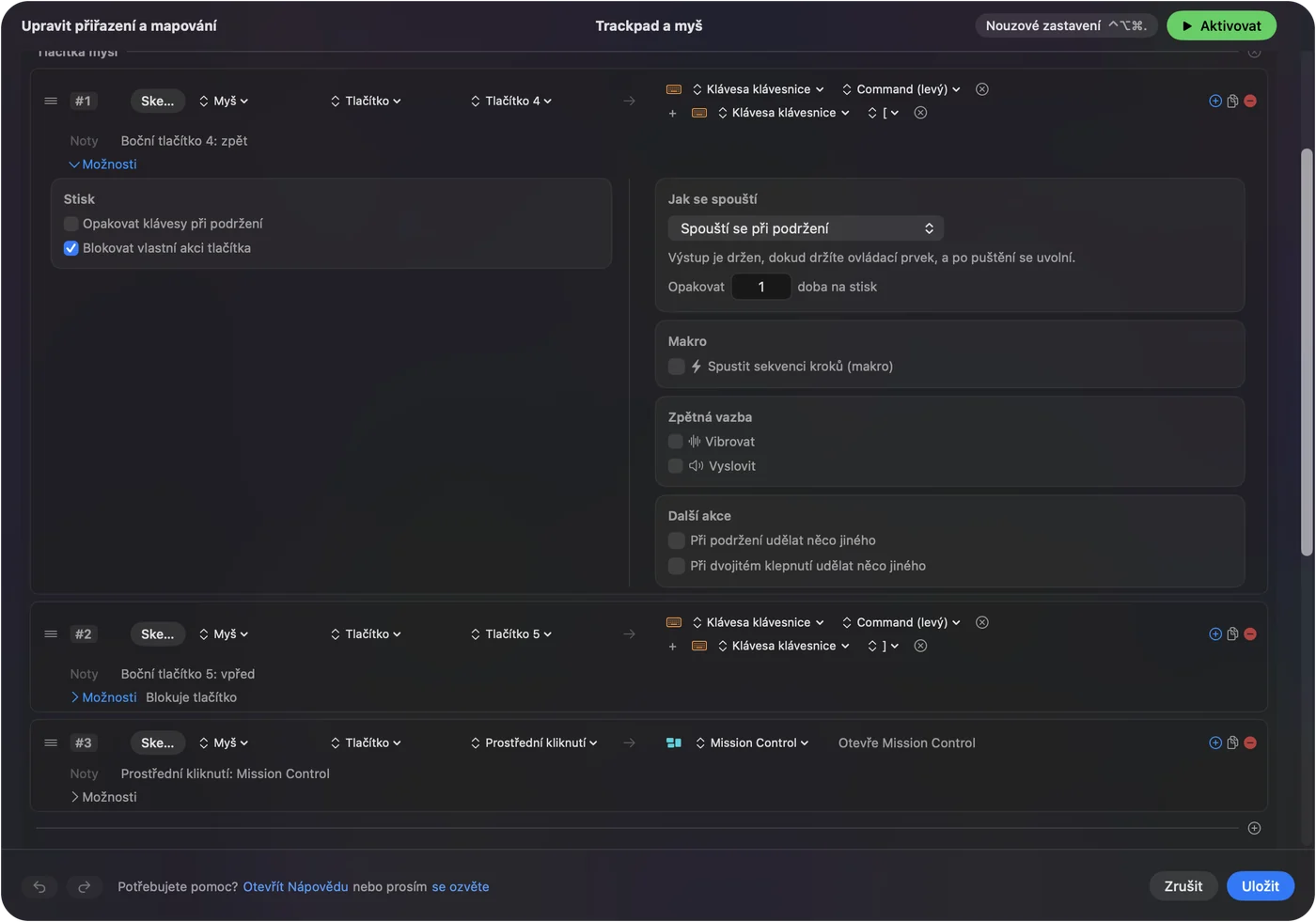
Pro League se vyhněte výstupům se Command. Riot uvádí, že kombinace s Command koliduje se zkratkami macOS, takže obyčejná klávesa je bezpečnější výstup.
Makra, podržení a dvojklik
Možnosti řádku mohou spustit makro a každý řádek může mít druhý výstup pro podržení a další pro dvojklik. Pro League se doporučuje držet pohodlí: jedno boční tlačítko, které posílá klávesu pro ping na klepnutí a jiný ping na dvojklik, nebo tlačítko, které otevře obchod a pak předmět, který nejčastěji kupujete. Hry mají pravidla o skriptech a o tom, že jeden stisk dělá mnoho věcí. Pravidla Riotu nebyla zkontrolována, takže se držím vzoru jeden stisk pro jednu akci a dlouhé kombo nejdřív konzultujte s jejich pravidly.

Nechte rozložení sledovat hru
Přidejte League of Legends do části Automation & Gaming Utilities, v Activate when these apps are in front, a v Settings, Advanced zapněte Switch presets when the front app changes. Běží vždy jen jedna předvolba, takže stejná dvě boční tlačítka jsou Back a Forward v prohlížeči a předměty ve hře. Stránka Riotu o řešení problémů také říká, že pokud klávesy zlobí, odinstalujte softwar třetích stran pro periferie, takže je další důvod držet profil myši jednoduchý.
Nápady pro skutečné hráče
- Mid a ADC hráči. Předměty a trinket dejte na palec a klávesy schopností nechte pod prsty.
- Hráči na trackpadu nebo malé myši. Mouse 4 a 5 jsou dva další vstupy bez odchodu z domovské řady.
- Hráči s unavenými prsty. InputConfig vznikl pro mé vlastní ruce, takže palcové tlačítko, které nahradí dosah na dvě klávesy, je první věc, kterou doporučuji zkusit.
- Majitelé myší MMO. Mřížka, která píše čísla, už předměty spouští. Zbytek použijte na pingy a zamknutí kamery. Viz MMO myš na Macu.
- Hráči s ovladačem. Riot má režim ovladače pro přístupnost s WASD, ale na Macu ho nebylo možné ověřit. Viz MMO, MOBA a strategické hry s ovladačem.
Když tlačítko ve hře nic nedělá
Projděte tento žebřík, nejmenší krok první:
- Stiskněte Scan. Zjistěte, zda jde o tlačítko myši, klávesu, nebo nic.
- Zkuste Keybindings. Klikněte na akci a stiskněte tlačítko. Mouse 6 a výš se nezaregistrují.
- Vyhněte se vyhrazeným klávesám. Escape, Caps Lock, F9, F12 a Enter už mají svou úlohu.
- Zkontrolujte režim kurzoru. Riot uvádí, že Software Mouse odstraňuje zrychlení a OS X Native používá to macOS, takže kurzor, který se zdá špatný, je samostatné nastavení pod Options, Game.
- Resetujte vstupní soubor. Riot uvádí, že poškozená konfigurace vstupu může zastavit odezvu kláves, a dává kroky, jak smazat input.ini ve vlastní hře. Postupujte podle jeho stránky.
- Zastavte předvolbu. Control Option Command period ji vypne.
Co nedokáže
- Svázat Command. Riot uvádí, že Command samotný nelze svázat a Command s klávesou je omezen na klienta.
- Blokovat psanou klávesu. InputConfig sleduje klávesnici a neblokuje ji.
- Číst tlačítka profilů. Tlačítka DPI a profilů mluví jen se softwarem výrobce.
- Měnit DPI nebo polling. To dělá aplikace výrobce nebo nástroj jako LinearMouse, Mac Mouse Fix nebo SteerMouse.
- Slibovat chování anti-cheatu. League nebyla testována na každém Macu a za anti-cheat nemohu mluvit.
Stručně
- Nejdřív přímo. Mouse 4 a 5 se svážou v Keybindings.
- Klávesy pro zbytek. InputConfig posílá klávesy pro cokoli nad Mouse 5.
- Obyčejné klávesy. Vyhněte se Command a držte se mimo F9, F12 a Enter.
Riot čte pět tlačítek myši a InputConfig pokryje všechno za nimi.
Otázky
Můžu na Macu svázat boční tlačítka myši v League of Legends?
Ano pro Mouse 4 a Mouse 5. Riotova stránka hotkeys uvádí Mouse 1 až 5 jako vazbitelná a říká, že tlačítka za Mouse 5 nejsou rozpoznána.
Jaké jsou výchozí klávesy předmětů v League of Legends?
Wiki League uvádí předmět vidění nebo trinket na 4 a sloty předmětů na 5, 6 a 7, s Q, W, E a R pro schopnosti. Vlastní sloty zkontrolujte v Keybindings.
Můžu na Macu v klávesových zkratkách League použít Command?
Jen jako Command plus další klávesa a jen na obrazovce Hotkeys klienta. Riot varuje, že koliduje se stávajícími zkratkami macOS.
Proč se mi kurzor myši v League na Macu chová jinak?
Riot nabízí dvě nastavení, OS X Native, které používá zrychlení Macu, a Software Mouse, které ho nepoužívá. Přepínáte pod Options, Game a při nízkém počtu snímků za sekundu se Software Mouse vyhněte.
Funguje InputConfig s League of Legends?
Při stisku bočního tlačítka posílá klávesy, které zvolíte, a potřebuje oprávnění Accessibility. Každý Mac nebyl testován a pravidla Riotu o makrech nebyla zkontrolována, takže držím jeden stisk pro jednu akci.
Další v češtině
Podrobné návody, v angličtině
Kdo píše. Ryleigh Newman vyvíjí InputConfig a svůj Mac každý den ovládá ovladačem, protože ruce nefungují dobře. Tato stránka je přeložená z angličtiny. Rozhraní aplikace a zbytek webu jsou v angličtině.
Tato stránka v dalších jazycích: English, العربية, Dansk, Deutsch, Español, Suomi, Français, עברית, Magyar, Bahasa Indonesia, Italiano, 日本語, 한국어, Norsk, Nederlands, Polski, Português, Русский, Slovenčina, Svenska, ไทย, Türkçe, Українська, Tiếng Việt, 繁體中文, 简体中文
Zdarma. macOS 14 nebo novější. Bez účtu, nic neopouští váš Mac. Open source na GitHubu.