العربية
كيف أضبط Logitech M720 Triathlon على Mac؟
 هذا التطبيق مجاني بالكامل. لا تحتاج إلى إنشاء حساب. لا اشتراكات ولا تنزيلات معقدة، ولا شيء مقفل. محسّن لشرائح Apple.
اقرنه عبر البلوتوث أو وصّل مستقبِل Unifying فيعمل على Mac، بمؤشره ونقراته وعجلته وإمالته. تقول صفحة Logitech إن Logi Options+ يخصص الأزرار الجانبية على macOS وWindows، وإن تخصيص الأزرار غير متاح على Linux. ولإعطاء الأزرار مهام Mac مثل Mission Control أو Start Dictation، فإن InputConfig تطبيق Mac المجاني الذي أصنعه، ويعمل مع أي زر يراه Mac.
قرأت صفحة Logitech عن M720 Triathlon في 21 أكتوبر 2026. تصف زرين جانبيين مبرمجين للرجوع والتقدم، وزر إبهام مخفيًّا، وزر Easy-Switch لما يصل إلى ثلاثة أجهزة، وعجلة ثنائية الوضع تبدّل بين التمرير السريع والدقيق. ولم تقل ما يرسله زر الإبهام افتراضيًّا ولا هل يستطيع Options+ إعادة ربطه على Mac، ولم أجرّب الماوس. وتسرد مراجعة قرأتها زر تبديل الأجهزة على أنه لا يمكن إعادة ربطه.
الإصدار 1.7 من InputConfig، المتوقع في أكتوبر 2026، سيدعم اللغة العربية بالكامل.
الخطوات
- شغّل الماوس واقرنه في إعدادات النظام ثم Bluetooth، أو وصّل مستقبِل Unifying.
- اضغط زر Easy-Switch لتختار أي الأجهزة الثلاثة يكلّمه الماوس.
- ثبّت Logi Options+ إن أردت إعدادات الأزرار والتمرير من Logitech نفسها.
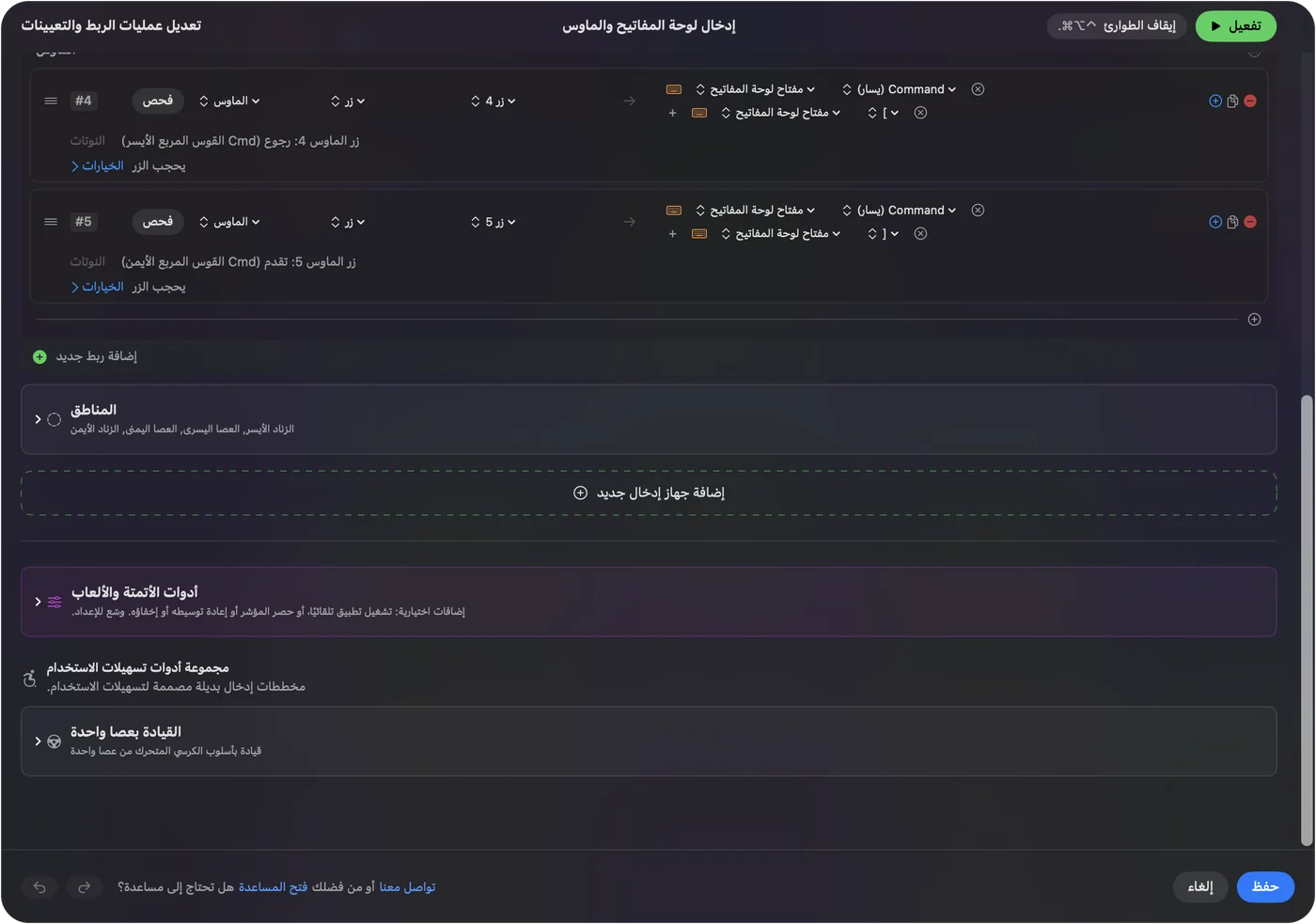
- افتح InputConfig، وأضف صفًّا، واضغط Scan واضغط زرًّا جانبيًّا أو زر الإبهام.
- اختر مخرجًا، ثم Save وActivate.
اعرف ما يعمل دون تثبيت شيء
M720 ماوس متعدد الأجهزة لمن ينتقلون بين Mac وPC وiPad. تسرد صفحة Logitech بطارية بعمر يصل إلى 24 شهرًا، وبلوتوث أو مستقبِل Unifying يستطيع خدمة ما يصل إلى ستة أجهزة Logitech، والاستخدام مع macOS وChromeOS وLinux وiPadOS.
- المؤشر والنقرات. تعمل فورًا. إعدادات النظام ثم Mouse تضبط سرعة التتبع.
- العجلة. تقول Logitech إن لها وضعين سريعًا ودقيقًا، وعجلة الإمالة تمرّر جانبيًّا.
- الأزرار الجانبية. مبرمجة للرجوع والتقدم. تعامل تطبيقات Mac كثيرة Button 4 وButton 5 هكذا.
- زر الإبهام. الزر الإضافي المخفي تحت الإبهام. تسميه مراجعة زر الإيماءة وتلاحظ أنه سهل الضغط بالخطأ.
زر Easy-Switch يخص الماوس، فالأزرار الثلاثة الأخرى هي التي يستطيع تطبيق Mac استخدامها.
اعرف ما الذي يرسله كل زر
اضغط Scan في InputConfig واضغط كل زر، بعد إغلاق Logi Options+.
| الزر | كيف يُبلّغ | ما تفعله |
|---|---|---|
| النقر الأيسر والأيمن | نقرات قياسية | لا يستطيع InputConfig تغييرهما |
| نقرة العجلة | Middle click، ما لم يعطها Options+ مهمة أخرى | اربطها |
| إمالة العجلة يسارًا ويمينًا | على الأرجح تمرير جانبي | امسحها، وانظر صفحة عجلة الإمالة |
| الرجوع والتقدم | على الأرجح Button 4 وButton 5 | اربطهما |
| زر الإبهام | لست متأكدًا، فقد يكون زر إيماءة يعالجه Options+ | اضغط Scan وانظر |
| Easy-Switch | يُعالَج داخل الماوس | ليس مدخلًا لتطبيقات Mac |
لم أجرّب M720 بنفسي. إن سمّى Scan زر الإبهام فتستطيع ربطه، وإن بقي فارغًا فهو لـ Options+. ويُظهر مختبر الماوس الشيء نفسه في متصفح.

اربط الأزرار الجانبية وزر الإبهام
- أنت: أضف صفًّا، واضبط الجهاز على This Mac's mouse or trackpad، واضغط Scan واضغط زر الإبهام.
- InputConfig: يسمّيه إن استقبله Mac، ويتيح لك اختيار مخرج.
- التحقق: اختر Mission Control، ثم Save وActivate واضغط الزر. يفتح Mission Control.
مع الرجوع والتقدم على الزرين الجانبيين، يكون زر الإبهام على Mission Control أو Start Dictation تقسيمًا جيدًا. وفي أزرار الماوس الجانبية على Mac الإعداد الكامل.
عجلة الإمالة وعجلة التمرير السريع
لـ M720 عجلة إمالة، فيمكن أن يكون التمرير الجانبي مدخلًا أيضًا. وتبيّن كيف تستخدم عجلة إمالة الماوس على Mac كيف يوصف بالضبط. يمكن للإمالة يسارًا ويمينًا تبديل علامات التبويب أو المكاتب. ووضعا التمرير السريع والدقيق ميزة في الماوس نفسه، فلا يستطيع صف تغيير السرعة. ما يستطيعه الصف إضافة مهمة إلى نقرة عجلة أو إمالة. وهل تبدّل نقرة العجلة الوضع في ماوسك أيضًا، لا أعرف، فتحقق قبل أن تربطها.
الماكرو والضغط المطول والتخطيطات لكل تطبيق
يشغّل الماكرو عدة خطوات من ضغطة واحدة. في خيارات الصف، حدّد Run a sequence of steps (macro) وأضف خطوات مفاتيح واختصارات ونقرات، لكل منها انتظار. ويمكن أن يكون لكل صف إجراء ضغط مطول وإجراء نقر مزدوج. يستطيع زر جانبي أن يرجع عند النقرة، ويغلق علامة التبويب عند النقر المزدوج، ويُظهر Mission Control عند الضغطة المطولة. ويمنع Block the button's own action التطبيقات من رؤية الضغطة الأصلية. وللتخطيطات لكل تطبيق، أدرج تطبيقًا تحت Automation & Gaming Utilities وفعّل Switch presets when the front app changes في Settings ثم Advanced. يعمل إعداد مسبق واحد في كل مرة، وControl Option Command نقطة هو الإيقاف الطارئ.

أفكار لمستخدمي M720
- Mac وPC. ينقل Easy-Switch الماوس، لكن InputConfig يعمل على Mac فقط، فينطبق التخطيط حين يكلّمه الماوس.
- العروض التقديمية. يمكن للرجوع والتقدم عند النقرة تحريك الشرائح.
- جداول البيانات. الإمالة لتغيير علامات التبويب وزر الإبهام للصق القيم.
- المستندات الطويلة. استخدم العجلة السريعة للتنقل والدقيقة للقراءة.
إن كان هناك خلل
اصعد هذا السلم، بأصغر خطوة أولًا:
- راجع القناة. اضغط Easy-Switch حتى يُظهر الضوء رقم Mac.
- اقرنه من جديد. أزله في إعدادات النظام ثم Bluetooth وأضفه من جديد.
- أغلق Options+ وامسح. قد يملك زر الإبهام.
- راجع البطارية. يأخذ بطارية، والضعيفة تسبب تقطعًا.
- فعّل الإعداد المسبق. لا تُطلق الصفوف إلا وهو يعمل.
- راجع تسهيلات الاستخدام. يحتاجها InputConfig.
ما لا يستطيعه
- إعادة ربط Easy-Switch. يبدّل الأجهزة داخل الماوس.
- تغيير إحساس التمرير. الوضع من شأن الماوس.
- قراءة إيماءة تبقى في Options+. إن بقي Scan فارغًا فلا يستطيع تطبيق Mac قراءتها.
- التمييز بين ماوسين. يُحسب كل ماوس واحدًا.
الخلاصة
- اقرن وانطلق. لا برنامج للأساسيات.
- الأزرار. امسح واربط وأضف الضغط المطول والنقر المزدوج.
- زر الإبهام. اربطه فقط إن سمّاه Scan.
امسح زر الإبهام أولًا، لأنه يقرر كم من هذا الماوس يستطيع تطبيق Mac استخدامه.
أسئلة
هل يعمل Logitech M720 Triathlon على Mac؟
نعم، عبر البلوتوث أو مستقبِل Unifying. تسرد Logitech macOS.
هل أستطيع إعادة ربط زر الإبهام في M720 على Mac؟
تقول Logitech إن الأزرار الجانبية قابلة للتخصيص في Options+. اضغط Scan في InputConfig لترى هل يصل زر الإبهام إلى Mac.
كيف يعمل Easy-Switch في M720؟
يبدّل بين ما يصل إلى ثلاثة أجهزة مقترنة بزر واحد.
هل في M720 تمرير فائق السرعة؟
تصف Logitech عجلة ثنائية الوضع تبدّل بين التمرير السريع والتمرير سطرًا سطرًا.
هل يعمل M720 مع Logi Options+ على Mac؟
نعم، تقول Logitech إن Options+ يخصص الأزرار الجانبية على macOS وWindows.
المزيد بالعربية
أدلة مفصلة، بالإنجليزية
من يكتب. InputConfig من تطوير Ryleigh Newman، ويُستخدم كل يوم لتشغيل جهاز Mac بيد تحكم، لأن يدي Ryleigh لا تعملان جيدًا. هذه الصفحة مترجمة من الإنجليزية. واجهة التطبيق وبقية الموقع بالإنجليزية.
هذه الصفحة بلغات أخرى: English, Čeština, Dansk, Deutsch, Español, Suomi, Français, עברית, Magyar, Bahasa Indonesia, Italiano, 日本語, 한국어, Norsk, Nederlands, Polski, Português, Русский, Slovenčina, Svenska, ไทย, Türkçe, Українська, Tiếng Việt, 繁體中文, 简体中文
مجاني. macOS 14 أو أحدث. بلا حساب، ولا شيء يغادر جهاز Mac. مفتوح المصدر على GitHub.