العربية
كيف أستخدم أزرار الماوس الجانبية في Final Fantasy XIV على Mac؟
 هذا التطبيق مجاني بالكامل. لا تحتاج إلى إنشاء حساب. لا اشتراكات ولا تنزيلات معقدة، ولا شيء مقفل. محسّن لشرائح Apple.
افتح System ثم Keybind في Final Fantasy XIV، وانقر خانة شريط اختصارات أو إجراءً، واضغط الزر الجانبي. وإن رفضته اللعبة، فاجعل الزر يرسل مفتاحًا في برنامج الماوس نفسه، ثم اربط ذلك المفتاح. عميل Mac من Square Enix نفسها، ويقول دليلها إن قائمة Keybind هي المكان الذي تتغير فيه الارتباطات. ولا يقول أي أزرار ماوس يمكن إعادة تعيينها، فأعامل الأزرار الجانبية على أنها شيء يجب اختباره. InputConfig تطبيق Mac المجاني الذي أصنعه، ويحوّل أي زر إلى ضغطة مفتاح أو ضغطة مطولة أو نقرة مزدوجة أو ماكرو.
الإصدار 1.7 من InputConfig، المتوقع في أكتوبر 2026، سيدعم اللغة العربية بالكامل.
الخطوات
- اضغط NUM ناقص، أو افتح System ثم Keybind، وجرّب ربط إجراء بزر جانبي.
- إن قالت اللعبة إن الأمر لا يمكن تعيينه، فاضبط الزر على مفتاح في برنامج الماوس.
- في InputConfig، أضف صف ماوس، واضغط Scan، واضغط الزر الجانبي.
- اختر Keyboard Key والمفتاح الذي تستخدمه خانة شريط الاختصارات أصلًا، ثم احجب إجراء الزر نفسه.
- أضف اللعبة إلى قائمة تطبيقات الإعداد المسبق، واضغط Activate، واختبر الزر على خانة شريط اختصارات.
ما الذي يعمل دون تثبيت شيء
لـ Final Fantasy XIV عميل Mac تنزّله من موقع اللعبة نفسه بعد أن تنشئ حساب Square Enix. تسرد متطلبات النظام التي قرأتها في 21 أكتوبر 2026 عبر Console Games Wiki نظام macOS Ventura وSonoma وSequoia، وجهاز M1 أو أفضل، وتقول إن أجهزة Apple silicon يجب أن يكون Rosetta مثبتًا عليها. ولا تقول هل اللعبة أصلية، فلن أقول إنها كذلك.
يسرد دليل اللعبة هذه الافتراضيات للماوس: الزر الأيسر يحدد هدفًا ويسحب لإدارة الكاميرا، والزر الأيمن يسحب لإدارتك وإدارة الكاميرا معًا، والأيسر والأيمن معًا يحركانك للأمام، والعجلة تقرّب، والنقر على العجلة يبدّل الركض التلقائي. وليس للزر الجانبي افتراضي. أي مهمة للزر الجانبي أنت من يختارها، ويتم الاختيار في قائمة Keybind أو في InputConfig.
ويقول الدليل أيضًا إن مفتاح Command على Mac قد يعمل كـ Control، وإن أوامر نظام التشغيل لـ Shift وControl وOption وكل مفاتيح الوظائف لها الأولوية على أنظمة اللعبة. وهذا السبب الرئيسي لإبعادي الناس عن F1 إلى F12 لشبكة الإبهام، ودفعهم نحو F13 إلى F20.
اعرف ما الذي يرسله كل زر
في منتدى Square Enix موضوع لم يستطع فيه لاعب إعادة الارتباطات إلى أزرار الماوس وجاءته رسالة بأن الأوامر لا يمكن تعيينها لذلك المفتاح. لم أستطع فتحه كاملًا، فخذه على أنه تقرير لاعب واحد، لكنه يطابق النصيحة المعتادة: اجعل الماوس يرسل مفتاحًا، واربط المفتاح.
- أنت: افتح InputConfig، وأضف صفًّا، واضغط Scan، واضغط الزر. استخدم صف ماوس لزر جانبي وصف Keyboard Key لشبكة إبهام.
- InputConfig: يسمّي ما وصل، مثل Button 4، أو مفتاحًا مثل 1.
- التحقق: الزر الجانبي الذي يُمسح على أنه Button 5 زر ماوس. وزر الشبكة الذي يُمسح كرقم مفتاح وسيكتبه.
| الزر | كيف يُبلّغ عادة | في هذه اللعبة |
|---|---|---|
| الأزرار الجانبية | Button 4 وButton 5 في معظم الفئران | لا افتراضي. اختبر قائمة Keybind، أو أرسل مفتاحًا. |
| شبكة الإبهام | صف الأرقام ثم الناقص ويساوي في معظم فئران MMO | اضبطها على F13 إلى F20 في برنامج الشركة. |
| ضغط العجلة | نقرة وسطى | يبدّل الركض التلقائي افتراضيًّا. |
| تمرير العجلة | تمرير | يقرّب الكاميرا. |
| زرا DPI والملفات | غالبًا لا شيء | يبقيان في برنامج الماوس. |

اربط زرًّا جانبيًّا بخانة شريط اختصارات
قرر المفتاح أولًا. في اللعبة افتح System ثم Keybind، واختر مفتاح الخانة التي تريدها أو دوّنه. ثم اجعل الزر الجانبي يرسل ذلك المفتاح.
- أنت: أضف صف ماوس، واضغط Scan، واضغط الزر الجانبي، واختر Keyboard Key، وحدّد المفتاح الذي تستخدمه خانتك. استخدم زر الزائد لإضافة مخرج معدِّل إن كانت الخانة على Control أو Shift مع رقم.
- InputConfig: يضغط ذلك المفتاح في كل مرة تضغط الزر.
- التحقق: انقر Activate، ثم اضغط الزر في اللعبة. تضيء الخانة ويُطلق الإجراء.
وبما أن الدليل يقول إن Command قد يعمل كـ Control على Mac، فسأختبر خانة مبنية على Control بالمفتاح الذي ضغطته فعلًا. اضغطه بنفسك أولًا ثم قارن. يحتاج InputConfig إلى إذن تسهيلات الاستخدام، في إعدادات النظام ثم الخصوصية والأمن ثم تسهيلات الاستخدام، وControl Option Command نقطة هو الإيقاف الطارئ.
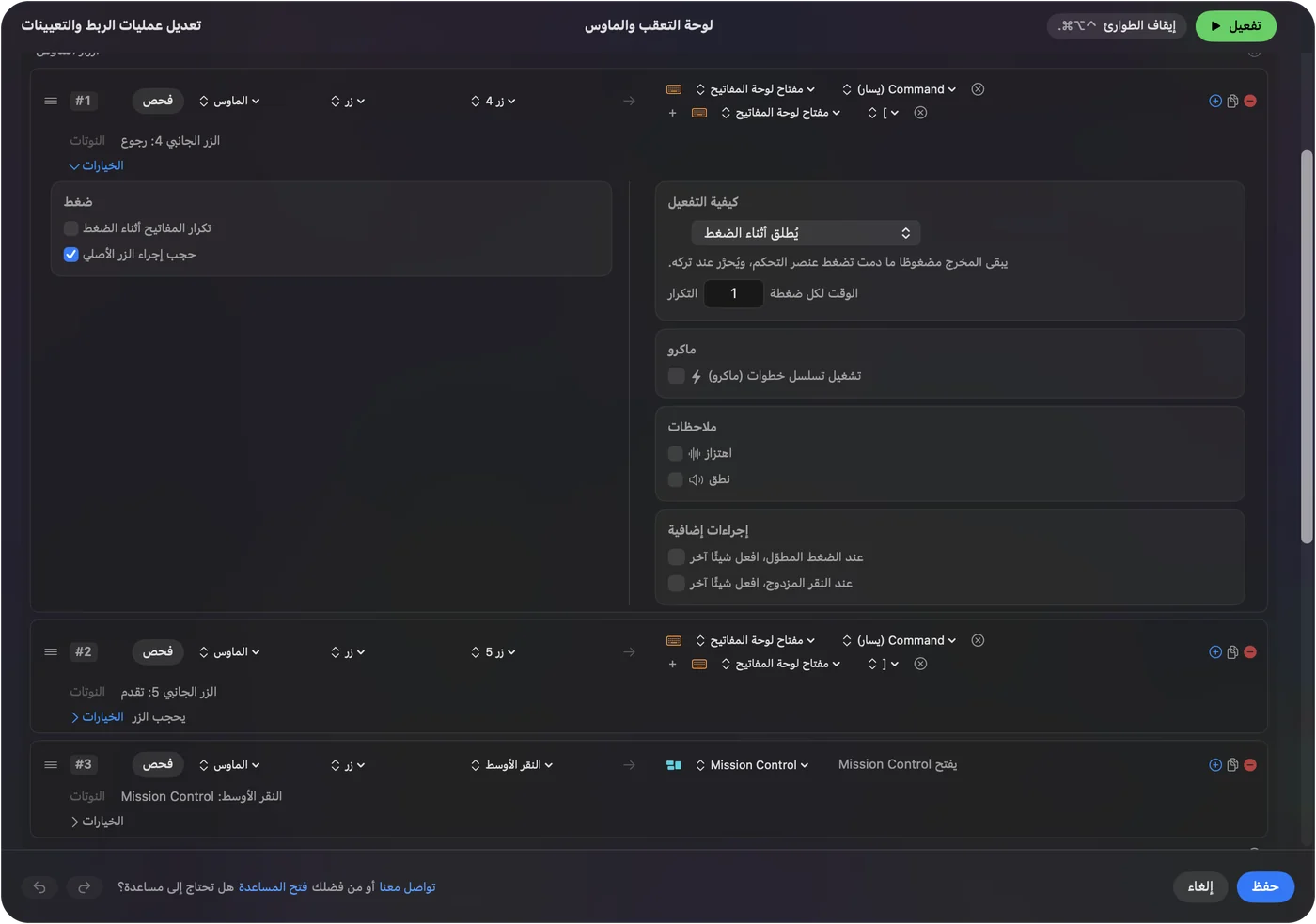
الاستهداف والحركة على الأزرار الجانبية
تعطي افتراضيات الدليل مفتاحي استهداف يستحقان أن يوضعا على الإبهام: يتنقل Tab بين الأعداء من الأقرب إلى الأبعد، ويستهدف F11 أقرب عدو. ووضع Tab على زر جانبي يعني أن تستهدف بـ Tab دون أن ترفع يدك اليسرى عن الحركة. والمرشح الجيد الآخر هو الركض التلقائي، الذي يبدّله ضغط العجلة افتراضيًّا، فزر جانبي يرسل المفتاح نفسه لا يفيد إلا إن كنت لا تريد ضغط العجلة.
- Button 4. Tab، للتنقل بين الأهداف.
- Button 5. طبقة معدِّلة، تبقى مضغوطة وأنت تضغط مفاتيح شريط الاختصارات.
- زر إبهام مضغوط. استخدم While also holding كتحكم ثانٍ، فتصير الشبكة كلها مجموعة مهام ثانية ما دمت ممسكًا به.
يجب أن تكون الدردشة المباشرة معطّلة في اللعبة لتعمل أوامر لوحة المفاتيح، بحسب الدليل. وإن فتح مفتاح مربوط الدردشة أو كتب فيها، فهذا أول ما أراجعه.
الماكرو والصفوف بأكثر من مهمة
تستطيع خيارات الصف تشغيل ماكرو: خطوات مفاتيح واختصارات ونقرات، لكل منها انتظار ومدة ضغط. وفي هذه اللعبة أستخدمه للمهام الروتينية، مثل فتح حقيبتك ثم خريطتك، لا لتسلسل قتال. للألعاب قواعد عن الأتمتة، ولم أراجع قواعد Square Enix الحالية، فاقرأها قبل أن تبني شيئًا طويلًا. ضغطة واحدة لإجراء واحد هي النمط الذي أثق به.

لكل صف إجراء للضغط المطول وإجراء للنقر المزدوج، وكل منهما مخرج ثانٍ كامل، فيغطي زران جانبيان ست مهام. وفي إجراءات النقر المزدوج والضغط المطول لأزرار الماوس التفاصيل.
تخطيط لكل قبعة ترتديها
أدرج Final Fantasy XIV تحت Automation & Gaming Utilities، في Activate when these apps are in front، وفعّل Switch presets when the front app changes في Settings ثم Advanced. يعمل إعداد مسبق واحد فقط في كل مرة، فيكون الماوس نفسه شريط اختصارات في اللعبة ولوحة تحرير في تطبيق آخر.
- الحرفيون وجامعو الموارد. الإجراءات الطويلة المتكررة هي أفضل حالة لماكرو أو لتكرار أثناء الضغط.
- المعالجون والمدافعون. ضع الأزرار التي تضغطها أكثر على الإبهام، والتي نادرًا ما تضغطها على الضغطة المطولة.
- اللاعبون ذوو الأيدي المتعبة. صنعت InputConfig لأن يديّ يصعب استخدامهما، فزر إبهام يحل محل تركيبة مفتاحين هو نوع التغيير الذي أبدأ به.
- لاعبو ذراع الألعاب. في اللعبة وضع ذراع ألعاب، فالماوس اختياري. انظر ألعاب MMO وMOBA والاستراتيجية بذراع ألعاب وتخطيط Final Fantasy XIV.
إن لم يفعل زر شيئًا في اللعبة
اصعد هذا السلم، بأصغر خطوة أولًا:
- اضغط Scan. انظر هل الزر زر ماوس أو مفتاح.
- جرّب مفتاحًا مختلفًا. يقول الدليل إن أوامر النظام لـ Shift وControl وOption ومفاتيح الوظائف لها الأولوية، فمفتاح يستخدمه macOS أيضًا قد لا يصل إلى اللعبة أبدًا.
- راجع الدردشة المباشرة. الأوامر التي تستخدم لوحة المفاتيح تحتاج الدردشة المباشرة معطّلة.
- راجع ملف الماوس. قد يرسل ملف مخزن في الماوس شيئًا آخر. انظر ماوس MMO على Mac وماوس الألعاب على Mac.
- راجع تسهيلات الاستخدام. يجب أن يكون InputConfig مدرجًا ومفعّلًا في إعدادات النظام.
- أوقف الإعداد المسبق. يوقفه Control Option Command نقطة، فترى اللعبة الماوس وحده.
ما لا يستطيعه
- حجب مفتاح مكتوب. يستمع InputConfig إلى لوحة المفاتيح ولا يحجب مفتاحًا ولا يعيد ربطه بنفسه.
- قراءة أزرار الملفات. مبدّلات DPI والملفات التي تكلّم برنامج الشركة فقط لا ترسل شيئًا إلى macOS.
- تغيير DPI أو معدل الاستطلاع. يبقى ذلك في تطبيق الشركة أو أداة مثل LinearMouse أو Mac Mouse Fix أو SteerMouse.
- تأكيد كل ماوس. لم أجرّب Final Fantasy XIV مع كل ماوس، فالمسح على ماوسك يحسم الأمر.
الخلاصة
- اختبر. جرّب الزر الجانبي في System ثم Keybind، وتوقع أن تحتاج مفتاحًا.
- أرسل المفتاح. يحوّل InputConfig الزر إلى المفتاح الذي يستخدمه شريط اختصاراتك.
- أضف طبقات. الضغط المطول والنقر المزدوج وإعداد مسبق لكل تطبيق تمنح كل زر أكثر من مهمة.
ستقبل اللعبة أي مفتاح تستطيع إرساله، فاجعل الزر يرسل واحدًا.
أسئلة
هل تعمل Final Fantasy XIV على Mac؟
نعم، لها عميل Mac من Square Enix. تقول المتطلبات التي قرأتها إن أجهزة Apple silicon يجب أن يكون Rosetta مثبتًا عليها، ولا تقول إن اللعبة أصلية.
هل أستطيع ربط أزرار الماوس الجانبية في FFXIV على Mac؟
لا يقول الدليل أي أزرار ماوس يمكن إعادة تعيينها، وتلقى لاعب في منتدى Square Enix رسالة بأن الأوامر لا يمكن تعيينها لذلك المفتاح. الطريق الموثوق هو إرسال مفتاح من الزر.
ما أزرار الماوس الافتراضية في FFXIV؟
الزر الأيسر يحدد ويدير الكاميرا، والأيمن يديرك وكاميرتك، والأيسر والأيمن معًا يحركان للأمام، والعجلة تقرّب، والنقر على العجلة يبدّل الركض التلقائي.
هل يعمل Command مثل Control في Final Fantasy XIV على Mac؟
يقول الدليل إن مفتاح Command قد يعمل كمفتاح Control. ويقول أيضًا إن أوامر النظام لـ Shift وControl وOption ومفاتيح الوظائف لها الأولوية على اللعبة.
ما المفاتيح التي ينبغي أن ترسلها شبكة ماوس MMO لـ FFXIV على Mac؟
F13 إلى F20، تُضبط في برنامج الشركة، ثم تُربط في اللعبة أو بـ InputConfig. لا يمرر macOS F21 إلى F24 إلى التطبيقات.
المزيد بالعربية
أدلة مفصلة، بالإنجليزية
من يكتب. InputConfig من تطوير Ryleigh Newman، ويُستخدم كل يوم لتشغيل جهاز Mac بيد تحكم، لأن يدي Ryleigh لا تعملان جيدًا. هذه الصفحة مترجمة من الإنجليزية. واجهة التطبيق وبقية الموقع بالإنجليزية.
هذه الصفحة بلغات أخرى: English, Čeština, Dansk, Deutsch, Español, Suomi, Français, עברית, Magyar, Bahasa Indonesia, Italiano, 日本語, 한국어, Norsk, Nederlands, Polski, Português, Русский, Slovenčina, Svenska, ไทย, Türkçe, Українська, Tiếng Việt, 繁體中文, 简体中文
مجاني. macOS 14 أو أحدث. بلا حساب، ولا شيء يغادر جهاز Mac. مفتوح المصدر على GitHub.