日本語
Pulsar、Lamzu、FinalmouseのマウスはMacで使えますか?
 このアプリは完全に無料です。アカウントを作る必要はありません。サブスクリプションも面倒なダウンロードもなく、ロックされた機能もありません。Appleシリコンに最適化されています。
はい、マウスとしては使えます。Pulsar、Lamzu、Finalmouseのマウスは、何も入れなくても、Macでポインタを動かしクリックできます。設定は別の話で、3社とも、ブラウザで動くウェブやアプリの設定ツールに頼っていて、Macがそれらとやり取りするには、ChromeやEdgeのようなChromiumのブラウザが要ります。PulsarのWindows用プログラムにMac版はなく、Lamzuにはウェブドライバがあり、FinalmouseにはXPanelというウェブアプリがあります。
Macでそれに加えて必要なのは、サイドボタンに役割を与えるもので、それが、私が作っている無料のMacアプリInputConfigです。Pulsar、Lamzu、Finalmouseのマウスは自分では試していません。以下は、2026年10月21日に読んだメーカーのページとレビューによるもので、詳細を確認できなかったところは、そう書いています。
InputConfig バージョン1.7(2026年10月リリース予定)で、アプリが日本語に完全対応します。
手順
- マウスをつなぐかペアリングします。ポインタ、クリック、ホイールは、何も入れなくてもMacで働きます。
- SafariはWebHIDに対応しないので、ChromeかEdgeでメーカーのウェブ設定ツールを開き、DPIとボタンを設定します。
- お使いの機種がウェブで対応していなければ、Windows PCで一度設定します。設定はマウスの中に保存されます。
- InputConfigで行を追加し、Scanを押して、サイドボタンをクリックし、届くものを見ます。
- ボタンを割り当て、プリセットを保存して有効にします。
お使いのマウスがどの設定ツールを使うか見る
これらはマニア向けのマウスで、軽く、ボタンが少なく、ソフトの事情はブランドごとに違います。
| ブランド | 設定ツール | Macでは |
|---|---|---|
| Pulsar | Windows用のプログラムと、新しい機種向けにbbb.pulsar.ggのウェブアプリがあります | Windows用のプログラムにMac版はありません。ウェブアプリには対応機種とChromiumのブラウザが必要です |
| Lamzu | lamzu.comからリンクされたウェブドライバと、一部の機種向けのダウンロードできるソフトがあります | TechPowerUpのレビューによると、Maya XはChromiumのブラウザのウェブドライバを使います。お使いの機種はLamzuのページで確認してください |
| Finalmouse | xpanel.finalmouse.comのウェブアプリのXPanelです | ブラウザで動きます。レビューによると、DPIは変えられますが、ボタンの割り当て直しはできません |
Pulsar自身のAppleとの互換性についてのサポート記事によると、保存した設定はマウスの中にあるので、お使いの機種がウェブアプリにないなら、一度Windows PCを使えば足ります。これは2026年10月21日の検索結果で見たもので、ページ自体は開けなかったので、ご自分で読んでください。Lamzuの記述はLamzuのサイトによるもので、ウェブドライバのリンクを見ました。この3社には、見つかったかぎりMacのネイティブアプリがないので、Macの道はブラウザです。
Macでウェブ設定ツールを使う
Chromeの開発者向けドキュメントによると、これらのツールが使うブラウザの機能のWebHIDは、バージョン89からのChromeとEdgeで働き、SafariとFirefoxでは働きません。Macでは次のようになります。
- ChromeかEdgeを使う:メーカーのページを開き、ブラウザのデバイスの確認画面でマウスを選びます。
- ケーブルかドングルを使う:ウェブアプリは、見えるマウスとしかやり取りできず、Finalmouseのレビューには、UltralightXをケーブルでつなぐとXPanelが起動しないとあるので、無線の接続を使います。
- マウスに保存する:設定は本体メモリに書き込まれるので、あとでブラウザを閉じられます。
- 一度だけ行う:DPI、ポーリングレート、リフトオフディスタンスを設定したら、そのページのことは忘れて構いません。
ブラウザが要るのは設定を変えるときだけで、マウスを使うときには要りません。
各ボタンが何を送るか調べる
これらのマウスには、たいてい5つか6つのボタンがあります。左、右、ホイールのクリック、2つのサイドボタン、ときどき上にDPIボタンです。InputConfigを開いて行を追加し、Scanを押して、1つずつクリックします。
| ボタン | どう報告されるはずか | すること |
|---|---|---|
| 左と右 | 左クリックと右クリック | そのままにします |
| ホイールのクリック | 中クリック | 割り当てます。アプリとぶつかるなら、元の動作をブロックします |
| 2つのサイドボタン | Button 4とButton 5 | 最大の景品なので、本当の役割を与えます |
| DPIや上のボタン | マウスの中で処理されることが多いです | スキャンして見ます。何も届かなければ、Macのアプリでは使えません |
これらの機種そのものはスキャンしていないので、表は期待として受け取ってください。まずスキャンします。何も送らないボタンは、割り当てられないからです。

サイドボタンを割り当てる
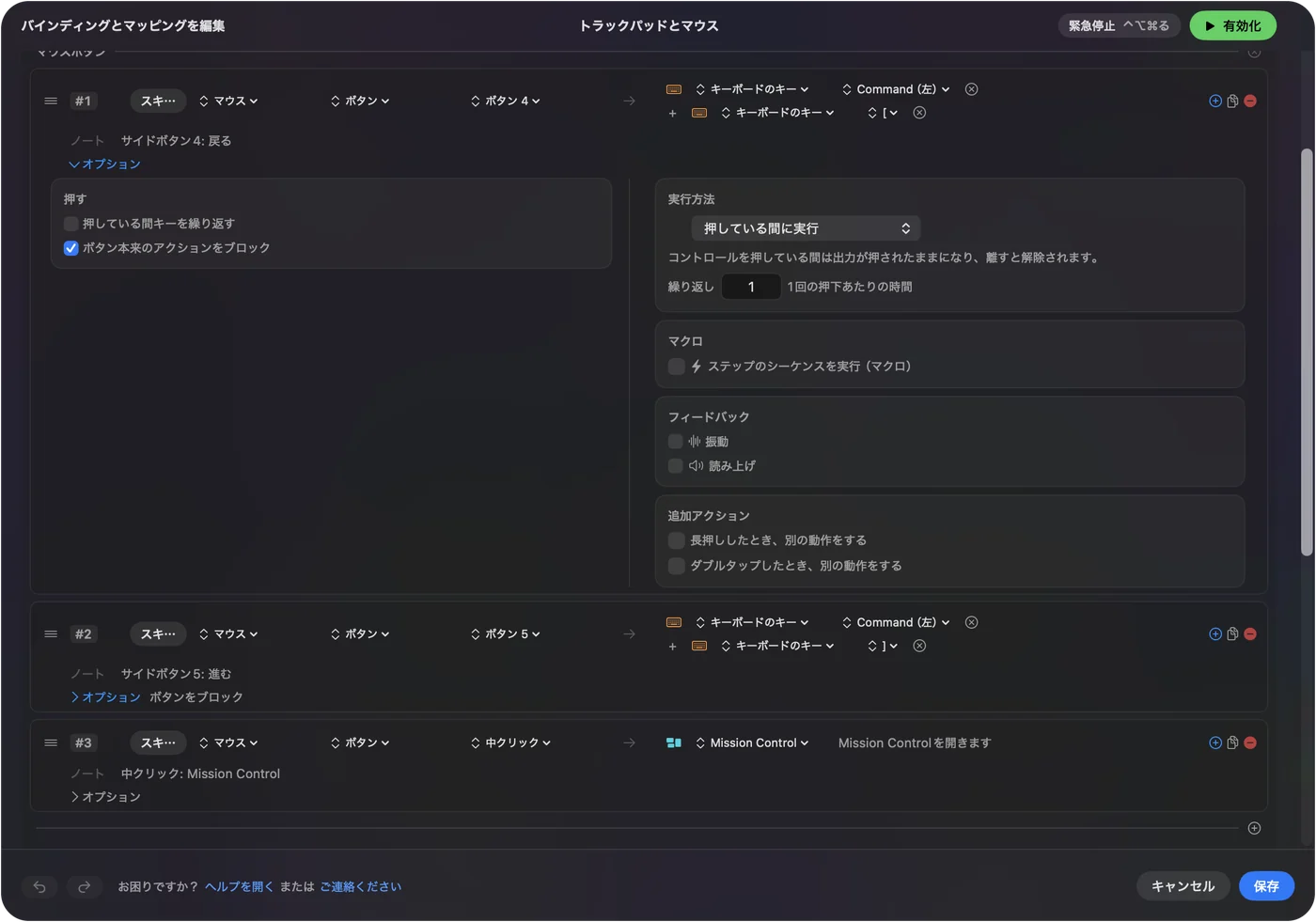
- あなた:行を追加し、マウスを選んで、Scanを押し、サイドボタンをクリックします。Keyboard Keyを選び、Commandと、戻るには左ブラケット、進むには右ブラケットを選びます。
- InputConfig:ボタンを押すたびに、そのキーを押します。
- 確認:SaveとActivateを押し、Safariでいくつかのページを開いて、ボタンを押して戻ります。
そのキーの組は、サイドボタンそのものより多くのアプリで働きます。アプリがすでにButton 4に反応するなら、その行のBlock the button's own actionにチェックを入れて、2回戻らないようにします。残りの手順は、Macのマウスのサイドボタンにあります。
軽いマウスで長い作業をする
ボタンがこれだけ少ないと、各ボタンにその価値が要ります。行のOptionsを開き、Run a sequence of steps (macro)にチェックを入れます。
- コピー、待機、貼り付け:1つのサイドボタンに、Command + C、300ミリ秒の待ち時間、そしてCommand + Vです。
- アプリを開く:長押しに、System FunctionのOpen Appで、エディタなどを開きます。
- プッシュトゥトーク:サイドボタンの長押しがキーを押し、離すと離すので、通話や、キーボードを読むゲームに向いています。
ステップは、Macのマウスのマクロで説明しています。
長押し、ダブルクリック、アプリごとの配置を足す
- 長押し:行に長押しの動作があれば、2つのサイドボタンが4つの役割になります。
- ダブルタップ:各行はダブルタップの動作も持てます。
- 2つ目のコントロール:While also holdingで、サイドボタンとホイールのクリックのような、組み合わせを作れます。
- アプリごと:プリセットはAutomation & Gaming Utilitiesにアプリを登録でき、Settings、AdvancedでSwitch presets when the front app changesをオンにすると、前面のアプリに配置が追従します。
動くプリセットは一度に1つで、Control + Option + Command + .(ピリオド)で止まります。ゲームには専用のプリセットを与えて、編集のキーが入り込まないようにします。
軽量マウスを持つ人のアイデア
- かぶせ持ちのゲーマー:メインのボタンには手を付けず、サイドボタンにクイックセーブやプッシュトゥトークを、それが要るアプリでだけ置きます。
- Finalmouseを使うデザイナー:親指のボタンに取り消しとやり直しを置けば、手がマウスに残ります。
- MacBookでPulsarを使う人:WindowsやウェブアプリでいったんしたPulsarの設定はマウスに残るので、Macにはボタンの役割だけが要ります。
- ドングルのあるLamzu:サイドボタンの長押しでMission Control、ダブルタップでデスクトップの表示です。
これだけ軽いマウスには追加のボタンの余地がないので、役割は長押しとダブルタップに置きます。
うまく動かないとき
小さな手順から順に進めてください。
- ChromeかEdgeを使います。Safariで設定ツールのページがマウスを見つけられないのは普通です。
- ドングルかケーブルに切り替えます。ウェブアプリは、Bluetoothでつないだマウスを見られないことがあります。
- Scanを押します。Button 4が記録されれば、Macはそれを受け取っていて、プリセットで割り当てられます。
- 有効にしてアクセシビリティを確認します。行はプリセットが有効な間だけ動き、システム設定のプライバシーとセキュリティ、アクセシビリティに、InputConfigが載っている必要があります。
- Windows PCを借ります。ウェブアプリが対応しない機種には、一度のWindowsでの設定が、メーカー自身の助言です。
Scanが何も見ないなら、そのボタンはメーカーのソフトのものです。
できないこと
InputConfigは、DPI、ポーリングレート、リフトオフディスタンス、ライティング、スクロールの感触を変えないので、それらは今もメーカーのウェブページの仕事です。macOSに何も送らないボタンは読み取れず、同じボタンに2台のマウスで別々の役割を与えることもできません。マウスの追跡にはウェブ設定ツール、ボタンの動作にはInputConfigを使ってください。
ひとことでまとめると
- 動くもの:ポインタ、クリック、ホイールです。
- 設定:PulsarとLamzuにはウェブツール、FinalmouseにはXPanelがあり、どれもChromiumのブラウザで使います。
- ボタン:サイドボタンをスキャンして、割り当てます。
マウスの設定はブラウザで一度行い、そのページのことは忘れてください。
よくある質問
PulsarのソフトはMacで動きますか?
Windows用のプログラムは動きません。Pulsarは新しい機種向けにbbb.pulsar.ggでウェブアプリを提供していて、保存した設定はマウスに残ります。
LamzuにMac用のドライバはありますか?
Lamzuはサイトからウェブドライバをリンクしていて、TechPowerUpのレビューによると、Maya XのドライバはChromiumのブラウザで動きます。お使いの機種はLamzuのページで確認してください。
Finalmouse XPanelはMacで動きますか?
ウェブアプリなので、ブラウザで動きます。レビューによると、DPIは変えられますが、ボタンの割り当て直しはそれ自体ではできません。
MacでFinalmouseのボタンを割り当て直せますか?
レビューによると、XPanelはボタンを割り当て直せません。InputConfigなら、Macでサイドボタンに新しい役割を与えられます。
MacでLamzuやPulsarのウェブアプリがマウスを見つけられないのはなぜですか?
SafariにはWebHIDがないので、ChromeかEdgeを使い、ドングルかケーブルを試してください。
日本語のページ
くわしいガイド(英語)
このページを書いた人。 Ryleigh NewmanはInputConfigを開発しています。手がうまく動かないため、毎日コントローラーで自分のMacを操作しています。このページは英語から翻訳したものです。Macの言語が日本語のとき、アプリの主なボタンとメニューは日本語で表示されます。このページではその名前を使い、英語の名前をかっこに添えています。アプリのほかの部分とサイトのほかのページは英語です。
ほかの言語で読む: English, العربية, Čeština, Dansk, Deutsch, Español, Suomi, Français, עברית, Magyar, Bahasa Indonesia, Italiano, 한국어, Norsk, Nederlands, Polski, Português, Русский, Slovenčina, Svenska, ไทย, Türkçe, Українська, Tiếng Việt, 繁體中文, 简体中文
無料。macOS 14以降。アカウント不要で、データがMacの外に出ることはありません。 ソースコードはGitHubにあります.