日本語
MacのExcelとGoogleスプレッドシートでマウスボタンを使うには
 このアプリは完全に無料です。アカウントを作る必要はありません。サブスクリプションも面倒なダウンロードもなく、ロックされた機能もありません。Appleシリコンに最適化されています。
表計算でマウスボタンに置く価値があるのは、セルの合間に行う作業です。取り消し、やり直し、下へコピー、右へコピー、次のシートへの移動です。ExcelにもGoogleスプレッドシートにもマウスボタンの設定はないので、ボタンが代わりにショートカットのキーを押します。私が作っている無料のMacアプリInputConfigは、どのマウスボタンもスキャンして、キーやショートカット全体を送り、前面のアプリとしてExcelに追従できます。このアプリは完全に無料で、アカウントを作る必要もありません。
キーの出どころは、MicrosoftのExcelのキーボードショートカットのページとGoogleのスプレッドシートのキーボードショートカットのページで、2026年10月21日に読みました。スプレッドシートはブラウザで動き、アプリごとの部分が変わるので、その点を下で説明します。
InputConfig バージョン1.7(2026年10月リリース予定)で、アプリが日本語に完全対応します。
手順
- InputConfigを入れ、システム設定のプライバシーとセキュリティ、アクセシビリティで、アクセシビリティの許可を与えます。
- 行を追加し、入力をマウスにして、Scanを押し、サイドボタンをクリックします。
- 出力をKeyboard KeyにしてCommandを選び、取り消しのZ、または割り当てたい作業のキーを足します。
- サイドボタンと中ボタンでBlock the button's own actionにチェックを入れ、ブラウザで戻るや進むが働かないようにします。
- Excelについては、Activate when these apps are in frontに登録し、Switch presets when the front app changesをオンにして、Activateをクリックします。
Excel、スプレッドシート、macOSがマウスに与えるもの
どちらのアプリも、左ボタン、右ボタン、ホイールを読みます。ExcelはMacのアプリなので、プリセットが追従できます。Googleスプレッドシートはウェブページなので、前面のアプリはSafariかChromeで、Chromeに追従するプリセットは、そのすべてのタブに追従します。これが、計画のうえで気をつけるべき唯一の点です。
多くのMacのマウスは、Button 4とButton 5を戻ると進むとして送り、ブラウザではスプレッドシートを離れて前のページに移ります。長いシートの途中でそうなると嫌な驚きで、これらのボタンを自分で割り当てる最初の理由です。スプレッドシートではサイドボタンが危険なものになりうるので、ブロックするか、表計算の役割を与えます。
各ボタンが何を送るか調べる
マウスボタンは、Macに左クリック、右クリック、中クリック、Button 4以上のどれかとして届きます。Scanを押してから、ボタンをクリックします。Scanがマウスボタンではなくキーを名指しするなら、マウスはキーを送っていて、対処はMacのF13からF19にあります。
| ボタン | 通常の報告のされ方 | 表計算での良い役割 |
|---|---|---|
| 左クリックと右クリック | 左クリックと右クリック | そのままにします。ブロックできません。 |
| ホイールのクリック | 中ボタンのクリック | 下へコピー、または値のみ貼り付けです。 |
| サイドボタン | Button 4とButton 5 | 取り消しとやり直し、または前後のシートです。 |
| 親指グリッドや追加のボタン | Button 6以上 | 右へコピー、検索、形式を選択して貼り付けです。 |
| チルトホイール | 横スクロール | 横長のシートをスクロールします。チルトホイールのページを見てください。 |
| DPIやプロファイルのボタン | Macが読めるものは何もないことが多いです | ありません。Scanが押下を聞き取らないなら、どのアプリにも読めません。 |
横スクロールは、表計算向けのマウスのもう1つの得意分野で、チルトホイールのページで扱っています。
ショートカットをボタンに置く
ステップ1:スキャンして取り消しを割り当てる
- あなた:行を追加し、デバイスをThis Mac's mouse or trackpad、入力をマウス、種類をボタンにして、Scanを押し、サイドボタンをクリックします。出力をKeyboard Keyにして、Modifier KeysでCommandを選び、プラスのボタンをクリックして、Zを足します。
- InputConfig:ボタンを押すたびにCommand + Zを押します。
- 確認:セルに何か入力して、ボタンを押します。入力が消えます。
ステップ2:元の役割を止める
- あなた:行のOptionsを開き、PressボックスのBlock the button's own actionにチェックを入れます。
- InputConfig:プリセットが動いている間、アプリにはそのボタンが見えなくなります。
- 確認:ブラウザで、そのボタンが前のページに戻らなくなります。

| 役割 | MacのExcel | MacのGoogleスプレッドシート |
|---|---|---|
| 取り消し | Command + Z | Command + Z |
| やり直し | Command + YまたはShift + Command + Z | Command + YまたはShift + Command + Z |
| 下へコピー | Command + D | Command + D |
| 右へコピー | Command + R | Command + R |
| 次のシート | Option + 右矢印 | MacBookではOption + 右矢印、それ以外ではOption + 下矢印 |
| 前のシート | Option + 左矢印 | MacBookではOption + 左矢印、それ以外ではOption + 上矢印 |
| 形式を選択して貼り付け、または値の貼り付け | Command + Control + Vで形式を選択して貼り付けを開きます | Shift + Command + Vで値のみ貼り付けます |
| 選択した範囲を埋める | この一覧にはありません | Command + Return |
| 検索と置換 | Shift + Command + H | Shift + Command + H |
Microsoftのページには、次のシートにControl + Page Downも載っていて、Option + 矢印はMac向けに併記されているものです。片方のペアがお使いのキーボードで何もしないなら、もう一方を試してください。
マクロと複数ステップの作業
マクロはRun a sequence of stepsにチェックを入れた行で、各ステップは、独自の待ち時間を持つキー、ショートカット、クリックです。表計算に合うものを3つ挙げます。
- 下へコピーしてから右へコピー:Command + D、短い待ち時間、Command + Rです。先にブロックを選んでおくと、一番上の行と左の列がその範囲にコピーされます。
- コピーしてから値を貼り付け:Command + Cのあと、スプレッドシートではShift + Command + Vです。押す前に貼り付け先を選んでおきます。
- 今日の日付など:スプレッドシートの一覧には、日付のCommand + セミコロンがあります。次のステップにTabを足すと、次のセルに移ります。
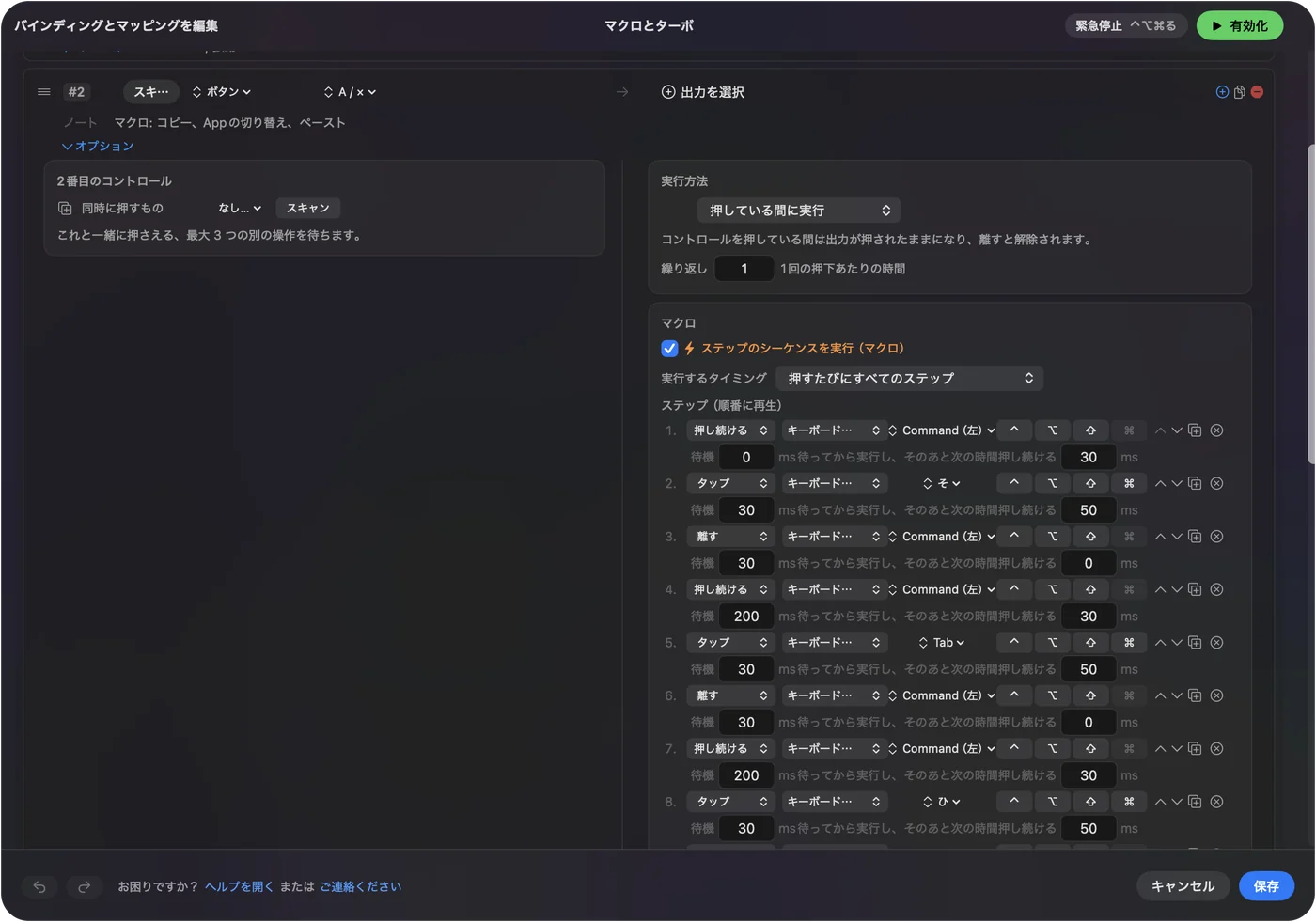
これらをExcelやスプレッドシートで自分では動かしていないので、シートのコピーで試してください。セルを埋めるマクロは上書きするので、上書きしても困らない場所で試します。
長押し、繰り返し、2回タップ、アプリごとの切り替え
- タップと長押し:タップで取り消し、長押しでやり直しにします。素早いタップは通常の出力を送り、設定した時間を超えて押し続けると別のものを送ります。
- 押している間のキーの繰り返し:シートを順に移動するなら、押し続けたボタンが押し続けます。取り消しでは、意図したより遠くまで戻れるので、オフのままにします。
- ダブルクリック:ダブルクリックの種類の行は、ペアの2回目のクリックで発動します。下へコピーのホイールのクリックに向いています。
- ボタン自身の動作のブロック:中ボタンとサイドボタンで使えます。
Excelについては、プリセットのAutomation & Gaming Utilitiesの項目を開き、Activate when these apps are in frontにExcelを追加し、Settings、AdvancedでSwitch presets when the front app changesをオンにします。動くプリセットは一度に1つなので、アプリごとに専用のプリセットを持たせます。

スプレッドシートについては、ブラウザにアプリごとのプリセットを使わないのがおすすめです。ほかのタブでは、Command + YやCommand + Dが別のことをするからです。表計算で作業するときにオンにし、終わったらオフにするプリセットのほうが安全です。緊急停止は Control + Option + Command + .(ピリオド)です。ブラウザでは、表計算の配置がすべてのタブで有効になるので、必要な時間だけにしてください。
お使いのマウスに合った配置
- 親指グリッドのマウス:1行目に取り消し、やり直し、下へコピー、右へコピー、2行目にシートの移動と検索を置きます。
- トラックボール:ボールでセルカーソルを動かします。小さなボタンで取り消しとやり直しをします。
- 縦型のマウス:2つのサイドボタンに、取り消しとやり直し、ブックに入り浸るなら前後のシートを置きます。
- データ入力用のマウス:ホイールのクリックの長押しに、一日中入力するステータスのような繰り返しの言葉を、Type Textの出力で入力させられます。
まず取り消しとやり直し、次に下へコピーです。
Excelやスプレッドシートでボタンが反応しないとき
小さな手順から順に進めてください。
- プリセットがオンか確認します。Activateをクリックして、前面のアプリが、プリセットが追従するアプリか確かめます。
- アクセシビリティを確認します。システム設定のプライバシーとセキュリティ、アクセシビリティです。
- セルをクリックします。多くの表計算のショートカットは、数式バーやダイアログではなく、グリッドにフォーカスがある必要があります。
- もう一方のキーを試します。やり直しにはキーが2つ、シートの移動にはペアが2つあります。最初のものが何もしないなら、2つ目を試します。
- Scanを確認します。ボタンがキーとしてスキャンされるなら、先にメーカーのソフトでF13からF20に設定します。
- メーカーのソフトを終了します。Logi Options+などのアプリは、ボタンを横取りすることがあります。
できないこと
- シートを読むこと:InputConfigが送るのはキー、クリック、スクロールです。セルを読んだり、どのシートが開いているかを知ったりはできません。
- ブラウザの1つのタブだけに追従すること:プリセットが追従するのは前面のアプリで、Chromeはすべてのタブで1つのアプリです。
- 2台のマウスの区別:つないだマウスはどれも1つのデバイスとして数えます。
- スクロールの感触の変更:スクロールの速度と方向は、macOS、メーカーのアプリ、LinearMouse、Mac Mouse Fix、SteerMouseの領域です。
ひとことでまとめると
- ボタンではなくキーです。Command + Z、Command + Y、Command + D、Command + Rは、両方のアプリで働きます。
- ブラウザのボタンをブロックします。スプレッドシートで戻るボタンはページを離れるので、ブロックするか割り当て直します。
- 注意しながらアプリに追従させます。Excelは専用のプリセットで追従できます。スプレッドシートはブラウザの中なので、自分でオンにするプリセットを使います。
2つのサイドボタンに取り消しとやり直しを置くのが、私が最初にする変更です。
よくある質問
MacのExcelで、マウスのサイドボタンを取り消しに使えますか?
はい。InputConfigでボタンをスキャンし、Command + Zを割り当て、もう一方にやり直し用のCommand + YかShift + Command + Zを割り当てます。Block the button's own actionにチェックを入れると、ボタンが元の役割をしなくなります。
マウスのボタンでExcelのシートを切り替えるには?
Microsoftが挙げるMacの次と前のシートのキーとして、片方のサイドボタンにOption + 右矢印、もう片方にOption + 左矢印を割り当てます。Control + Page DownとControl + Page Upがもう1組です。
マウスの戻るボタンでGoogleスプレッドシートを離れてしまうのはなぜですか?
ブラウザでは、Button 4は通常戻るなので、前のページに移ります。InputConfigでボタンを表計算のショートカットに割り当て、元の動作をブロックしてください。
Macで下へコピーのショートカットは何ですか?
ExcelでもスプレッドシートでもCommand + Dです。右へコピーはCommand + Rです。
プリセットはGoogleスプレッドシートのタブだけに追従できますか?
いいえ。プリセットが追従するのは前面のアプリで、ブラウザはすべてのタブで1つのアプリなので、必要なときに自分で配置をオンにしてください。
日本語のページ
くわしいガイド(英語)
このページを書いた人。 Ryleigh NewmanはInputConfigを開発しています。手がうまく動かないため、毎日コントローラーで自分のMacを操作しています。このページは英語から翻訳したものです。Macの言語が日本語のとき、アプリの主なボタンとメニューは日本語で表示されます。このページではその名前を使い、英語の名前をかっこに添えています。アプリのほかの部分とサイトのほかのページは英語です。
ほかの言語で読む: English, العربية, Čeština, Dansk, Deutsch, Español, Suomi, Français, עברית, Magyar, Bahasa Indonesia, Italiano, 한국어, Norsk, Nederlands, Polski, Português, Русский, Slovenčina, Svenska, ไทย, Türkçe, Українська, Tiếng Việt, 繁體中文, 简体中文
無料。macOS 14以降。アカウント不要で、データがMacの外に出ることはありません。 ソースコードはGitHubにあります.