日本語
MacのFinal Cut Proでマウスボタンを使うには
 このアプリは完全に無料です。アカウントを作る必要はありません。サブスクリプションも面倒なダウンロードもなく、ロックされた機能もありません。Appleシリコンに最適化されています。
Final Cut Proでは、マウスボタンはキーボードのエディタであるコマンドエディタに載っていないので、Final Cutがすでに使っているキーをボタンに押させることで、ボタンに作業を置きます。私が作っている無料のMacアプリInputConfigは、どのマウスボタンもスキャンして、キーやショートカット全体を送り、前面のアプリとしてFinal Cut Proに追従できます。ブレードはCommand + B、取り消しはCommand + Zで、どちらもAppleのFinal Cut Proのショートカット一覧によるもので、2026年10月21日に読みました。
Final Cutのスキマーはポインタに追従するので、マウスは思われているより優れた編集ツールになります。指したところでカットされるのです。ノブとパッドの方法については、Final Cut ProのMIDIコントローラと動画編集シャトルのガイドを見てください。
InputConfig バージョン1.7(2026年10月リリース予定)で、アプリが日本語に完全対応します。
手順
- InputConfigを入れ、システム設定のプライバシーとセキュリティ、アクセシビリティで、アクセシビリティの許可を与えます。
- 行を追加し、入力をマウスにして、Scanを押し、使いたい親指のボタンをクリックします。
- 出力をKeyboard KeyにしてCommandを選び、ブレードのBを足します。
- サイドボタンと中ボタンでBlock the button's own actionにチェックを入れ、スキミングをオンにしたプロジェクトで試します。
- Activate when these apps are in frontにFinal Cut Proを登録し、Switch presets when the front app changesをオンにして、Activateをクリックします。
Final Cut ProとmacOSがマウスに与えるもの
Final Cut Proは、左ボタン、右ボタン、ホイールを使い、マウスで大事な設定が1つあります。スキミングです。スキミングをオンにすると、スキマーがタイムライン上でポインタに追従し、Appleはブレードを、スキマーか再生ヘッドの位置でのカットと説明しています。つまり、Command + Bを送るマウスボタンは、先に再生ヘッドをクリックしなくても、ポインタの下でカットします。
Appleは、マウスにボタンのエディタを用意していません。Option + Command + Kで開くFinal Cutのコマンドエディタはキーを割り当て、マウスメーカーのソフトがMacでアプリごとにキーを送れるのも、同じ方法です。Command + Bを押す親指のボタンは、手を動かさずに届くブレードにマウスを変えます。
各ボタンが何を送るか調べる
追加のボタンはどれもMacにButton 4以上として届き、ホイールのクリックは中クリックです。Scanを押してから、ボタンをクリックします。Scanがマウスボタンではなくキーを名指しするなら、マウスはキーを送っていて、対処はMacのF13からF19にあります。
| ボタン | 通常の報告のされ方 | Final Cutでの良い役割 |
|---|---|---|
| 左クリックと右クリック | 左クリックと右クリック | そのままにします。Final Cutが必要とし、ブロックできません。 |
| ホイールのクリック | 中ボタンのクリック | マーカーの追加、またはスキミングの切り替えです。 |
| サイドボタン | Button 4とButton 5 | ブレードと取り消し、または前と次の編集です。 |
| 親指グリッドや追加のボタン | Button 6以上 | アペンド、挿入、上書き、接続です。 |
| チルトホイール | 横スクロール | タイムラインのズームインとズームアウトです。 |
| DPIやプロファイルのボタン | Macが読めるものは何もないことが多いです | ありません。Scanが押下を聞き取らないなら、どのアプリにも読めません。 |
編集のキーをボタンに置く
Appleの表には、これらがそれぞれのキーとともに載っています。カット、取り消し、そしていちばんよく使う3つの編集から始めるのがおすすめです。
ステップ1:スキャンしてブレードを割り当てる
- あなた:行を追加し、デバイスをThis Mac's mouse or trackpad、入力をマウス、種類をボタンにして、Scanを押し、親指のボタンをクリックします。出力をKeyboard Keyにして、Modifier KeysでCommandを選び、プラスのボタンをクリックして、Bを足します。
- InputConfig:ボタンを押すたびにCommand + Bを押します。
- 確認:スキミングをオンにして、タイムラインのクリップの上にポインタを置き、ボタンを押します。ポインタの下でクリップが分割されます。
ステップ2:元の役割を止める
- あなた:サイドボタンや中ボタンでは、行のOptionsを開き、PressボックスのBlock the button's own actionにチェックを入れます。
- InputConfig:プリセットが動いている間、アプリにはそのボタンが見えなくなります。
- 確認:ボタンを1回押します。カットだけが起こります。

| 役割 | Final Cutのキー | 置き場所 |
|---|---|---|
| ブレード | Command + B | Button 4 |
| すべてをブレード(スキマーか再生ヘッドの位置のすべてのクリップ) | Shift + Command + B | Button 4の長押し |
| 取り消しとやり直し | Command + ZとShift + Command + Z | Button 5とその長押し |
| ストーリーラインにアペンド | E | 親指のボタン |
| 挿入 | W | 親指のボタン |
| 上書き | D | 親指のボタン |
| プライマリストーリーラインに接続 | Q | 親指のボタン |
| マーカーの追加 | M | ホイールのクリック |
| 範囲の開始と終了 | IとO | 2つの親指のボタン |
| タイムラインのズームインとズームアウト | Command + プラスとCommand + マイナス | チルトの左右、または2つの親指のボタン |
| 全体にズーム | Shift + Z | 親指のボタン |
| 再生と一時停止 | スペースバー | 親指のボタン |
| 逆再生と順再生 | JとL | 2つの親指のボタン |
| スキミングのオンとオフ | S | 親指のボタン |
| スナップのオンとオフ | N | 親指のボタン |
| 次と前の編集点 | 下矢印と上矢印 | 2つの親指のボタン |
マクロと複数ステップの作業
マクロはRun a sequence of stepsにチェックを入れた行で、各ステップは、独自の待ち時間を持つキー、ショートカット、クリックです。Final Cutでは、1回の押下が一連のキーの代わりになるとき、マクロの出番があります。
- カットしてマークする:Command + Bでブレード、短い待ち時間、Mで同じ位置にマーカーを追加します。1回の押下で、カットと、あとで見つけられるマーカーが残ります。
- 範囲にマークして再生:範囲の開始のI、待ち時間、範囲の終了のO、そしてスペースバーで再生します。1回の押下で、マークとプレビューができます。
- 挿入して先へ進む:Wで選択をスキマーか再生ヘッドの位置に挿入し、下矢印で次の編集点にジャンプします。
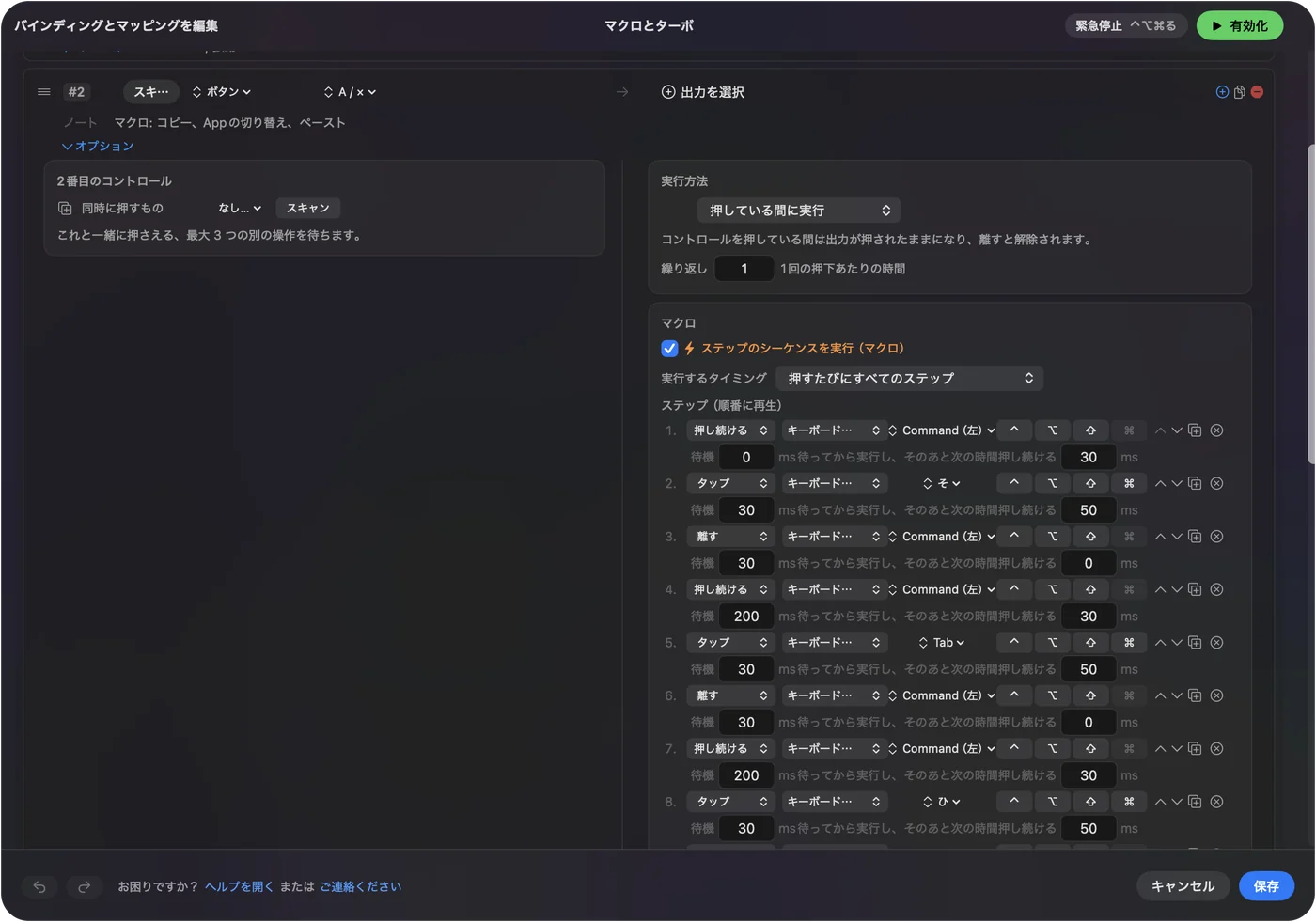
これらをFinal Cutで自分では動かしていないので、まずプロジェクトのコピーでそれぞれを試してください。カットするマクロは、本物のプロジェクトの前に、使い捨てのプロジェクトで試す価値があります。
長押し、繰り返し、2回タップ、アプリごとの切り替え
- タップと長押し:タップにCommand + B、長押しにShift + Command + Bを置くと、1つの親指ボタンが、1つのクリップか、すべてのクリップをカットします。素早いタップは通常の出力を、長押しはもう一方を送ります。
- 押している間のキーの繰り返し:編集点やフレームを順に進めるなら、押し続けたボタンがキーを送り続けます。カットでは、オフのままにします。
- ダブルクリック:ダブルクリックの種類の行は、ペアの2回目のクリックで発動します。まれにしか使わない用途の中ボタンに向いています。
- ボタン自身の動作のブロック:中ボタンとサイドボタンで使えます。
配置をFinal Cut Proの中で保つには、プリセットのAutomation & Gaming Utilitiesの項目を開き、Activate when these apps are in frontにFinal Cut Proを追加し、Settings、AdvancedでSwitch presets when the front app changesをオンにします。動くプリセットは一度に1つなので、2つ目のプリセットをSafariやProのツールに使えば、前面のアプリに合わせて適切なものが入ります。

緊急停止は Control + Option + Command + .(ピリオド)です。カットする親指のボタンはFinal Cutのためだけに設定する価値があるので、配置はアプリに追従させるべきです。
お使いのマウスに合った配置
- 親指グリッドのマウス:1行目に編集のキーE、W、D、Q、2行目にブレード、取り消し、マーカー、スキミングを使います。キーボードの手がすることは、SpaceとJ、K、Lだけになります。
- トラックボール:ボールでスキマーの位置を決め、大きな親指のボタンでブレードと取り消しをします。長い作業でも落ち着いてカットできる方法です。
- 縦型のマウス:2つのサイドボタンに、ブレードと取り消しを置きます。それぞれの長押しに、すべてをブレードとやり直しを足します。
- マウスとStream Deckやキーパッド:ポインタの下のカットはマウス、残りはもう1つの機器が受け持ちます。USBマクロキーパッドのページを見てください。
小さく始めます。サイドボタンにブレードと取り消しです。
Final Cut Proでボタンが反応しないとき
小さな手順から順に進めてください。
- プリセットがオンか確認します。Activateをクリックして、プリセットが追従するアプリがFinal Cut Proになっているか確かめます。
- アクセシビリティを確認します。システム設定のプライバシーとセキュリティ、アクセシビリティです。
- スキミングを確認します。ブレードはスキマーか再生ヘッドの位置でカットします。スキミングがオフなら、カットできるのは再生ヘッドの位置だけなので、思わぬ場所でカットされることがあります。
- ショートカットのセットを確認します。コマンドエディタでFinal Cutのキーを変えたなら、行にはあなたのキーを使います。Option + Command + Kでエディタが開き、確認できます。
- Scanを確認します。ボタンがキーとしてスキャンされるなら、先にメーカーのソフトでF13からF20に設定します。
- メーカーのソフトを終了します。Logi Options+などのアプリは、ボタンを横取りすることがあります。
できないこと
- Final Cutの中に入ること:InputConfigが送るのはキー、クリック、スクロールです。タイムラインやポインタの下のクリップは読めません。
- 2台のマウスの区別:つないだマウスはどれも1つのデバイスとして数えます。
- ポインタの速度の変更:Macの設定、メーカーのアプリ、LinearMouse、Mac Mouse Fix、SteerMouseを使います。
- ジョグホイールの代わり:シャトルコントローラは再生ヘッドをなめらかに動かし、マウスボタンが送るのは、とびとびのキーだけです。
ひとことでまとめると
- ボタンではなくキーです。Final Cutはキーを受け付けます。ブレードはCommand + B、取り消しはCommand + Zです。
- スキャンしてからブロックします。親指のボタンをスキャンし、元の動作をブロックします。
- アプリに追従させます。Activate when these apps are in frontにFinal Cut Proを追加します。
スキマーの下でカットする、親指のボタンのブレードが、私が最初にする変更です。
よくある質問
Final Cut Proでマウスボタンをブレードに割り当てられますか?
はい。InputConfigでボタンをスキャンし、出力にKeyboard KeyのCommandとBを与えます。スキミングをオンにすれば、ポインタの下でカットします。
Final Cut Proでブレードのショートカットは?
Command + Bで、Appleの一覧では、Shift + Command + Bがすべてをブレードで、スキマーか再生ヘッドの位置のすべてのクリップをカットします。
Final Cut Proはマウスのサイドボタンに対応していますか?
キーを割り当てるコマンドエディタでは対応していません。ただ、ボタンはキーを押せ、InputConfigならどのマウスでもそれができます。
マウスボタンでFinal Cut Proのタイムラインをズームできますか?
はい。Command + プラスとCommand + マイナスがFinal Cutのズームインとズームアウト、Shift + Zが全体にズームなので、3つのボタンかチルトホイールに置きます。
Final Cut Proでマウスボタンがほかのことをしないようにするには?
中ボタンとサイドボタンでは、行のOptionsでBlock the button's own actionにチェックを入れます。左右のクリックはブロックできません。
日本語のページ
くわしいガイド(英語)
このページを書いた人。 Ryleigh NewmanはInputConfigを開発しています。手がうまく動かないため、毎日コントローラーで自分のMacを操作しています。このページは英語から翻訳したものです。Macの言語が日本語のとき、アプリの主なボタンとメニューは日本語で表示されます。このページではその名前を使い、英語の名前をかっこに添えています。アプリのほかの部分とサイトのほかのページは英語です。
ほかの言語で読む: English, العربية, Čeština, Dansk, Deutsch, Español, Suomi, Français, עברית, Magyar, Bahasa Indonesia, Italiano, 한국어, Norsk, Nederlands, Polski, Português, Русский, Slovenčina, Svenska, ไทย, Türkçe, Українська, Tiếng Việt, 繁體中文, 简体中文
無料。macOS 14以降。アカウント不要で、データがMacの外に出ることはありません。 ソースコードはGitHubにあります.