日本語
SatechiとAnkerのマウスはMacで使えますか?
 このアプリは完全に無料です。アカウントを作る必要はありません。サブスクリプションも面倒なダウンロードもなく、ロックされた機能もありません。Appleシリコンに最適化されています。
はい。SatechiとAnkerのマウスは、どちらもドライバなしでMacのマウスとして使えます。問題はボタンです。Satechi M1には親指のサイドボタンがなく、BetaNewsは発売時に、人によっては決め手になりそうだと述べていたので、ホイールのクリックと2つのメインボタン以外に割り当てるものがありません。Ankerの縦型マウスは話が違い、Ankerコミュニティの返信によると、戻ると進むのボタンがMac OS Xで認識されなかったそうですが、古い機種の話かもしれません。
私は、マウスの追加のボタンを読み取って1つずつ割り当てられる、無料のMacアプリInputConfigを作っています。SatechiやAnkerのマウスは自分では試していません。ここで述べることは、2026年10月21日に読んだ小売店の商品ページ、発売時の記事、Ankerのフォーラムのスレッド1件によります。
InputConfig バージョン1.7(2026年10月リリース予定)で、アプリが日本語に完全対応します。
手順
- システム設定でマウスをBluetoothでペアリングするか、USBドングルがあれば、アダプタでつなぎます。
- クリック、スクロール、すべてのボタンを押して、Macが反応するものを確かめます。
- InputConfigを開いて行を追加し、Scanを押してボタンを押し、届くか見ます。
- スキャンされるボタン、たとえばホイールのクリック、戻る、進むを割り当てます。
- プリセットを保存して有効にし、Safariで試します。
各マウスが何を与えるか見る
これらのマウスはMacを持つ人向けのデザインで、ボタンは大きく違います。
| マウス | わかったこと | Macでは |
|---|---|---|
| Satechi M1 | アルミのボディで、USB-Cで充電でき、Bluetooth接続、両手利き用です。BetaNewsによると、親指のサイドボタンはありません。小売店はmacOS対応と載せています | ポインタ、2つのクリック、ホイールです。ホイールのクリックでScanを押します |
| Ankerの縦型マウス | 人間工学に基づく縦型の形です。Ankerコミュニティの返信によると、2つの親指ボタンがMac OS Xで認識されませんでした | Scanを押して、お使いの機種で親指ボタンが届くか見ます |
Satechi M1のボタンの数とBluetoothのバージョンは小売店ごとに違うので、どちらも未確認として扱っています。M1はまずポインタで、スキャンする価値があるのは、縦型のAnkerのほうです。
各ボタンが何を送るか調べる
InputConfigを開いて行を追加し、Scanを押して、すべてのボタンを押します。ボタンが少ないMac向けのマウスは、すぐ確かめられます。
| コントロール | 期待できること | すること |
|---|---|---|
| 左クリックと右クリック | 左クリックと右クリック | そのままにします |
| ホイールのクリック | 中クリック | 割り当てます。アプリとぶつかるなら、元の動作をブロックします |
| Ankerの親指ボタン(戻ると進む) | Button 4とButton 5かもしれず、機種によっては何も届きません | スキャンします。行が現れれば、割り当てます |
| Satechi M1のサイド | サイドボタンがないので、何もありません | 代わりにホイールのクリックの長押しかダブルタップを使います |
| AnkerのDPIスイッチ | マウスの中にあるはずです | Scanが空白なら、Macのアプリには読めません |
「期待」と言うのは、どちらのマウスもスキャンしていないからです。ボタンでScanが空白のままなら、これも含め、どのMacアプリにも割り当てられません。

ボタンを割り当てる
- あなた:行を追加し、マウスを選んで、Scanを押し、ボタンを押します。出力を選びます。たとえば、戻るや進むには、CommandとブラケットのKeyboard Key、Mission ControlにはSystem Functionです。
- InputConfig:ボタンの名前を示し、押すたびに出力を実行します。
- 確認:SaveとActivateを押して、SafariかFinderで押します。
ホイールのクリックは、Macでほかに何も使わないので、Satechiでいちばん良いボタンです。Mission Controlが向いています。アプリがすでに元のボタンに反応するなら、その行のBlock the button's own actionにチェックを入れます。手順の全体は、Macのマウスのサイドボタンにあります。
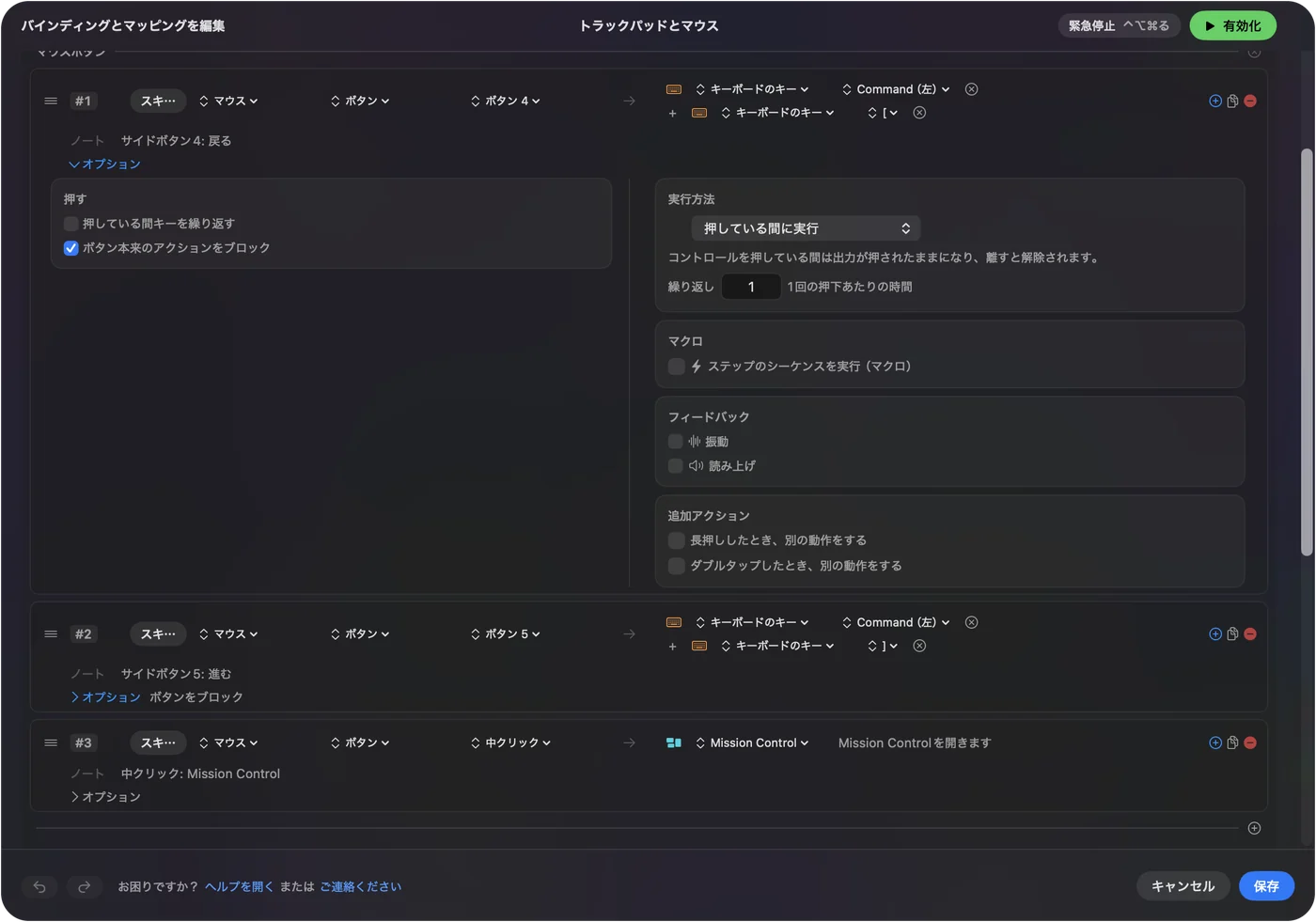
ボタンの少ないマウスをもっと活かす
マウスにコントロールが3つしかないなら、長押しとダブルタップで、さらに活かせます。行のOptionsで、When held, do something elseとWhen double tapped, do something elseをオンにします。
- ホイールのクリック:タップでMission Control、長押しでデスクトップを表示、ダブルタップでLaunchpadです。
- Ankerの親指ボタン:タップで戻る、長押しでスクリーンショットです。
- マクロ:コピー、待機、貼り付けで、ステップの間に待ち時間を置きます。
- 押している間の繰り返し:ボタンを押している間、ステップし続けます。
長押しとダブルクリックの動作とマウスのマクロで扱っています。3つの役割を持つ1つのボタンは、届かない3つのボタンに勝ります。
アプリごとの配置を足し、元の動作をブロックする
- アプリごと:プリセットはAutomation & Gaming Utilitiesにアプリを登録でき、そのアプリが前面にあるときに引き継ぎます。
- 自動で切り替える:Settings、AdvancedでSwitch presets when the front app changesをオンにすると、前面のアプリに配置が追従します。
- 元の動作をブロックする:中ボタンとサイドボタンで使え、左右のクリックでは使えません。
- 一度に1つのプリセット:緊急停止は Control + Option + Command + .(ピリオド)です。
手順はアプリごとに違う動作にあります。
SatechiとAnkerを持つ人のアイデア
- SatechiのあるMacBookの机:ホイールのクリックでMission Controlを開き、ダブルタップで音声入力を始めます。
- 手首が痛む人のAnker縦型マウス:親指ボタンが届くなら、戻ると進むで、キーボードに手を伸ばさずに済みます。
- 共用のMac:つないだマウスはどれも1つとして数えるので、2台のマウスに同じ役割が付きます。
- Magic Trackpadを使う人:トラックパッドはジェスチャ用、マウスは精密な操作用にします。トラックパッドとマウスを一緒に使うを見てください。
コントロールが3つしかないきれいなマウスでも、役に立つマウスになれます。
ボタンが反応しないとき
小さな手順から順に進めてください。
- そのボタンでScanを押します。Buttonの番号が届くなら、問題はプリセットにあります。
- Bluetoothを確認します。システム設定のBluetoothでマウスを削除して、新しくペアリングし直します。
- 有効にしてアクセシビリティを確認します。システム設定のプライバシーとセキュリティ、アクセシビリティに、InputConfigが載っている必要があります。
- ほかのマウスのツールを終了します。すでにそのボタンを取っているかもしれません。
- 機種を確認します。Ankerのサポートの返信には、一部の親指ボタンがMac OS Xで認識されなかったとあるので、お使いの機種は、単に送らないのかもしれません。
Scanが何も見ないなら、そのボタンはMacに届いていません。
できないこと
InputConfigは、DPI、ポーリングレート、ライティング、ポインタの加速、スクロールの感触を変えず、macOSに何も送らないボタンは読み取れません。同じボタンに、2台のマウスで別々の役割を与えることもできません。親指ボタンがスキャンされないなら、別のマウスが解決策です。
ひとことでまとめると
- 動くもの:どちらもポインタ、クリック、ホイールです。
- Satechi M1:親指のサイドボタンがないので、ホイールのクリックを割り当てます。
- Anker縦型:親指ボタンをスキャンして、届くか見ます。
まずスキャンして、それからマウスにできることを決めます。
よくある質問
Satechi M1のマウスはMacで使えますか?
はい。小売店はmacOS対応と載せていて、Bluetoothで接続します。BetaNewsによると、親指のサイドボタンはありません。
Ankerの縦型マウスの戻ると進むのボタンはMacで使えますか?
Ankerコミュニティの返信では、Mac OS Xで認識されなかったとあります。お使いの機種で届くかは、InputConfigでScanを押して確かめてください。
MacでSatechiやAnkerのマウスのボタンを割り当てるには?
InputConfigでScanを押してボタンを押します。名前が記録されれば、どんなショートカットやマクロでも与えられます。
縦型のAnkerのマウスをMacで使えますか?
マウスとしては使えます。メインの2つより先のボタンは、機種しだいです。
BluetoothのマウスがMacで切断され続けるのはなぜですか?
システム設定のBluetoothで削除して新しくペアリングし直し、電池を確認してください。
日本語のページ
くわしいガイド(英語)
このページを書いた人。 Ryleigh NewmanはInputConfigを開発しています。手がうまく動かないため、毎日コントローラーで自分のMacを操作しています。このページは英語から翻訳したものです。Macの言語が日本語のとき、アプリの主なボタンとメニューは日本語で表示されます。このページではその名前を使い、英語の名前をかっこに添えています。アプリのほかの部分とサイトのほかのページは英語です。
ほかの言語で読む: English, العربية, Čeština, Dansk, Deutsch, Español, Suomi, Français, עברית, Magyar, Bahasa Indonesia, Italiano, 한국어, Norsk, Nederlands, Polski, Português, Русский, Slovenčina, Svenska, ไทย, Türkçe, Українська, Tiếng Việt, 繁體中文, 简体中文
無料。macOS 14以降。アカウント不要で、データがMacの外に出ることはありません。 ソースコードはGitHubにあります.