日本語
MacのFigmaでマウスボタンを使うには
 このアプリは完全に無料です。アカウントを作る必要はありません。サブスクリプションも面倒なダウンロードもなく、ロックされた機能もありません。Appleシリコンに最適化されています。
Figmaでいちばん役に立つマウスボタンは、キーを押し続けてくれるものです。FigmaはSpaceを押しながらドラッグするとパンし、Commandを押しながらホイールを回すとズームするので、Spaceを押し続ける親指ボタンとCommandを押し続けるもう1つの親指ボタンがあれば、普通のマウスがデザイン向けマウスのキャンバス操作を持ちます。私が作っている無料のMacアプリInputConfigは、MacでどのマウスボタンからもそれらのキーをMacで押し続けます。
ショートカットの出どころは、FigmaのヘルプのExplore design filesとFigmaのズームと表示のヘルプで、2026年10月21日に読みました。トラックパッドなら、Figmaのピンチと2本指のジェスチャでほとんどまかなえるので、このページはマウス向けです。
InputConfig バージョン1.7(2026年10月リリース予定)で、アプリが日本語に完全対応します。
手順
- InputConfigを入れ、システム設定のプライバシーとセキュリティ、アクセシビリティで、アクセシビリティの許可を与えます。
- 行を追加し、入力をマウスにして、Scanを押し、親指のボタンをクリックします。
- 出力をKeyboard KeyにしてSpaceを選ぶと、ボタンを押している間Spaceが押され、左ドラッグでパンします。
- 2つ目の行を足し、出力をKeyboard KeyのCommandにすると、ボタンを押している間、ホイールでズームします。
- Activate when these apps are in frontにFigmaを登録し、Switch presets when the front app changesをオンにして、Activateをクリックします。
FigmaとmacOSがマウスに与えるもの
Figmaのヘルプによると、マウスでパンするにはスペースバーを押し続けてクリックしながらドラッグし、ズームするにはCommandを押し続けてホイールを上に回すとズームイン、下に回すとズームアウトです。トラックパッドは2本指でパンします。Hキーはハンドツールを選び、何も変えずにファイルをクリック、ドラッグ、ズームして見て回れます。
ヘルプには、ズームのキーも載っています。Shift + プラスでズームイン、Shift + マイナスでズームアウト、Shift + 1で全体にズーム、Shift + 2で選択範囲にズームです。何も選択していないときは矢印キーでキャンバスをパンし、Shiftを押すと速くなります。Figmaのヘルプに中ボタンでのパンは見つからず、それを求めるFigmaのコミュニティのスレッドがあることから、組み込まれてはいないようです。当てにはしないのがおすすめです。Figmaのマウス操作は、どれも押し続けるキーとドラッグかホイールの組み合わせで、それはまさに割り当てツールが押し続けられるものです。
各ボタンが何を送るか調べる
マウスボタンは、Macに左クリック、右クリック、中クリック、Button 4以上のどれかとして届きます。Scanを押してから、ボタンをクリックします。Scanがマウスボタンではなくキーを名指しするなら、マウスはキーを送っていて、対処はMacのF13からF19にあります。
| ボタン | 通常の報告のされ方 | Figmaでの良い役割 |
|---|---|---|
| 左クリックと右クリック | 左クリックと右クリック | そのままにします。ブロックできません。 |
| ホイールのクリック | 中ボタンのクリック | 全体にズーム、またはハンドツールのHです。 |
| サイドボタン | Button 4とButton 5 | Spaceを押し続けてパンし、Commandを押し続けてホイールでズームします。 |
| 親指グリッドや追加のボタン | Button 6以上 | 選択範囲にズーム、全体にズーム、取り消しです。 |
| チルトホイール | 横スクロール | 矢印キーで横にパンするか、ズームの段階です。 |
| DPIやプロファイルのボタン | Macが読めるものは何もないことが多いです | ありません。Scanが押下を聞き取らないなら、どのアプリにも読めません。 |
2026年10月21日に読んだFigmaのフォーラムのスレッドの1つには、ソフトのアップデート後に、Logitechのマウスのサイドボタンが、Figmaで認識されなくなったとあります。メーカーのアプリがボタンを横取りするという、よくある原因と合っています。Scanがボタンを聞き取れるなら、Figmaがそれをどう扱っても、InputConfigは使えます。
ボタンでSpaceとCommandを押し続ける
ステップ1:パンする親指のボタン
- あなた:行を追加し、デバイスをThis Mac's mouse or trackpad、入力をマウス、種類をボタンにして、Scanを押し、サイドボタンをクリックします。出力をKeyboard Keyにして、Spaceを選びます。
- InputConfig:ボタンを押している間、Spaceを押し続けます。これがキーの初期の動きです。
- 確認:Figmaで、ボタンを押し続けて、左ボタンでドラッグします。キャンバスが動きます。
ステップ2:ホイールでズームする親指のボタン
- あなた:2つ目のサイドボタンで、出力をKeyboard Keyにして、Modifier KeysでCommandを選びます。両方の行でBlock the button's own actionにチェックを入れます。
- InputConfig:ボタンが押されている間、Commandを押し続けます。
- 確認:ボタンを押し続けてホイールを回します。キャンバスがズームし、ボタンを離すと、ホイールは普通のスクロールに戻ります。

ステップ3:ジャンプのキー
| 役割 | Figmaのキー | 置き場所 |
|---|---|---|
| パン | Space(押し続ける) | Button 4 |
| ホイールでズーム | Command(押し続ける) | Button 5 |
| 全体にズーム | Shift + 1 | ホイールのクリック |
| 選択範囲にズーム | Shift + 2 | 親指のボタン |
| ズームインとズームアウト | Shift + プラスとShift + マイナス | 2つの親指のボタン |
| ハンドツール | H | 親指のボタン |
| 取り消しとやり直し | Command + ZとShift + Command + Z | 2つの親指のボタン |
テキストレイヤーに入力している間、Spaceはパンしません。そこではキーがスペースを入力するからです。これはFigmaの規則で、割り当てツールの制限ではなく、Photoshopでも同じです。
マクロと複数ステップの作業
Figmaのズームのキーは1回押すだけのものなので、マクロは小さな2つの連なりのためのものです。
- 全体表示してから選択:Shift + 1でページ全体に合わせ、短い待ち時間のあと、Shift + 2で選択中のものにズームします。もう一度押すと、2つの表示を行き来します。
- 取り消しを2回:Command + Z、待ち時間、Command + Zです。長押しの動作に2回目の取り消しを与えて、タップでは1回だけ取り消すほうがよいと思います。
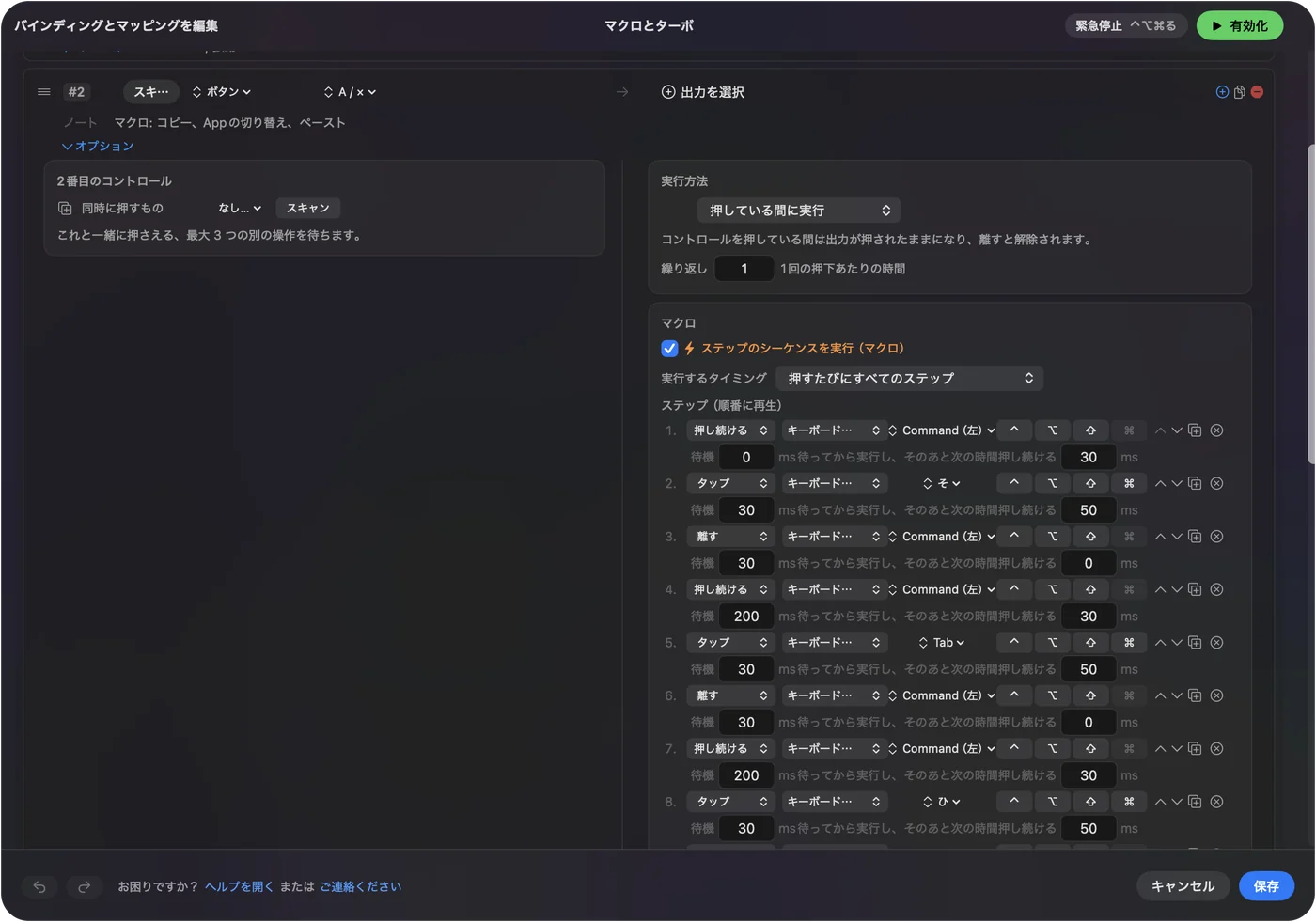
これらをFigmaで自分では動かしていません。Figmaのマクロは2ステップにとどめます。間でキャンバスが再描画されるからです。
長押し、繰り返し、2回タップ、アプリごとの切り替え
- タップと長押し:親指のボタンのタップを全体にズーム、長押しを選択範囲にズームにできます。素早いタップは通常の出力を送り、設定した時間を超えて押し続けると別のものを送ります。
- 押している間のキーの繰り返し:Shift + プラスとShift + マイナスなら、押し続けたボタンがズームし続けます。
- ボタン自身の動作のブロック:中ボタンとサイドボタンで使えます。

Figmaで配置を保つには、プリセットのAutomation & Gaming Utilitiesの項目を開き、Activate when these apps are in frontにFigmaを追加し、Settings、AdvancedでSwitch presets when the front app changesをオンにします。ブラウザ版のFigmaはブラウザなので、プリセットが追従するのはFigmaではなくChromeやSafariで、そこが大事です。動くプリセットは一度に1つです。緊急停止は Control + Option + Command + .(ピリオド)です。ブラウザでは、Spaceのボタンがほかのタブでも有効になるので、デスクトップアプリを使うのがおすすめです。
お使いのマウスに合った配置
- サイドボタンが2つのマウス:片方にSpace、もう片方にCommandです。それだけでデザイン向けのマウスになります。
- 親指グリッドのマウス:パン、ズーム、全体表示、選択範囲、ハンド、取り消し、やり直しをグリッドに置き、ホイールはそのままにします。
- トラックボール:ボールがポインタです。大きいボタンをSpaceにすると、ボールでキャンバスをパンできます。
- 縦型のマウス:親指のボタンが2つなので、SpaceとCommandにして、全体表示と選択範囲のキーは長押しに置きます。
先にパン、次にズームです。
Figmaでボタンが反応しないとき
小さな手順から順に進めてください。
- プリセットがオンか確認します。Activateをクリックして、前面のアプリが、プリセットが追従するアプリか確かめます。
- アクセシビリティを確認します。システム設定のプライバシーとセキュリティ、アクセシビリティです。
- キャンバスをクリックします。Spaceでパンするには、テキスト欄やパネルではなく、キャンバスにフォーカスがある必要があります。
- Scanを確認します。ボタンがキーとしてスキャンされるなら、先にメーカーのソフトでF13からF20に設定します。
- メーカーのソフトを終了します。Logi Options+などのアプリは、ボタンを横取りすることがあり、私が読んだFigmaのスレッドも1つを原因にしています。
- 普通のアプリで試します。TextEditでボタンを押します。Spaceの行ならスペースが入力されるので、行が発動していることがわかります。
できないこと
- Figmaに中ボタンを足すこと:InputConfigは中クリックを押し続けられますが、Figmaはそれを使っていないようなので、Spaceを使うのがおすすめです。
- 2台のマウスの区別:つないだマウスはどれも1つのデバイスとして数えます。
- ポインタの速度の変更:Macの設定、メーカーのアプリ、LinearMouse、Mac Mouse Fix、SteerMouseを使います。
- トラックパッドの代わり:トラックパッドは2本指でピンチとパンをします。マウスで同じことをするには、押し続けるキーが要ります。
ひとことでまとめると
- キーを押し続けます。Spaceの親指ボタンでパンし、Commandの親指ボタンでホイールがズームします。
- 全体と選択範囲です。Shift + 1とShift + 2が、全体にズームと選択範囲にズームです。
- アプリに追従させます。デスクトップアプリを使い、Activate when these apps are in frontに追加します。
1つの親指ボタンにSpaceを置くことが、普通のマウスをFigmaで使いやすくする、ただ1つの変更です。
よくある質問
Figmaでマウスでパンするには?
Figmaのヘルプによると、Spaceを押し続けてドラッグします。InputConfigでSpaceキーに設定した親指ボタンが、押し続けてくれます。
Figmaでマウスのホイールでズームするには?
Commandを押し続けてホイールを回し、上でズームイン、下でズームアウトします。Commandを押し続けるボタンがあれば、片手でできます。
Figmaはマウスの中ボタンに対応していますか?
Figmaのヘルプには見つからず、コミュニティのスレッドがそれを求めています。Spaceを押しながらのドラッグが、文書化された方法です。
Figmaでサイドボタンが働かないのはなぜですか?
Logitechのようなメーカーのアプリが、ボタンを横取りしていることがあります。InputConfigでスキャンし、スキャンできるなら、自分のキーを割り当ててください。
Figmaで全体にズームするショートカットは?
Shift + 1で全体にズーム、Shift + 2で選択範囲にズームです。Shift + プラスとShift + マイナスでズームインとズームアウトします。
日本語のページ
くわしいガイド(英語)
このページを書いた人。 Ryleigh NewmanはInputConfigを開発しています。手がうまく動かないため、毎日コントローラーで自分のMacを操作しています。このページは英語から翻訳したものです。Macの言語が日本語のとき、アプリの主なボタンとメニューは日本語で表示されます。このページではその名前を使い、英語の名前をかっこに添えています。アプリのほかの部分とサイトのほかのページは英語です。
ほかの言語で読む: English, العربية, Čeština, Dansk, Deutsch, Español, Suomi, Français, עברית, Magyar, Bahasa Indonesia, Italiano, 한국어, Norsk, Nederlands, Polski, Português, Русский, Slovenčina, Svenska, ไทย, Türkçe, Українська, Tiếng Việt, 繁體中文, 简体中文
無料。macOS 14以降。アカウント不要で、データがMacの外に出ることはありません。 ソースコードはGitHubにあります.