Deutsch
Wie legst du ein Makro auf eine Maustaste am Mac?
 Diese App ist komplett kostenlos. Du musst kein Konto anlegen. Es gibt keine Abos, keine umständlichen Downloads, und nichts ist gesperrt. Optimiert für Apple Silicon.
Du kannst auf dem Mac jede Maustaste mit InputConfig, der kostenlosen App, die ich entwickle, mit einem Makro belegen. Eine Zeile bekommt die Option Run a sequence of steps (macro). Die Schritte sind Tasten, Kurzbefehle und Klicks, jeder mit eigener Wartezeit und Haltezeit, und ein Druck auf die Taste startet alles.
Diese Seite behandelt die Mausseite davon: welche Taste du nimmst, ein Beispiel für Kopieren und Einfügen, eine Anmeldefolge und das Wiederholen, solange die Taste gehalten wird. Die allgemeine Methode steht unter wie du ein Makro am Mac erstellst, und ich wiederhole hier nicht alles.
Version 1.7 von InputConfig, voraussichtlich im Oktober 2026, bringt vollständige Unterstützung für Deutsch.
Schritte
- Füge eine Zeile für die Maustaste hinzu, drücke Scan und klicke auf die Taste.
- Öffne die Optionen der Zeile und setze den Haken bei Run a sequence of steps (macro).
- Füge Schritte hinzu, jeweils eine Taste, ein Kurzbefehl oder ein Klick, mit ihrer Wartezeit und Haltezeit.
- Wähle, ob das Makro bei jedem Druck läuft oder nur, solange die Taste gehalten wird.
- Setze den Haken bei Block the button's own action, wenn die Taste eine alte Aufgabe hat, dann Activate und testen.
Warum sich eine Maustaste für ein Makro eignet
Ein Makro braucht einen Auslöser, der nichts tippt und auf dem deine Hand ohnehin liegt. Eine Daumentaste an der Maus ist genau das. Deine andere Hand bleibt auf der Tastatur, und der Zeiger bleibt, wo er ist. Das ist wichtig, denn ein Makro kann am Zeiger klicken.
macOS hat dafür einige Bausteine. Textersetzungen erweitern kurzen Text, und die App Kurzbefehle verkettet Aktionen. Keines von beiden kann allein von einer Maustaste starten. InputConfig ist der Teil, der die Taste mit der Kette verbindet.
Ein Makro auf einer Maustaste bauen
Installiere InputConfig aus dem Mac App Store und erlaube zuerst den Zugriff für Bedienungshilfen.
Schritt 1: Die Taste scannen
- Du: Lege eine Voreinstellung an, füge This Mac's mouse or trackpad als Gerät hinzu, füge eine Zeile hinzu, drücke Scan und klicke auf die Seiten- oder Daumentaste.
- InputConfig: Nennt sie, etwa Taste 4.
- Prüfen: Die Zeile zeigt diesen Namen. Taste 4 und Taste 5 sind die üblichen Seitentasten, und More buttons enthält Taste 9 bis Taste 32.
Schritt 2: Die Zeile in ein Makro verwandeln
- Du: Öffne die Optionen der Zeile und setze den Haken bei Run a sequence of steps (macro). Klicke für jede Aktion auf Add a step.
- InputConfig: Spielt die Schritte der Reihe nach ab, jeder nach seiner eigenen Wartezeit und jeder für seine eigene Haltezeit.
- Prüfen: Die Schrittliste zeigt eine Zeile pro Schritt, nummeriert, mit Wartezeit und Haltezeit in Millisekunden.

Schritt 3: Testen
- Du: Klicke auf Activate, öffne die App und drücke die Taste.
- InputConfig: Führt die ganze Kette aus einem einzigen Druck aus.
- Prüfen: Achte auf einen Schritt, der danebengeht. Ist das so, verlängere die Wartezeit vor diesem Schritt.
Beispiel: Kopieren, warten und einfügen auf einer Taste
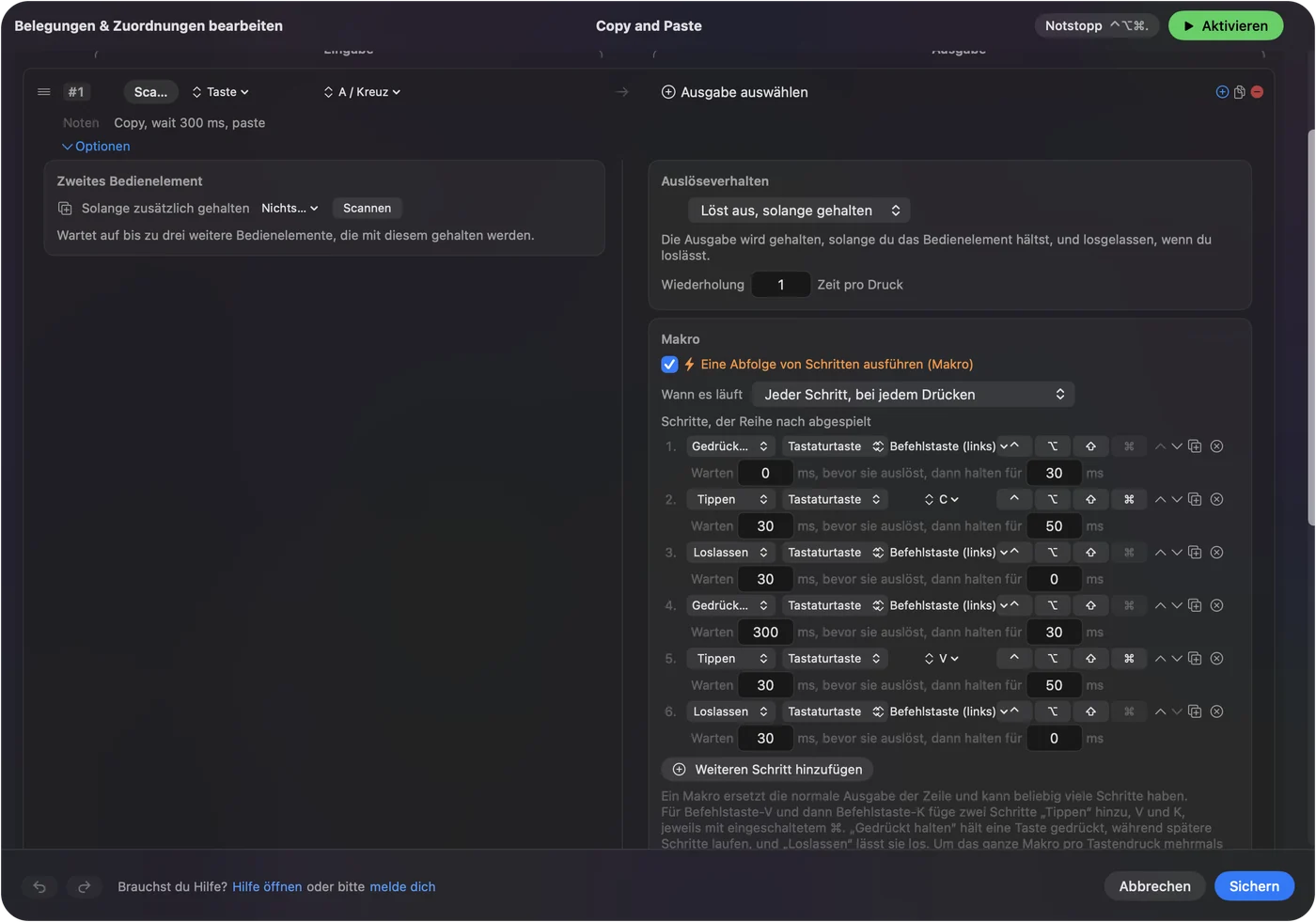
Kopieren in einer App und Einfügen in einer anderen ist die klassische Arbeit mit zwei Händen. Auf einer Maustaste wird daraus ein einziger Druck. Die Schritte sehen so aus:
- Command halten. Halten, Command (links), Wartezeit 0 ms, Haltezeit 30 ms.
- C tippen. Tippen, Wartezeit 30 ms, Haltezeit 50 ms.
- Command loslassen. Loslassen, Wartezeit 30 ms.
- Auf den Wechsel warten. Command erneut halten mit einer Wartezeit von 200 ms, Tab tippen, loslassen, um zur nächsten App zu wechseln.
- Einfügen. Command halten, V tippen, loslassen.
Die eingebaute Voreinstellung Macros & Turbo hat eine Version davon auf einer Controller-Taste, sodass du sie öffnen und die Schritte kopieren kannst. Jeder Schritt hat seine eigene Wartezeit, deshalb braucht eine langsame App nur eine größere Zahl bei dem einen Schritt, der danebengeht.
Zeiten, die funktionieren
| Schritt | Wartezeit und Haltezeit, mit denen ich beginnen würde |
|---|---|
| Ein Tastendruck | Eine Haltezeit von 30 bis 50 ms und eine Pause von etwa 50 ms |
| Nach dem Wechsel der App | 300 bis 500 ms vor dem nächsten Schritt |
| Nach dem Öffnen eines Menüs oder einer Webseite | Länger, und mit deiner eigenen Verbindung testen |
| Ein Klick am Zeiger | Eine Wartezeit von 100 ms oder mehr, damit der Bildschirm nachkommt |
Das sind Ausgangswerte, keine Messungen deines Mac. Ändere immer eine Zahl und drücke die Taste dann erneut.
Ein Makro-Aufnahmegerät oder ein Makro Schritt für Schritt
Wer nach Mausmakros sucht, will oft ein Aufnahmegerät, deshalb hier der ehrliche Unterschied. Ein Aufnahmegerät spielt wieder ab, was du getan hast, einschließlich der langsamen Momente und Fehler. Das geht schnell bei einer Aufgabe, die du ein paarmal machst. Ein Makro in InputConfig ist eine Liste von Schritten, die du schreibst, jeder mit einer genauen Wartezeit und einer genauen Haltezeit. So verhält es sich an einem vollen Tag wie an einem ruhigen, und du kannst einen Schritt ändern, ohne den Rest neu zu machen. Außerdem läuft es von jeder Taste, die der Mac sieht, was ein Aufnahmegerät meist einem Tastenkürzel überlässt. Nimm das Aufnehmen, wenn du Tempo willst, und das Bauen, wenn es genau sein soll. Die Optionen zum Aufnehmen stehen unter Makro-Aufnahmegerät am Mac.
Beispiel: eine Anmeldefolge
Eine Anmeldefolge ist eine Kette derselben Schritte, die du jeden Morgen machst: zur App wechseln, ins Feld klicken, Tab drücken und Return drücken. Ich würde sie aus Schritten wie diesen bauen:
- Zur App wechseln. Ein Schritt Command Tab, dann eine Wartezeit von 400 ms.
- Ins Feld klicken. Ein Klick-Schritt am Zeiger, deshalb den Zeiger vorher dorthin bewegen.
- Das Feld füllen. Führe die eigene Auto-Ausfüll-Tastenkombination deines Passwort-Managers als Schritt aus, damit das Ausfüllen dort passiert.
- Bestätigen. Ein Tab-Schritt oder ein Return-Schritt.
Ich würde kein Passwort in eine Voreinstellung tippen. Eine Voreinstellung ist eine Datei, und Type Text sendet genau das, was du geschrieben hast. Lass ein Passwort-Manager das Geheimnis eintragen und das Makro nur die Klicks und Tastendrücke drumherum übernehmen.
Beim Halten laufen lassen oder wiederholen
Oben im Makro wählst du, wann es läuft. Bei jedem Druck spielt es die ganze Kette einmal ab. Nur solange gehalten spielt es, solange die Taste unten ist, und beim Loslassen stoppt es die restlichen Schritte und gibt alles frei, was gehalten wird.
- Wiederholen, solange gehalten. Gut für eine Taste, die eine Liste durchläuft, etwa ein Druck, der bei gehaltener Taste durch Felder tabbt.
- Eine Anzahl von Wiederholungen. Stelle Repeat unter How it fires ein. Ein wiederholtes Makro wartet zwischen den Durchläufen.
- Stoppen. Loslassen beendet es, und Control Option Command period ist der Notstopp für alles, was außer Kontrolle gerät.
Teste ein wiederholtes Makro zuerst in einem leeren Dokument.
Wenn das Makro nichts tut oder Schritte verpasst
Geh diese Leiter hinunter, mit dem kleinsten Schritt zuerst:
- Prüfen, dass die Voreinstellung aktiv ist. Die Zeile tut nichts, bis du auf Activate klickst.
- Die Taste erneut scannen. Nennt Scan eine Taste, stelle die Maustaste in der eigenen Software auf F13 bis F20.
- Die Wartezeit verlängern. Füge 100 bis 200 ms vor dem Schritt hinzu, der danebengeht.
- Die alte Aufgabe sperren. Macht die Taste auch von sich aus etwas, setze im Feld Press den Haken bei Block the button's own action.
- Den Zeiger prüfen. Ein Klick-Schritt landet dort, wo der Zeiger ist, ein Makro mit Klick braucht den Zeiger also an der richtigen Stelle.
Was es nicht kann
- Dich aufnehmen. InputConfig beobachtet nicht und zeichnet nicht auf. Du baust die Schritte selbst, dafür bleibt jede Wartezeit sichtbar. Siehe Makro-Aufnahmegerät am Mac für die Möglichkeiten.
- Ein Makro auf einem Halten. Eine Zeile mit Makro hat keine Halten-Aktion, gib dem Makro also eine eigene Zeile.
- Einen Satz in einem Schritt tippen. Schritte sind Tasten, Kurzbefehle und Klicks. Lege für Wörter eine Ausgabe Type Text auf eine eigene Zeile.
Für den Kurzbefehl mit einer Taste und einer Aufgabe siehe Tastenkürzel einer Maustaste zuweisen.
Die Kurzfassung
- Auslöser. Eine Seiten- oder Daumentaste, die nichts tippt.
- Schritte. Tasten, Kurzbefehle und Klicks, jeweils mit einer Wartezeit und einer Haltezeit.
- Laufmodus. Bei jedem Druck oder nur solange gehalten.
Baue es Schritt für Schritt und teste jeden Schritt, sobald du ihn hinzufügst.
Fragen
Kann ich auf dem Mac ein Makro auf eine Maustaste legen?
Ja. Scanne in InputConfig die Taste, öffne die Optionen der Zeile und setze den Haken bei Run a sequence of steps (macro). Füge dann Schritte hinzu, jeweils mit eigener Wartezeit und Haltezeit.
Wie wiederhole ich ein Mausmakro, solange ich die Taste halte?
Stelle das Makro auf Nur solange gehalten. Es läuft weiter, solange die Taste unten ist, und beim Loslassen stoppt es.
Kann ein Mausmakro auf dem Bildschirm klicken?
Ja. Ein Schritt kann ein Klick am Zeiger sein, deshalb muss der Zeiger beim Drücken der Taste an der richtigen Stelle stehen.
Zeichnet InputConfig ein Makro auf?
Nein. Du baust die Schritte selbst, dadurch sind alle Wartezeiten sichtbar und leicht zu ändern.
Ist ein Makro-Aufnahmegerät besser als ein Mausmakro am Mac?
Ein Aufnahmegerät spielt wieder ab, was du getan hast, und ist schnell eingerichtet. Das Makro in InputConfig wird Schritt für Schritt mit genauen Wartezeiten und Haltezeiten gebaut, läuft von jeder Taste und ist dadurch verlässlicher und leichter zu ändern.
Mehr auf Deutsch
Ausführliche Anleitungen, auf Englisch
Wer hier schreibt. Ryleigh Newman entwickelt InputConfig und steuert den eigenen Mac jeden Tag mit einem Controller, weil die Hände nicht gut mitmachen. Diese Seite ist aus dem Englischen übersetzt. Die wichtigsten Tasten und Menüs der App erscheinen auf Deutsch, wenn der Mac auf Deutsch eingestellt ist; diese Seite nennt sie so, mit dem englischen Namen in Klammern. Der Rest der App und der Website ist auf Englisch.
Diese Seite in anderen Sprachen: English, العربية, Čeština, Dansk, Español, Suomi, Français, עברית, Magyar, Bahasa Indonesia, Italiano, 日本語, 한국어, Norsk, Nederlands, Polski, Português, Русский, Slovenčina, Svenska, ไทย, Türkçe, Українська, Tiếng Việt, 繁體中文, 简体中文
Kostenlos. macOS 14 oder neuer. Kein Konto, nichts verlässt deinen Mac. Open Source auf GitHub.