Deutsch
Wie benutze ich eine Logitech G Pro X Superlight am Mac?
 Diese App ist komplett kostenlos. Du musst kein Konto anlegen. Es gibt keine Abos, keine umständlichen Downloads, und nichts ist gesperrt. Optimiert für Apple Silicon.
Sie funktioniert als Maus, sobald du den Empfänger einsteckst, und für viele Leute reicht das schon. Die Extras, also DPI-Stufen, Abtastrate, Sensorkalibrierung und Profile im Speicher, kommen aus G HUB, Logitechs App für G-Geräte, die laut Logitechs Support-Seite unter macOS 12.0 oder neuer läuft. Die Superlight hat sehr wenige Tasten, deshalb würde ich vor allem jeder Seitentaste eine Aufgabe geben. InputConfig ist die kostenlose Mac-App, die ich entwickle, und sie übernimmt das für jede Taste, die der Mac sehen kann.
Logitechs G-HUB-Seite, die ich am 21. Oktober 2026 gelesen habe, nennt die PRO X Superlight 2C unter den neu hinzugefügten Geräten. Logitechs Seite zur Superlight 2, am selben Tag gelesen, beschreibt eine kabellose Maus mit 60 Gramm, bis zu 8 kHz Abtastrate und Sensorabstimmung in G HUB. Händlerangaben, die ich gelesen habe, nennen für die Superlight 2 fünf Tasten.
Version 1.7 von InputConfig, voraussichtlich im Oktober 2026, bringt vollständige Unterstützung für Deutsch.
Schritte
- Stecke den LIGHTSPEED-Empfänger ein und prüfe, ob Zeiger und Klicks funktionieren.
- Installiere G HUB, wenn du DPI, Abtastrate oder Kalibrierung willst, und speichere die Einstellungen in der Maus.
- Öffne InputConfig, füge eine Zeile hinzu, drücke Scan und drücke eine Seitentaste.
- Wähle eine Ausgabe, etwa Zurück, einen Kurzbefehl oder Mission Control.
- Drücke Save und Activate für die Voreinstellung und teste sie.
Was ohne Software funktioniert
Die Superlight hat auf dem Papier fünf Tasten: links, rechts, den Klick aufs Rad und zwei Seitentasten. Zeiger, Klicks und Rad funktionieren ohne jede Installation. DPI-Stufen, Abtastrate und Sensor werden in der Maus eingestellt, und die Maus merkt sie sich. Die kabellose Verbindung über LIGHTSPEED nutzt Logitechs eigenen Empfänger, deshalb taucht sie nicht wie eine MX-Maus in den Bluetooth-Einstellungen auf.
- Die ursprüngliche Superlight. G HUB ist Logitechs Werkzeug dafür. Ein Ratgeber eines Drittanbieters sagt, G HUB unterstütze die ursprüngliche und die Superlight 2, aber ich fand keine Geräteliste von Logitech für macOS. Prüfe dein Modell, sobald G HUB auf dem Mac läuft.
- Die Superlight 2. Logitechs Seite sagt, dass die Sensorkalibrierung, also Abhebeverhalten sowie Abstimmung der X- und Y-Achse, in G HUB stattfindet.
- Gewicht und Abtastrate. Logitech beschreibt die Superlight 2 mit 60 Gramm und bis zu 8 kHz Abtastrate über LIGHTSPEED.
Bei einer Maus, die ohne Extras auskommt, bleibt nur die Frage, was die beiden Seitentasten tun sollen.
Herausfinden, was jede Taste sendet
Drücke in InputConfig Scan und drücke jede Taste. Ich erwarte, dass die Seitentasten als Taste 4 und Taste 5 erfasst werden, wie es bei den meisten Mäusen üblich ist. Eine Superlight habe ich aber nicht selbst getestet, also prüfe es mit Scan.
| Taste | Was zu erwarten ist | Was zu tun ist |
|---|---|---|
| Links und rechts | Normale Klicks | InputConfig kann sie nicht ändern |
| Klick aufs Rad | Mittlerer Klick | Belegen, und ihre alte Aufgabe blockieren, wenn du willst |
| Zwei Seitentasten | Meist Taste 4 und Taste 5 | Belegen, etwa mit Zurück und Vor oder mit etwas anderem |
| DPI-Taste, falls dein Modell eine hat | Wird in der Maus erledigt | Nichts wird erfasst, nur G HUB ändert die DPI |
Wird eine Taste erfasst, kannst du sie belegen. Wird nichts erfasst, gehört sie zur Maus. Die Superlight hat außer der DPI nichts Verstecktes, die meisten sichtbaren Tasten kannst du also belegen.

Die Seitentasten belegen
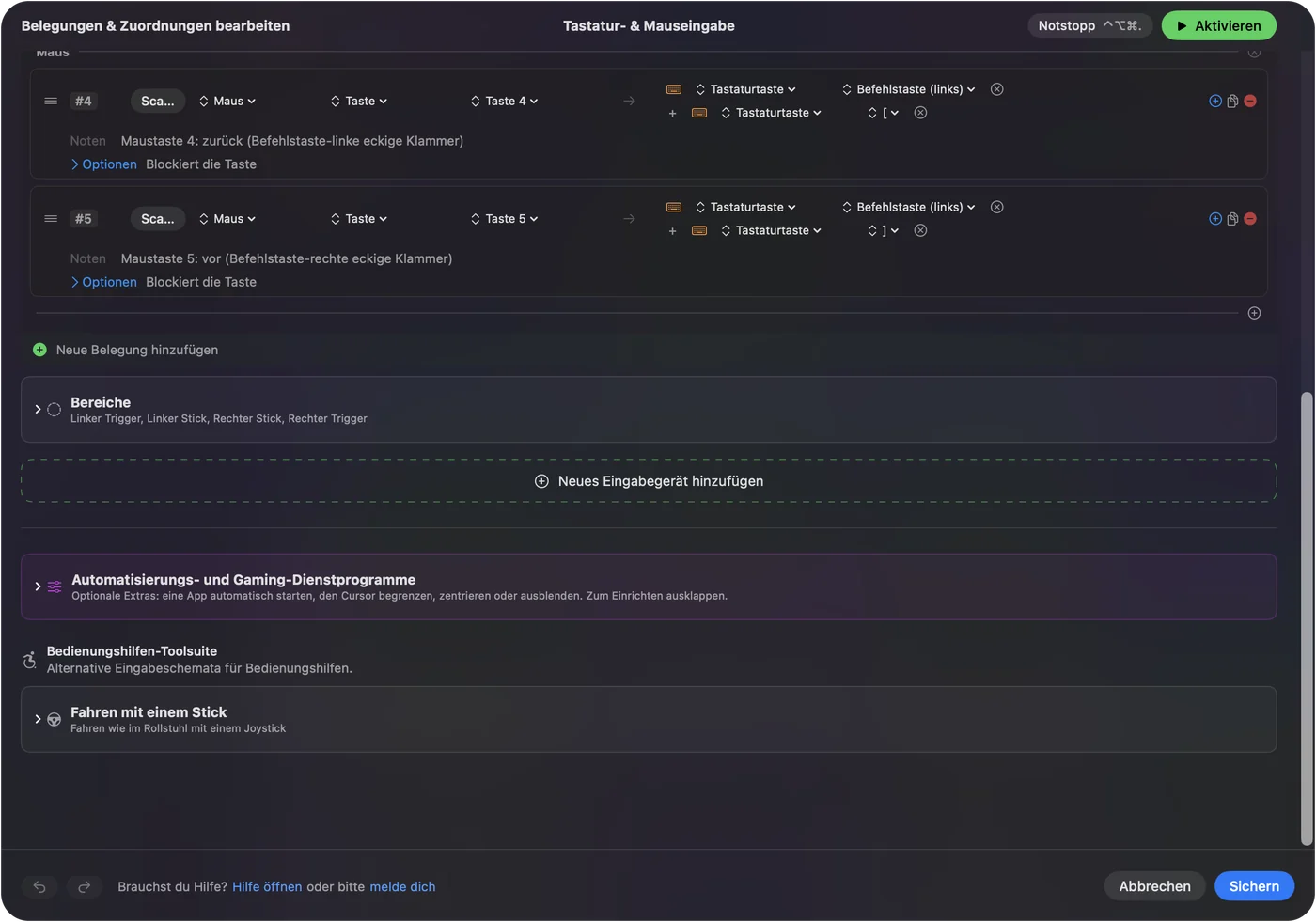
- Du: Füge eine Zeile hinzu, stelle das Gerät auf die Maus oder das Trackpad dieses Macs, drücke Scan und drücke die vordere Seitentaste.
- InputConfig: Nennt sie Taste 4 oder Taste 5 und bietet die Ausgaben an.
- Prüfen: Wähle Keyboard Key, füge Command und die linke eckige Klammer für Zurück hinzu, dann Save und Activate. Die Taste geht in Safari zurück.
Die übliche Belegung ist Command linke eckige Klammer und Command rechte eckige Klammer für Zurück und Vor, genau das, was die eingebaute Voreinstellung Trackpad & Mouse macht. Viele, die am Mac spielen, wollen etwas anderes, etwa Push-to-talk, einen Screenshot oder eine Schnelltaste zum Speichern. Seitentasten an der Maus am Mac hat die vollständige Anleitung.
Profile im Speicher nutzen
Händlerangaben beschreiben den Speicher der Superlight 2, wobei erweiterte Funktionen G HUB brauchen. Du stellst ein Profil also einmal ein, speicherst es in der Maus und schließt G HUB wieder. Das passt zum Mac, denn die Maus behält ihre DPI- und Abtastrate-Einstellungen auch dann, wenn G HUB nicht läuft. Wenn du in diesem Profil eine Seitentaste eine Taste senden lässt, nimm F13 bis F20, die keine Mac-App nutzt, und belege die Taste in InputConfig. Vermeide F21 bis F24, weil macOS sie nicht an Apps weitergibt. InputConfig liest die Taste, kann sie aber nicht blockieren, wähle also eine, auf die sonst nichts reagiert.
Eine Logitech-Seite mit der Anzahl der Profile im Speicher der Superlight habe ich nicht gelesen, also nenne ich keine Zahl. G HUB zeigt, wie viele es gibt. F13 bis F19 am Mac erklärt, warum diese Tasten sicher sind.
Die Angaben widersprechen sich beim Mac. Manche nennen nur Windows, und ein Händler nennt für die Superlight 2 macOS 10.11 oder neuer. Für die App vertraue ich deshalb Logitechs G-HUB-Seite und nicht einem Händler. Ein Nutzer im Forum berichtete, dass gespeicherte Profilwerte nach einem Neustart erst wirkten, nachdem G HUB wieder geöffnet wurde. Das ist eine einzelne Meldung, doch wenn deine DPI nach einem Neustart falsch wirkt, öffne einmal G HUB.
Zwei Tasten mehr leisten lassen
Eine Maus mit zwei Seitentasten kann trotzdem sechs Aufgaben haben, weil jede Zeile eine Halten-Aktion und eine Doppeltipp-Aktion hat.
- Vordere Taste, tippen. Zurück.
- Vordere Taste, doppeltippen. Tab schließen.
- Vordere Taste, halten. Mission Control.
- Hintere Taste, tippen. Vor.
- Hintere Taste, doppeltippen. Den geschlossenen Tab wieder öffnen.
- Hintere Taste, halten. Diktat starten.
Schalte in jeder Zeile im Feld Press die Option Block the button's own action ein, damit ein Browser nicht zusätzlich von selbst zurückgeht. Zwei Tasten mit Tippen, Halten und Doppeltippen ergeben sechs Aufgaben, ohne dass du der Maus etwas hinzufügst.

Spiele am Mac
Viele E-Sport-Spielende wählen die Superlight, und am Mac wird seltener gespielt, aber es passiert. In einem Spiel, das die Maus selbst liest, kann eine laufende Voreinstellung einen Druck verdoppeln. Teste deshalb im Spiel, bevor du dich festlegst. Eine Voreinstellung pro App hilft, weil sie nur läuft, wenn dieses Spiel im Vordergrund ist, und der Notstopp Control Option Command Punkt schaltet alles aus. Verwende InputConfig nicht, um die Empfindlichkeit zu ändern, denn es greift nicht in die DPI ein. Das erledigen die Maus und G HUB.
Wenn sie nicht funktioniert
Geh diese Leiter hinunter, mit dem kleinsten Schritt zuerst:
- Den Empfänger neu einstecken. Nutze einen Anschluss direkt am Mac, nicht einen Hub, und prüfe, ob die Maus eingeschaltet ist.
- Die Hilfen von G HUB probieren. G HUB funktioniert nicht am Mac behandelt Ladebildschirme und eine fehlende Maus.
- G HUB beenden und erneut scannen. Behandelt G HUB eine Taste, erreicht der Druck macOS womöglich nicht.
- Die Voreinstellung aktivieren. Zeilen greifen nur, während sie läuft.
- Bedienungshilfen prüfen. InputConfig braucht sie.
Was es nicht kann
- DPI, Abtastrate oder Kalibrierung ändern. Das kann nur G HUB.
- Tasten hinzufügen. Es gibt den beiden Seitentasten und dem Klick aufs Rad neue Aufgaben, mehr nicht.
- Zwei Mäuse auseinanderhalten. Jede Maus zählt als eine.
Die Kurzfassung
- Sie funktioniert. Als Maus, sofort.
- G HUB. Für DPI, Abtastrate, Kalibrierung und den Speicher der Maus.
- Seitentasten. In InputConfig belegen, mit Tippen, Halten und Doppeltippen.
Stelle die Maus einmal in G HUB ein, speichere sie in der Maus und lass einen Mapper für die Aufgaben der Seitentasten am Mac sorgen.
Fragen
Funktioniert die Logitech G Pro X Superlight am Mac?
Ja, als Maus ohne Software. G HUB ergänzt DPI, Abtastrate und Kalibrierung und läuft laut Logitech unter macOS 12.0 oder neuer.
Unterstützt G HUB am Mac die Superlight 2?
Logitechs G-HUB-Seite nennt die PRO X Superlight 2C unter den neu hinzugefügten Geräten, und seine Seite zur Superlight 2 beschreibt die Sensorabstimmung in G HUB. Prüfe dein Modell in der App.
Wie belege ich die Seitentasten der Superlight am Mac neu?
Drücke in InputConfig Scan und drücke jede Seitentaste. Gib dann jeder eine Ausgabe, etwa Zurück, Vor oder einen Kurzbefehl.
Behält die Superlight ihre Einstellungen ohne G HUB?
Händlerangaben beschreiben den Speicher der Maus, wobei erweiterte Funktionen G HUB brauchen. Stelle sie einmal ein und speichere sie in der Maus.
Kann ich die DPI-Taste der Superlight am Mac nutzen?
Eine DPI-Taste arbeitet in der Maus, deshalb ändern nur G HUB oder die Maus selbst die DPI.
Warum wurden meine Superlight-Einstellungen am Mac zurückgesetzt?
Ein Nutzer im Forum sah, dass gespeicherte Werte erst nach dem erneuten Öffnen von G HUB nach einem Neustart wirkten. Öffne G HUB einmal und prüfe, ob das Profil in der Maus gespeichert ist.
Mehr auf Deutsch
Ausführliche Anleitungen, auf Englisch
Wer hier schreibt. Ryleigh Newman entwickelt InputConfig und steuert den eigenen Mac jeden Tag mit einem Controller, weil die Hände nicht gut mitmachen. Diese Seite ist aus dem Englischen übersetzt. Die wichtigsten Tasten und Menüs der App erscheinen auf Deutsch, wenn der Mac auf Deutsch eingestellt ist; diese Seite nennt sie so, mit dem englischen Namen in Klammern. Der Rest der App und der Website ist auf Englisch.
Diese Seite in anderen Sprachen: English, العربية, Čeština, Dansk, Español, Suomi, Français, עברית, Magyar, Bahasa Indonesia, Italiano, 日本語, 한국어, Norsk, Nederlands, Polski, Português, Русский, Slovenčina, Svenska, ไทย, Türkçe, Українська, Tiếng Việt, 繁體中文, 简体中文
Kostenlos. macOS 14 oder neuer. Kein Konto, nichts verlässt deinen Mac. Open Source auf GitHub.