Deutsch
Funktionieren die Makrotasten einer Gaming-Tastatur am Mac?
 Diese App ist komplett kostenlos. Du musst kein Konto anlegen. Es gibt keine Abos, keine umständlichen Downloads, und nichts ist gesperrt. Optimiert für Apple Silicon.
Manchmal, und es hängt davon ab, was jede Taste sendet. Die normalen Tasten einer Logitech-, Corsair- oder Razer-Gaming-Tastatur funktionieren am Mac ohne Installation. Die zusätzlichen G-Tasten und M-Tasten sind anders, denn viele senden eine Taste nur, wenn die Software des Herstellers ihnen sagt, was sie senden sollen. Ein paar senden gar nichts. Der Weg führt über den Plan F13 bis F20: Stelle jede Makrotaste in der Software des Herstellers oder im Speicher der Tastatur auf eine dieser Tasten ein und gib ihr dann in InputConfig eine Aufgabe. InputConfig ist die kostenlose Mac-App, die ich entwickle.
Die Angaben stammen aus Logitechs Unterlagen zu G815 und G915, aus Corsairs Seite zur Installation von iCUE für macOS und aus seiner Kompatibilitätsliste sowie aus zwei Forenthreads bei Keyboard Maestro zu einer Corsair K95 und einer Razer-Tastatur. Ich habe sie am 21. Oktober 2026 gelesen oder gefunden. Ich habe selbst keine Gaming-Tastatur am Mac getestet. Drücke Scan, um zu sehen, was deine sendet.
Version 1.7 von InputConfig, voraussichtlich im Oktober 2026, bringt vollständige Unterstützung für Deutsch.
Schritte
- Schließe die Tastatur an und teste jede Makrotaste in einem Textfeld, um zu sehen, ob sie etwas tippt.
- Installiere die Mac-Software des Herstellers, etwa Logitech G HUB oder Corsair iCUE, und stelle jede Makrotaste auf eine Taste von F13 bis F20 ein.
- Füge in InputConfig eine Tastaturzeile hinzu, drücke Scan und drücke eine Makrotaste.
- Wähle die Ausgabe und drücke dann Save and Activate.
- Wenn eine Taste nichts sendet, gehört sie zur Software des Herstellers, und keine Mac-App kann sie lesen.
Wissen, was die Makrotasten sind und was macOS erreicht
Gaming-Tastaturen haben Tasten, die eine normale Tastatur nicht hat. Die Logitech G815 und G915 haben G-Tasten an der linken Seite und M-Tasten für Profile. Die K95-Reihe von Corsair hat ebenfalls G-Tasten, und ein Thread, den ich gelesen habe, beschreibt eine K95 mit sechs davon. Razer nennt seine zusätzlichen Tasten M-Tasten. Am Mac kommt es darauf an, was jede dieser drei Arten tut:
- Sie sendet eine normale Taste. Die Software oder der Speicher der Tastatur sagt ihr, etwas zu tippen, oft einen Buchstaben oder eine gespeicherte Tastenkombination. macOS und InputConfig sehen diese Taste beide.
- Sie spielt ein Makro ab. Ein aufgezeichnetes Makro läuft aus dem Speicher der Tastatur oder aus der Software und drückt eine Folge von Tasten. Der Mac sieht die Tasten, nicht das Makro.
- Sie spricht nur mit der Software. Profilwechsel, ein Umschalter für den Spielmodus und Beleuchtungstasten senden oft nichts an macOS. Dann wird nichts gescannt, und keine App kann sie lesen.
Eine Makrotaste, die eine Taste sendet, kann eine Aufgabe übernehmen. Eine Makrotaste, die nichts sendet, kann es nicht. Mit Scan siehst du, welche du hast.
Wissen, was die Software des Herstellers am Mac tut
- Logitech G HUB. Die Versionshinweise von Logitech, die ich gefunden habe, nennen macOS 12 bis 15. Ein Build von Ende 2024 hat macOS Sequoia ergänzt. Die Produktseite der G815 nennt macOS 10.11 oder neuer, und G HUB ist optional. Dieselbe Seite sagt, dass erweiterte Funktionen G HUB brauchen. Das Handbuch der G915 sagt, dass ihre drei Profile im Speicher, M1 bis M3, genutzt werden, wenn G HUB aus ist oder nicht installiert ist. Ein Makro nimmst du mit der MR-Taste und einer G-Taste auf.
- Corsair iCUE. Die Installationsseite von Corsair sagt, dass iCUE für macOS nur Geräte erkennt, die per USB, Kabel oder kabellosem Empfänger verbunden sind. Eine Bluetooth-Verbindung wird nicht erkannt. Die Kompatibilitätsliste von iCUE 4, die ich gefunden habe, sagt, dass sie unter macOS HID- und Audioprodukte unterstützt, darunter die K95-RGB-Platinum-Reihe. Eine Pressemitteilung von 2019 sagt, dass unterstützte Tastaturen und Mäuse mit Makros oder Tastenbelegungen programmierbar sind.
- Razer. Die Threads, die ich gefunden habe, sind alt. Einer sagt, dass die M-Tasten einer BlackWidow Chroma V2 in Keyboard Maestro gar nicht auftauchten. Ein anderer sagt, dass die M-Tasten einer älteren Razer-Tastatur F15 bis F19 meldeten. Prüfe die Seite von Razer für dein Modell, bevor du eine Razer-Tastatur für den Mac kaufst.
Keine der drei Seiten sagt, dass sich eine Makrotaste auf F13 einstellen lässt. Prüfe die Tastenliste in der Software für dein Modell.
Herausfinden, was jede Makrotaste sendet
- Du: Öffne InputConfig, füge eine Zeile hinzu, stelle die Eingabe auf Tastaturtaste, drücke Scan und drücke eine G-Taste, eine M-Taste oder eine Taste für den Spielmodus.
- InputConfig: Nennt die Taste, die angekommen ist.
- Prüfen: Wenn ein Name erscheint, lässt sich die Taste auslesen. Wenn nichts erscheint, gehört die Taste zur Software, oder die Software verdeckt sie auf eine Weise. Ich habe dein Modell nicht getestet.
| Taste | Was du erwarten kannst | So prüfst du es |
|---|---|---|
| G-Tasten in G HUB oder iCUE | Was die Software einstellt, oft eine Taste oder ein aufgezeichnetes Makro | Scanne die Taste |
| G-Tasten im Speicher der Tastatur | Die Taste oder das Makro, das in der Tastatur gespeichert ist, ohne laufende Software | Scanne die Taste |
| Profiltasten M1 bis M3 | Meist nichts, weil die Tastatur sie selbst verarbeitet | Vermutlich nicht auslesbar |
| MR, die Aufnahmetaste | Für den Mac nichts | Nicht auslesbar |
| Spielmodus- und Beleuchtungstasten | Nichts, sie ändern den eigenen Zustand der Tastatur | Nicht auslesbar |
| Lautstärkerad und Medientasten | Medientasten wie bei jeder Tastatur | Scanne die Taste |

F13 bis F20 von den Makrotasten senden
InputConfig hört die Tastatur parallel zu macOS mit und sperrt keine Taste. Eine G-Taste, die eine 1 tippt, tippt sie weiterhin. Eine G-Taste, die Befehl C sendet, kopiert weiterhin. Mein Vorgehen bei jedem Gerät, das Tasten sendet, ist deshalb, die Taste auf eine einzustellen, die nichts tut. F13 bis F20 funktionieren, weil macOS sie an Apps weitergibt und ihnen keine Aufgabe gibt. F21 bis F24 werden nicht weitergegeben, also lass sie weg.
Gaming-Tastaturen haben selten eine F13-Taste, die du drücken könntest, um sie aufzunehmen. Suche in der Software nach einer Tastenliste, die F13 bis F20 für den Mac anbietet. Die Tastatur selbst kann helfen. Auf einer vollen PC-Tastatur würde ich Scan auf Druck, Rollen und Pause drücken. macOS behandelt diese oft als F13, F14 und F15. Ich habe deine Tastatur nicht getestet, scanne sie also, um es zu sehen.
- Du: Öffne die Software des Herstellers, wähle eine G-Taste und stelle ihre Aktion auf einen Tastendruck von F13.
- InputConfig: Noch nichts, das ist die Aufgabe der Software.
- Prüfen: Drücke die Taste in einem Textfeld. Wenn nichts getippt wird, sendet die Taste eine Taste, die nichts tut.
Der K95-Thread ist eine Warnung. Der Verfasser sagt, dass iCUE echte Tastenanschläge aufzeichnet und dass Karabiner und Keyboard Maestro die G-Tasten unter Big Sur nicht sahen. Der Ausweg war, jede G-Taste auf eine gewöhnliche Tastenfolge zu legen, die niemand sonst nutzt. Wenn du F13 nicht erreichst, wähle eine Tastenkombination, die keine deiner Apps nutzt, und scanne sie. Die Seite zu F13 bis F19 hat die Einzelheiten.
Die Tasten belegen
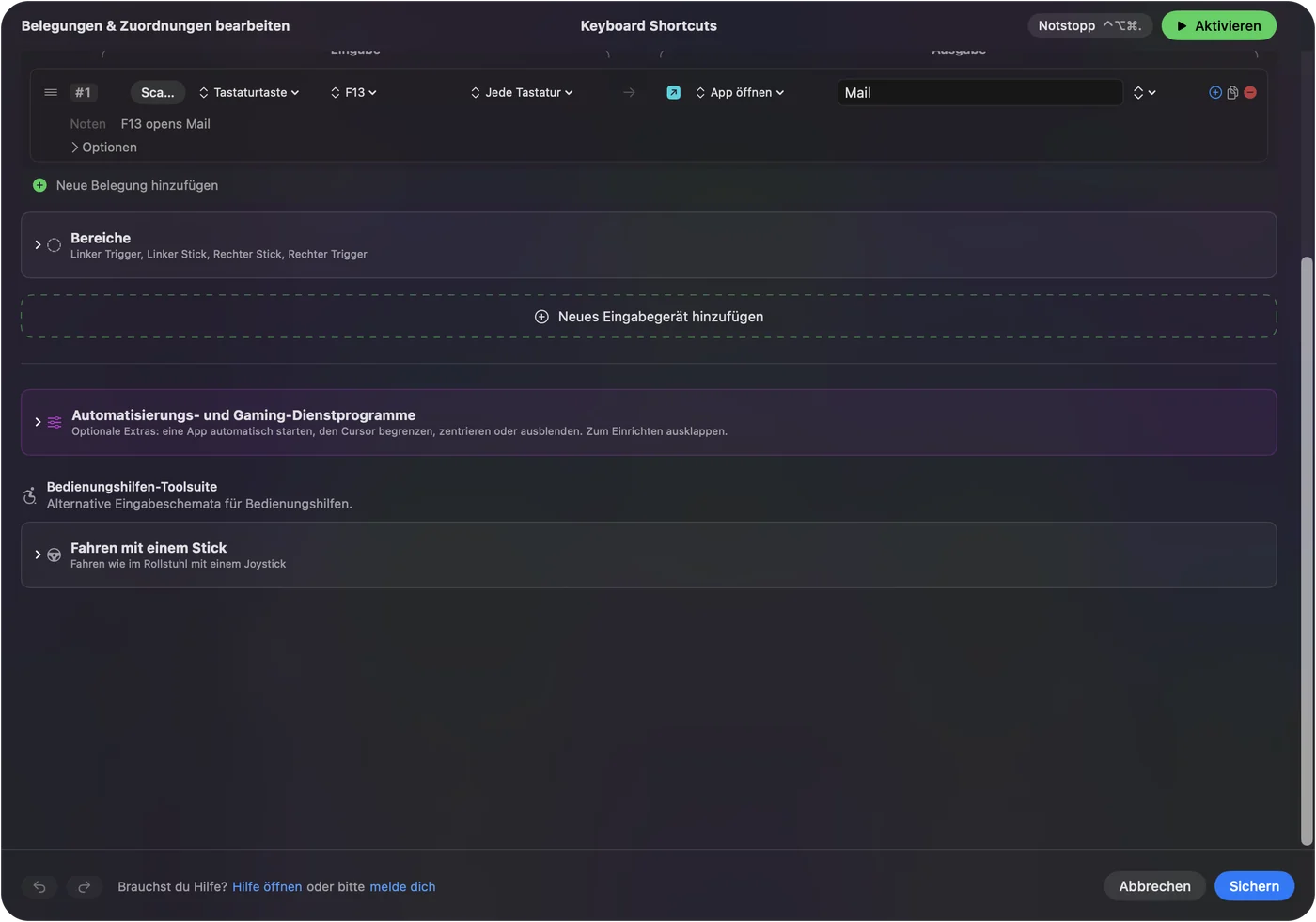
- Du: Füge eine neue Belegung hinzu, stelle die Eingabe auf Tastaturtaste, drücke Scan und drücke die Makrotaste, und wähle dann, was sie tun soll.
- InputConfig: Zeigt die Zeile als F13 bei Any keyboard.
- Prüfen: Drücke Save und dann Activate und drücke die Taste.
Jede Tastatur zählt in InputConfig als ein Gerät. Eine G-Taste auf F13 und F13 auf einer anderen Tastatur sind deshalb dieselbe Eingabe. In der Praxis ist das kein Problem, denn niemand drückt F13 aus Versehen.
Makros und mehrstufige Aufgaben auf Makrotasten
Die meisten Gaming-Tastaturen speichern ein Makro als Aufnahme, und die Aufnahme macht am Mac oft Ärger. In InputConfig kann eine Zeile ebenfalls ein Makro ausführen. Du stellst das in den Optionen der Zeile ein, mit Run a sequence of steps (macro). Jeder Schritt ist eine Taste, eine Tastenkombination oder ein Klick, mit einer Wartezeit davor und einer Haltezeit. Das ist ein guter Ort für Aufgaben außerhalb von Spielen, etwa kopieren, App wechseln, einfügen oder eine Anmeldefolge, die mit Type Text getippt wird. Wie du ein Makro am Mac erstellst beschreibt die Schritte.

Halten, doppeltippen und ein Layout für jede App
Jede Zeile hat eine Halten-Aktion und eine Doppeltipp-Aktion, jeweils mit einer vollständigen zweiten Ausgabe. Eine G-Taste mit Antippen, Halten und Doppeltippen hat drei Aufgaben, und eine Tastatur mit sechs G-Tasten hat damit achtzehn. Eine Voreinstellung kann die Apps auflisten, zu denen sie gehört. Mit Settings, Advanced, Switch presets when the front app changes folgt das Layout der App im Vordergrund. Eine Voreinstellung für deinen Editor, eine für ein Spiel und eine für den Browser sorgen dafür, dass dieselbe G-Taste in jeder das Richtige tut. Nur eine Voreinstellung läuft gleichzeitig, und Control Option Command period ist der Notstopp.
Ideen, wer eine nutzt
- Spieler. Eine G-Taste für eine Push-to-talk-Tastenkombination oder ein Makro, das eine Taste für eine Handwerksaktion hält. Halte Spielmakros an das, was das Spiel erlaubt.
- Video- und Fotobearbeiter. Sechs G-Tasten als die Tastenkürzel, nach denen du in deinem Editor am häufigsten greifst.
- Programmierer. Eine G-Taste, die einen Codeschnipsel mit Type Text tippt oder mit Open App ein Terminal öffnet.
- Streamer. Eine Taste für die Screenshot-Funktion und Start Dictation.
- Wer einhändig arbeitet. Die G-Tasten liegen unter der linken Hand, was zu einem kleinen zweiten Tastenfeld passt. Die Seite zum einhändigen Gaming-Tastenfeld behandelt die Mac-Seite davon.
Wenn eine Makrotaste nichts tut
Geh diese Leiter hinunter, mit dem kleinsten Schritt zuerst:
- In einem Textfeld testen. Wenn sie etwas tippt, sendet sie eine Taste. Wenn sie nichts tippt, sendet sie vielleicht F13 oder gar nichts.
- Die Verbindung prüfen. iCUE erkennt eine Bluetooth-Tastatur nicht. Nutze deshalb das Kabel oder den Empfänger.
- Die Software prüfen. Läuft G HUB oder iCUE, und sieht sie die Tastatur? Ein K95-Platinum-Besitzer auf einem M1-Mac berichtet, dass iCUE abstürzte, während es Profile im Speicher lud, und dass die Tastatur erst über einen USB-C-Hub erkannt wurde.
- Den Speicher der Tastatur testen. Speichere die Taste im Speicher der Tastatur, etwa im Profil M1 von Logitech, damit sie nicht von der Software abhängt.
- Scannen. Wenn ein Name erscheint, lässt sich die Taste auslesen.
- InputConfig prüfen. Berechtigung für Bedienungshilfen, aktive Voreinstellung und Notstopp.
Was es nicht kann
- Eine Taste lesen, die nur mit der Software spricht. Profilwechsel und Modustasten senden nichts an den Mac.
- Die Tastatur programmieren. Das machen G HUB, iCUE oder das eigene Werkzeug des Herstellers.
- Eine Taste sperren. Eine G-Taste, die auf einem Buchstaben liegt, tippt diesen Buchstaben weiterhin.
- Zwei Tastaturen unterscheiden. Jede Tastatur zählt als ein Gerät.
- Die Beleuchtung ändern. Das gehört zur Software des Herstellers.
Die Kurzfassung
- Jede Makrotaste scannen. Manche senden Tasten, manche gar nichts.
- Software auf F13 bis F20 einstellen. Lege die gewünschten Tasten in G HUB, iCUE oder im Speicher der Tastatur fest.
- InputConfig für die Aufgabe nutzen. Makros, Text, Apps, Halten, Doppeltippen und ein Layout pro App.
Eine Makrotaste, die eine F-Taste tippt, die du auf keiner Tastatur findest, ist die beste Makrotaste am Mac.
Fragen
Funktionieren G-Tasten am Mac?
Eine G-Taste funktioniert, wenn sie eine Taste sendet. Logitechs G HUB und Corsairs iCUE laufen beide unter macOS, und der Speicher der Tastatur kann eine Taste ohne Software speichern. Drücke Scan, um zu sehen, was deine sendet.
Funktioniert Logitech G HUB am Mac?
Ja, die Versionshinweise von Logitech nennen aktuelle macOS-Versionen, und ein Build von Ende 2024 hat macOS Sequoia ergänzt. Prüfe die Seite von Logitech für deine Tastatur.
Funktioniert Corsair iCUE am Mac?
Ja, iCUE für macOS gibt es. Es erkennt aber nur Geräte, die per USB oder kabellosem Empfänger verbunden sind, nicht per Bluetooth.
Wie nutze ich die Makrotasten meiner Gaming-Tastatur am Mac?
Stelle jede auf eine Taste von F13 bis F20 in der Software des Herstellers ein und belege diese Tasten dann in InputConfig. Wenn eine Taste nichts sendet, kann keine Mac-App sie lesen.
Warum tippen meine Makrotasten der Gaming-Tastatur am Mac Buchstaben?
Sie sind noch auf einer gespeicherten Belegung. Stelle sie auf F13 bis F20, dann wird nichts getippt, und belege sie danach in InputConfig.
Mehr auf Deutsch
Ausführliche Anleitungen, auf Englisch
Wer hier schreibt. Ryleigh Newman entwickelt InputConfig und steuert den eigenen Mac jeden Tag mit einem Controller, weil die Hände nicht gut mitmachen. Diese Seite ist aus dem Englischen übersetzt. Die wichtigsten Tasten und Menüs der App erscheinen auf Deutsch, wenn der Mac auf Deutsch eingestellt ist; diese Seite nennt sie so, mit dem englischen Namen in Klammern. Der Rest der App und der Website ist auf Englisch.
Diese Seite in anderen Sprachen: English, العربية, Čeština, Dansk, Español, Suomi, Français, עברית, Magyar, Bahasa Indonesia, Italiano, 日本語, 한국어, Norsk, Nederlands, Polski, Português, Русский, Slovenčina, Svenska, ไทย, Türkçe, Українська, Tiếng Việt, 繁體中文, 简体中文
Kostenlos. macOS 14 oder neuer. Kein Konto, nichts verlässt deinen Mac. Open Source auf GitHub.