Deutsch
Wie nutzt du einen Nummernblock als Makro-Pad am Mac?
 Diese App ist komplett kostenlos. Du musst kein Konto anlegen. Es gibt keine Abos, keine umständlichen Downloads, und nichts ist gesperrt. Optimiert für Apple Silicon.
Schließe den Nummernblock an oder koppele ihn, drücke in InputConfig, der kostenlosen Mac-App, die ich entwickle, Scan und drücke eine Taste darauf. Jede Taste des Nummernblocks erreicht den Mac als eigene Taste, sodass du ihr ein Makro, eine App zum Öffnen, Text zum Tippen, ein Halten und einen Doppeltipp geben kannst. Eine Falle solltest du einplanen. InputConfig hört die Tastatur parallel zu macOS mit und sperrt keine Taste. Eine 5 des Nummernblocks tippt deshalb trotzdem eine 5. Wähle Tasten, die deine Apps ignorieren, oder sende die Tasten des Nummernblocks zuerst an F13 bis F20.
Was ich über den Nummernblock am Mac sage, stammt aus Diskussionen in der Apple Community und in Foren von Keyboard Maestro sowie aus einem Artikel von MacMost, den ich am 21. Oktober 2026 gefunden habe. Ich habe keinen bestimmten Nummernblock getestet. Drücke deshalb Scan, um zu sehen, was deiner sendet.
Version 1.7 von InputConfig, voraussichtlich im Oktober 2026, bringt vollständige Unterstützung für Deutsch.
Schritte
- Schließe den Nummernblock an oder koppele ihn in den Systemeinstellungen, Bluetooth, und drücke seine Tasten in einem Textfeld.
- Entscheide, welche Tasten du nutzt. Bevorzuge die Operatortasten, Clear und Enter, die die meisten Apps ignorieren.
- Füge in InputConfig eine Tastaturzeile hinzu, drücke Scan und drücke eine Taste auf dem Nummernblock.
- Wähle die Ausgabe, drücke Save und dann Activate und teste die Taste in einer App, in der kein Textfeld ausgewählt ist.
- Tippen die Zifferntasten Zahlen, wo du das nicht willst, stelle den Nummernblock mit seinem eigenen Werkzeug auf F13 bis F20.
Wissen, was ein Nummernblock für den Mac ist
Ein Nummernblock, auch Zehnerblock oder numerische Tastatur genannt, ist eine kleine USB- oder Bluetooth-Tastatur mit 17 bis 22 Tasten, oft im Layout eines Taschenrechners. Der Mac sieht ihn als Tastatur. Beim ersten Anschluss öffnet sich vielleicht der Keyboard Setup Assistant, der dich bittet, Tasten zu drücken, damit er das Layout erkennt. Du kannst ihn schließen. Ein Bluetooth-Block koppelt sich wie jedes andere Gerät in den Systemeinstellungen, Bluetooth.
- Am Mac gibt es kein Num Lock. Ein Mac hat keinen Num-Lock-Zustand. Der Nummernblock tippt seine Zahlen immer, und die Taste oben links, an der Stelle von Num Lock, trägt die Beschriftung Clear. Eine Antwort in der Apple Community sagt, dass Clear die Navigation nicht umschaltet. Die Taste leert in Apps, die das unterstützen, den Inhalt des ausgewählten Eingabefelds.
- Maustasten können die Zahlen übernehmen. Ein Thread der Apple Community sagt, dass auf einem Mac, dessen Zifferntasten nicht mehr funktionieren, Mouse Keys aktiv sein kann. Drücke fünfmal Option oder prüfe Mouse Keys in den Systemeinstellungen unter Bedienungshilfen.
- Systemkurzbefehle können den Nummernblock nicht von der Zahlenreihe unterscheiden. Ein Artikel von MacMost sagt, dass ein Systemkurzbefehl die Tasten des Nummernblocks wie die Zahlentasten der Haupttastatur behandelt. Soweit ich weiß, sind die Tasten des Nummernblocks auf Hardwareebene eigene Tasten. Eine App, die Tasten liest, kann deshalb eine 7 des Nummernblocks belegen, ohne die 7 der Zahlenreihe zu berühren. Prüfe das mit Scan auf deinem Block.
Ein Nummernblock ist ein Makro-Pad, das du nicht programmieren musst, solange du Tasten wählst, die deine Apps nicht nutzen.
Herausfinden, was jede Taste sendet
- Du: Öffne InputConfig, füge eine Zeile hinzu, stelle die Eingabe auf Keyboard Key, drücke Scan und drücke eine Taste auf dem Nummernblock.
- InputConfig: Nennt die Taste, die angekommen ist.
- Prüfen: Eine Taste des Nummernblocks sollte unter ihrem eigenen Namen ankommen, getrennt von derselben Ziffer in der Zahlenreihe. Ich habe nicht jeden Block getestet. Wenn zwei Tasten denselben Namen ergeben, behandle sie als eine Eingabe.
| Taste | Was sie sendet | Sicher zu belegen? |
|---|---|---|
| 0 bis 9 | Die Ziffern des Nummernblocks, die auch als Zahlen tippen | Nur dort, wo kein Textfeld aktiv ist, oder nachdem du sie auf F13 bis F20 gelegt hast |
| Schrägstrich, Stern, Minus, Plus | Operatortasten des Nummernblocks | Ja, in den meisten Apps |
| Punkt oder Komma | Die Dezimaltaste des Nummernblocks | Ja, aber ein Textfeld tippt sie |
| Enter | Enter des Nummernblocks, die viele Apps als Return behandeln | Nicht in einem Textfeld |
| Clear, an der Num-Lock-Stelle | Clear bei einem Mac-Layout oder Num Lock bei einem PC-Block | Ja. Die meisten Apps ignorieren sie, und ich würde hier anfangen |
| Gleich, bei Mac-Layouts | Gleich des Nummernblocks | Ja, aber ich konnte nicht bestätigen, dass jeder Block sie hat |
| Rücktaste und Tabulator bei 22-Tasten-Blöcken | Löschen und Tabulator | Nicht in einem Textfeld |

Wissen, dass InputConfig eine Taste nicht sperrt
InputConfig sperrt oder belegt eine Taste nicht selbst neu. Eine Taste des Nummernblocks, die eine 7 tippt, tippt während einer laufenden Voreinstellung weiterhin eine 7, und die Aufgabe, die du hinzugefügt hast, passiert ebenfalls. Das ist für Tasten wie die Operatoren und Clear in Ordnung, denn die tun in den meisten Apps nichts. Bei den Ziffern sehe ich drei Wege damit umzugehen:
- Den Block nur nutzen, wenn kein Textfeld ausgewählt ist. Eine belegte 7, die einen Ordner öffnet, ist im Finder harmlos. In einem Textfeld tippt sie trotzdem eine 7. Verbinde sie mit einer Voreinstellung für die Apps, in denen du sie nutzt.
- Die Ziffern auf F13 bis F20 legen. Viele Nummernblöcke, die als Makro-Pads verkauft werden, lassen sich programmieren. Die Varianten mit QMK, VIA oder Vial speichern die Belegung im Block selbst, und ein paar Hersteller haben ein Werkzeug für den Mac. Lege acht Tasten auf F13 bis F20, dann tippen sie nichts.
- Eine zweite Aufgabe nutzen und die Ziffer hinnehmen. Existiert der Block nur für Makros und tippst du nie Zahlen darauf, ist die zusätzliche Ziffer in einem Dokument, das du nicht bearbeitest, meist harmlos.
macOS gibt F13 bis F20 keine Aufgabe, und Apps lassen sie in Ruhe. F21 bis F24 werden nicht weitergegeben, also lass sie weg. Die Seite zu F13 bis F19 hat die Einzelheiten, und die Seite zum USB-Makro-Pad behandelt das Programmieren kleiner Blöcke.
Die Tasten belegen
- Du: Füge eine neue Belegung hinzu, stelle die Eingabe auf Keyboard Key, drücke Scan und drücke die Taste des Blocks, und wähle dann, was sie tun soll.
- InputConfig: Zeigt die Zeile als diese Taste bei Any keyboard.
- Prüfen: Drücke Save und dann Activate und drücke die Taste, während eine App ohne Textfeld im Vordergrund liegt.
Jede Tastatur zählt in InputConfig als ein Gerät. Eine Taste des Blocks und dieselbe Taste auf einer vollwertigen Tastatur sind deshalb dieselbe Eingabe. Das ist wichtig, wenn deine Haupttastatur einen eigenen Nummernblock hat: Eine belegte 7 des Blocks würde von beiden auslösen. Ist das ein Problem, nutze die Tasten, die deine Haupttastatur nicht hat, oder lege den externen Block auf F13 bis F20. Keyboard Maestro und BetterTouchTool können zwei Tastaturen nach Gerät unterscheiden. InputConfig kann das nicht.
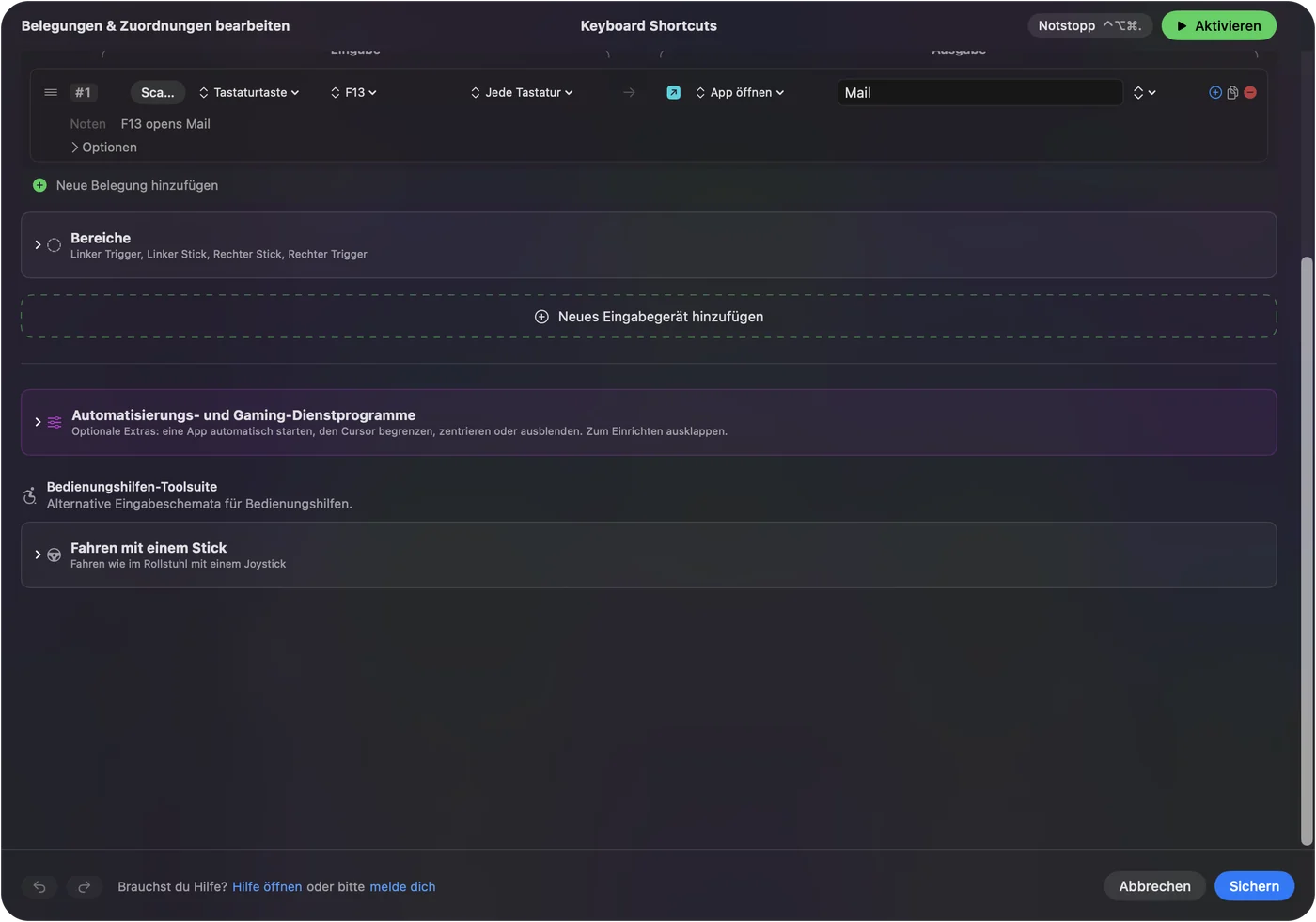
Makros und mehrstufige Aufgaben auf einem Nummernblock
Eine Zeile kann ein Makro ausführen. Schalte in den Optionen der Zeile Run a sequence of steps (macro) ein. Jeder Schritt ist eine Taste, eine Tastenkombination oder ein Klick, mit einer Wartezeit und einer Haltezeit. Ein Block mit 17 Tasten kann eine Folge aus Kopieren, Warten, Einfügen und Enter auf einer Taste ausführen. Type Text schreibt eine E-Mail-Adresse oder eine Antwort. Open App und Open URL springen zu einem Werkzeug, und Run Siri Shortcut startet alles, was du in Kurzbefehle gebaut hast. Wie du ein Makro am Mac erstellst und Text mit einer Taste tippen zeigen die Schritte.
Halten, Doppeltippen und ein Layout für jede App
Jede Zeile hat eine Halten-Aktion und eine Doppeltipp-Aktion, jeweils mit einer vollständigen zweiten Ausgabe. Derselbe Block gibt dir pro Taste also drei Aufgaben. Eine Voreinstellung kann die Apps auflisten, zu denen sie gehört. Mit Settings, Advanced, Switch presets when the front app changes folgt das Layout der App im Vordergrund. Ein Block, der in einer App einfügt, kann in einer anderen als reinen Text einfügen. Nur eine Voreinstellung läuft gleichzeitig, und Control Option Command period ist der Notstopp.

Ideen, wer einen nutzt
- Eine Buchhalterin oder jemand mit Tabellen. Lass die Ziffern in Ruhe und lege Makros auf die Operatortasten, Clear und Enter.
- Eine Videobearbeiterin. Acht Tasten des Blocks auf F13 bis F20, jede startet einen Kurzbefehl oder ein Makro in Final Cut Pro oder Premiere.
- Eine Streamerin. Open App, ein Screenshot, Open URL für ein Chatfenster und Start Dictation auf der Operatorreihe.
- Jemand, der keine volle Tastatur bedienen kann. Ein großer, stabiler Block mit Halten und Doppeltippen auf jeder Taste verringert, wie viele Tastenkombinationen du brauchst.
- Eine Lehrerin. Lege einige Tasten auf die Kurzbefehle der Präsentations-App und stelle den Block neben den Laptop.
Wenn der Block nichts tut
Geh diese Leiter hinunter, mit dem kleinsten Schritt zuerst:
- In einem Textfeld testen. Tippt nichts, probiere ein anderes Kabel oder einen anderen Anschluss, und lade einen Bluetooth-Block oder koppele ihn neu.
- Mouse Keys prüfen. Bewegen die Zahlen den Zeiger, statt zu tippen, schalte Mouse Keys in den Systemeinstellungen unter Bedienungshilfen aus.
- Andere Werkzeuge schließen, die eine Taste nutzen. Ein Forenbenutzer stellte fest, dass ein Bluetooth-Block auf die 8 nicht mehr reagierte, weil ein Makro in Keyboard Maestro sie als Auslöser nutzte.
- Scan drücken. Erscheint ein Name, lässt sich die Taste auslesen.
- Prüfen, ob die Taste die ist, die du eingestellt hast. Tippt eine Ziffer, hat der Block noch seine alte Belegung.
- InputConfig prüfen. Berechtigung für Bedienungshilfen, aktive Voreinstellung und Notstopp.
Was es nicht kann
- Eine Taste sperren. Eine belegte Ziffer des Blocks tippt weiterhin.
- Zwei Tastaturen unterscheiden. Jede Tastatur zählt als ein Gerät, deshalb ist ein zweiter Nummernblock dieselbe Eingabe wie der Block auf deiner Haupttastatur.
- Den Block programmieren. Das macht das eigene Werkzeug des Blocks oder Vial.
- Eine Ebenen- oder Modustaste lesen, die der Block für sich behält. Erscheint nichts bei Scan, kann keine Mac-App sie lesen.
Die Kurzfassung
- Erst scannen. Sieh nach, welche Taste welches Signal sendet.
- Zweitens Operatoren, Clear und Enter. Fang mit Tasten an, die deine Apps ignorieren.
- F13 bis F20 für die Ziffern. Kann der Block programmiert werden, gib den Ziffern Tasten, die nichts tippen.
Ein günstiger Nummernblock hat etwa zwanzig Tasten, die auf dem Mac nichts tun. Gib ihnen eine Aufgabe.
Fragen
Kann ich einen Nummernblock am Mac als Makro-Pad nutzen?
Ja. Der Mac sieht ihn als Tastatur, und InputConfig kann seine Tasten belegen. Wähle Tasten, die deine Apps ignorieren, weil InputConfig keine Taste sperrt.
Hat ein Mac Num Lock?
Nein. Der Nummernblock tippt seine Zahlen immer, und die Taste an der Num-Lock-Stelle trägt die Beschriftung Clear, die die Navigation nicht umschaltet.
Warum funktionieren meine Tasten des Nummernblocks am Mac nicht?
Vielleicht ist Mouse Keys aktiv. Drücke fünfmal Option oder schalte es in den Systemeinstellungen unter Bedienungshilfen aus. Prüfe danach das Kabel oder die Bluetooth-Kopplung.
Welche Tasten des Nummernblocks kann ich am Mac sicher als Makros nutzen?
Die Operatortasten, Clear und Gleich ignorieren die meisten Apps. Die Ziffern und Enter tippen in Textfeldern.
Kann InputConfig meinen externen Nummernblock von meiner Tastatur unterscheiden?
Nein. Jede Tastatur zählt als ein Gerät. Nutze deshalb Tasten, die deine Haupttastatur nicht hat, oder lege den externen Block auf F13 bis F20.
Mehr auf Deutsch
Ausführliche Anleitungen, auf Englisch
Wer hier schreibt. Ryleigh Newman entwickelt InputConfig und steuert den eigenen Mac jeden Tag mit einem Controller, weil die Hände nicht gut mitmachen. Diese Seite ist aus dem Englischen übersetzt. Die wichtigsten Tasten und Menüs der App erscheinen auf Deutsch, wenn der Mac auf Deutsch eingestellt ist; diese Seite nennt sie so, mit dem englischen Namen in Klammern. Der Rest der App und der Website ist auf Englisch.
Diese Seite in anderen Sprachen: English, العربية, Čeština, Dansk, Español, Suomi, Français, עברית, Magyar, Bahasa Indonesia, Italiano, 日本語, 한국어, Norsk, Nederlands, Polski, Português, Русский, Slovenčina, Svenska, ไทย, Türkçe, Українська, Tiếng Việt, 繁體中文, 简体中文
Kostenlos. macOS 14 oder neuer. Kein Konto, nichts verlässt deinen Mac. Open Source auf GitHub.