Bahasa Indonesia
Bagaimana cara memakai Logitech G Pro X Superlight di Mac?
 Aplikasi ini sepenuhnya gratis. Kamu tidak perlu membuat akun. Tidak ada langganan, tidak ada unduhan yang merepotkan, dan tidak ada yang dikunci. Dioptimalkan untuk Apple silicon.
Ia bekerja sebagai tetikus begitu penerimanya dicolokkan, dan bagi banyak orang itu sudah cukup. Tambahan seperti tahap DPI, laju polling, kalibrasi sensor, dan profil onboard berasal dari G HUB, aplikasi Logitech untuk perangkat seri G, yang menurut halaman dukungan Logitech berjalan di macOS 12.0 atau yang lebih baru. Superlight punya sedikit tombol, jadi yang saya tambahkan hanyalah tugas untuk setiap tombol samping. InputConfig adalah aplikasi Mac gratis buatan saya, dan ia melakukan itu untuk tombol apa pun yang bisa dilihat Mac.
Halaman G HUB Logitech, yang saya baca pada 21 Oktober 2026, mencantumkan PRO X Superlight 2C di antara perangkat yang baru ditambahkan. Halaman Superlight 2 Logitech, dibaca di hari yang sama, menggambarkan tetikus nirkabel 60 gram dengan polling hingga 8 kHz dan penyetelan sensor di G HUB. Daftar pengecer yang saya baca memberi Superlight 2 lima tombol.
InputConfig versi 1.7, yang diperkirakan rilis pada Oktober 2026, akan sepenuhnya tersedia dalam bahasa Indonesia.
Langkah
- Colokkan penerima LIGHTSPEED dan periksa penunjuk serta klik bekerja.
- Pasang G HUB jika kamu ingin DPI, polling, atau kalibrasi, lalu simpan pengaturan ke tetikus.
- Buka InputConfig, tambahkan baris, tekan Scan, lalu tekan tombol samping.
- Pilih keluaran, seperti mundur, pintasan, atau Mission Control.
- Klik Save dan Activate pada preset, lalu uji.
Ketahui apa yang bekerja tanpa perangkat lunak
Superlight di atas kertas adalah tetikus lima tombol, dengan kiri, kanan, klik roda, dan dua tombol samping. Penunjuk, klik, dan roda bekerja tanpa instalasi apa pun. Tahap DPI, laju polling, dan sensornya diatur di tetikus, dan tetikus mengingatnya. Nirkabel lewat LIGHTSPEED memakai penerima Logitech sendiri, sehingga ia tidak muncul di pengaturan Bluetooth seperti tetikus MX.
- Superlight asli. G HUB adalah alat Logitech untuknya. Panduan pihak ketiga yang saya baca menyebut G HUB mendukung Superlight asli dan Superlight 2, tetapi saya tidak menemukan daftar perangkat Logitech untuk macOS, jadi periksa modelmu saat G HUB berjalan.
- Superlight 2. Halaman Logitech menyebut kalibrasi sensor, termasuk toleransi angkat dan penyetelan sumbu X dan Y, dilakukan di G HUB.
- Berat dan polling. Logitech menggambarkan Superlight 2 seberat 60 gram dengan polling hingga 8 kHz lewat LIGHTSPEED.
Untuk tetikus yang dibuat tanpa tambahan, pertanyaannya hanyalah apa yang dilakukan dua tombol samping.
Cari tahu apa yang dikirim setiap tombol
Tekan Scan di InputConfig dan tekan setiap tombol. Saya memperkirakan tombol samping terpindai sebagai Button 4 dan Button 5, seperti kebanyakan tetikus melaporkannya, tetapi saya belum menguji Superlight sendiri, jadi pindai untuk memastikan.
| Tombol | Yang diharapkan | Yang harus dilakukan |
|---|---|---|
| Klik kiri dan kanan | Klik standar | InputConfig tidak bisa mengubah ini |
| Klik roda | Klik tengah | Ikat, dan blokir tugas lamanya jika kamu mau |
| Dua tombol samping | Biasanya Button 4 dan Button 5 | Ikat ke mundur dan maju atau tugas lain |
| Tombol DPI, jika modelmu punya | Ditangani di dalam tetikus | Tidak ada yang terpindai, jadi hanya G HUB yang mengubah DPI |
Jika sebuah tombol terpindai, kamu bisa mengikatnya. Jika tidak ada yang terpindai, tombol itu milik tetikus. Superlight tidak menyembunyikan apa pun selain DPI, jadi sebagian besar yang kamu lihat adalah yang bisa kamu ikat.

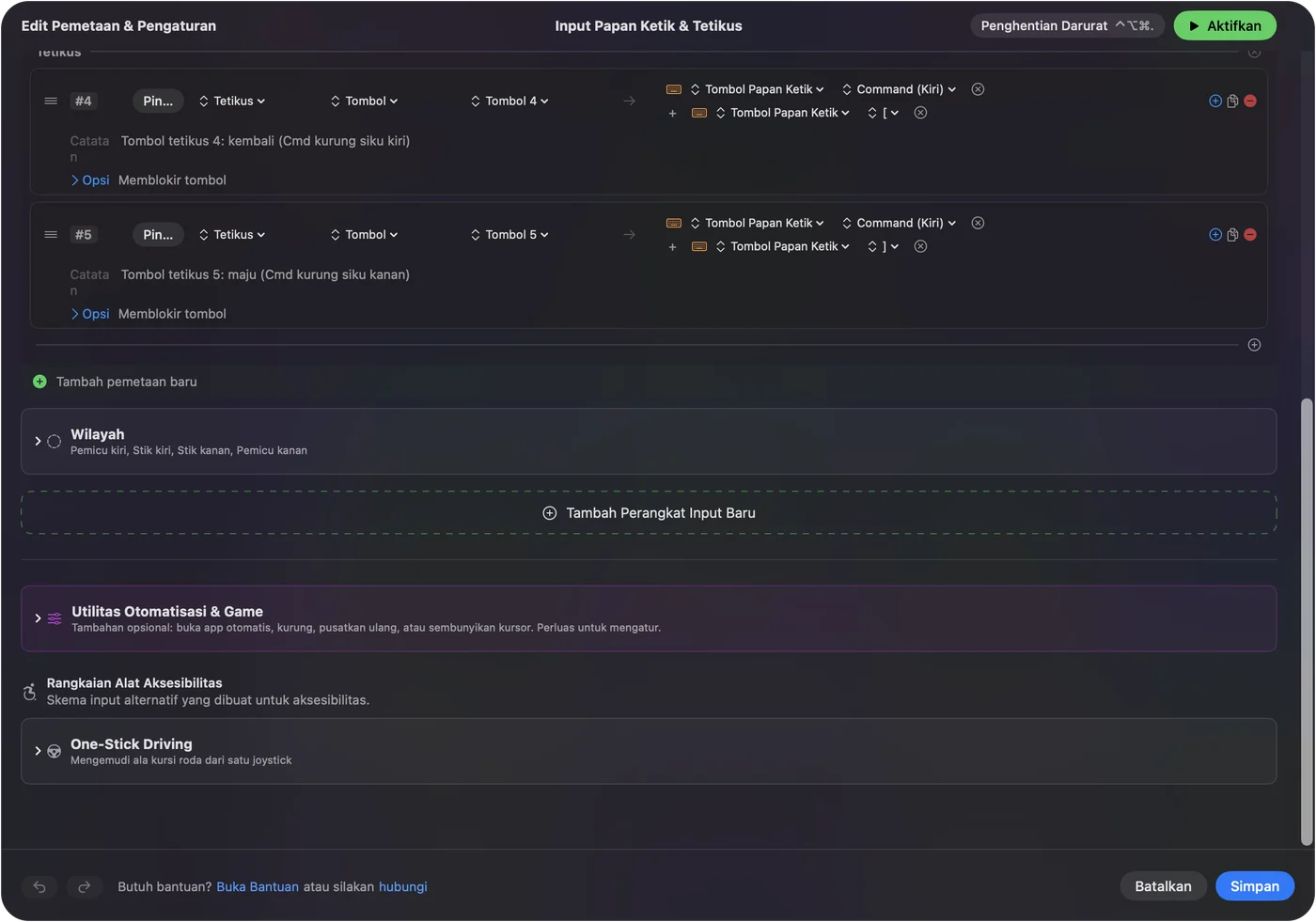
Ikat tombol samping
- Kamu: Tambahkan baris, atur perangkat ke This Mac's mouse or trackpad, tekan Scan, lalu tekan tombol samping bagian depan.
- InputConfig: Menamainya Button 4 atau Button 5 dan menawarkan keluarannya.
- Periksa: Pilih Keyboard Key, tambahkan Command dan tanda kurung kiri untuk mundur, lalu klik Save dan Activate. Tombolnya membawa Safari mundur.
Pasangan yang biasa adalah Command tanda kurung kiri dan Command tanda kurung kanan untuk mundur dan maju, yang juga dilakukan preset bawaan Trackpad & Mouse. Banyak orang yang bermain game di Mac menginginkan sesuatu yang lain, seperti push-to-talk, tangkapan layar, atau tombol simpan cepat. Tombol samping tetikus di Mac punya panduan lengkapnya.
Gunakan profil onboard
Daftar pengecer menggambarkan memori onboard pada Superlight 2, dengan fitur lanjutan yang memerlukan G HUB terpasang. Jadi kamu mengatur profil sekali, menyimpannya ke tetikus, dan melepas G HUB. Ini cocok untuk Mac, karena tetikus tetap menyimpan pengaturan DPI dan polling meskipun G HUB tidak berjalan. Jika kamu mengatur tombol samping untuk mengirim tombol di profil itu, gunakan F13 sampai F20, yang tidak dipakai aplikasi Mac mana pun, dan ikat tombolnya di InputConfig. Hindari F21 sampai F24, karena macOS tidak meneruskannya ke aplikasi. InputConfig membaca tombol itu tetapi tidak bisa memblokirnya, jadi pilih satu yang tidak direspons apa pun.
Saya tidak membaca halaman Logitech yang menyebut jumlah profil onboard untuk Superlight, jadi saya tidak akan menyebut angkanya. G HUB menunjukkan berapa banyak yang tersedia. F13 sampai F19 di Mac punya penjelasan lebih lanjut tentang mengapa tombol-tombol itu aman.
Daftar tidak sepakat soal Mac. Sebagian hanya menyebut Windows, dan satu pengecer mencantumkan macOS 10.11 atau yang lebih baru untuk Superlight 2, jadi saya mempercayai halaman G HUB Logitech untuk aplikasinya, bukan penjual. Seorang pengguna forum melaporkan bahwa nilai profil yang tersimpan tidak berlaku setelah restart sampai G HUB dibuka lagi. Itu satu laporan, tetapi jika DPI-mu terasa salah setelah reboot, buka G HUB sekali.
Buat dua tombol melakukan lebih banyak
Tetikus dengan dua tombol samping tetap bisa punya enam tugas, karena setiap baris punya aksi tahan dan aksi ketuk dua kali.
- Tombol depan, ketuk. Mundur.
- Tombol depan, ketuk dua kali. Tutup tab.
- Tombol depan, tahan. Mission Control.
- Tombol belakang, ketuk. Maju.
- Tombol belakang, ketuk dua kali. Buka kembali tab yang ditutup.
- Tombol belakang, tahan. Start Dictation.
Nyalakan Block the button's own action di kotak Press setiap baris agar peramban tidak ikut mundur sendiri. Dua tombol dengan ketuk, tahan, dan ketuk dua kali masing-masing memberimu enam tugas tanpa menambah apa pun pada tetikus.

Game di Mac
Banyak pemain esports memilih Superlight dan jarang bermain game di Mac, tetapi tetap ada yang melakukannya. Di game yang membaca tetikus sendiri, preset yang berjalan bisa menggandakan sebuah tekanan, jadi uji di dalam game sebelum kamu yakin. Preset per aplikasi membantu, karena ia hanya berjalan saat game itu di depan, dan henti darurat, Control Option Command titik, mematikan semuanya. Jangan gunakan InputConfig untuk mengubah sensitivitas, karena ia tidak menyentuh DPI. Tetikus dan G HUB yang mengurusnya.
Jika tidak berfungsi
Naiki tangga ini, mulai dari langkah terkecil:
- Colokkan ulang penerimanya. Gunakan port di Mac langsung, bukan hub, dan pastikan tetikusnya menyala.
- Coba perbaikan G HUB. G HUB tidak bekerja di Mac membahas layar pemuatan dan tetikus yang tidak terdeteksi.
- Keluarkan G HUB dan pindai lagi. Jika ia menangani sebuah tombol, tekanan itu mungkin tidak sampai ke macOS.
- Aktifkan preset. Baris hanya berjalan saat preset aktif.
- Periksa Aksesibilitas. InputConfig memerlukannya.
Yang tidak bisa dilakukannya
- Mengubah DPI, polling, atau kalibrasi. Hanya G HUB yang bisa.
- Menambah tombol. Ia hanya memberi tugas baru pada dua tombol samping dan klik roda.
- Membedakan dua tetikus. Setiap tetikus dihitung sebagai satu.
Versi singkatnya
- Bekerja. Sebagai tetikus, langsung.
- G HUB. Untuk DPI, polling, kalibrasi, dan memori onboard.
- Tombol samping. Ikat di InputConfig, dengan ketuk, tahan, dan ketuk dua kali.
Atur perangkat keras sekali di G HUB, simpan ke tetikus, dan biarkan pemeta menangani tugas tombol samping di Mac.
Pertanyaan
Apakah Logitech G Pro X Superlight bekerja di Mac?
Ya, sebagai tetikus tanpa perangkat lunak. G HUB menambahkan DPI, polling, dan kalibrasi, dan berjalan di macOS 12.0 atau yang lebih baru menurut Logitech.
Apakah Superlight 2 didukung G HUB di Mac?
Halaman G HUB Logitech mencantumkan PRO X Superlight 2C sebagai perangkat yang baru ditambahkan, dan halaman Superlight 2 menggambarkan penyetelan sensor di G HUB. Periksa modelmu di aplikasi.
Bagaimana cara memetakan ulang tombol samping Superlight di Mac?
Tekan Scan di InputConfig dan tekan setiap tombol samping. Lalu beri setiap tombol keluaran, seperti mundur, maju, atau pintasan.
Apakah Superlight menyimpan pengaturannya tanpa G HUB?
Daftar pengecer menggambarkan memori onboard, dengan fitur lanjutan yang memerlukan G HUB. Atur sekali dan simpan ke tetikus.
Bisakah tombol DPI Superlight dipakai di Mac?
Tombol DPI bekerja di dalam tetikus, jadi hanya G HUB atau tetikus itu sendiri yang mengubah DPI.
Mengapa pengaturan Superlight saya kembali ke semula di Mac?
Seorang pengguna forum melihat nilai tersimpan hanya berlaku setelah G HUB dibuka lagi usai restart. Buka G HUB sekali dan periksa profilnya tersimpan ke tetikus.
Lainnya dalam bahasa Indonesia
Panduan lengkap, dalam bahasa Inggris
Siapa yang menulis. Ryleigh Newman mengembangkan InputConfig dan setiap hari mengendalikan Mac miliknya dengan controller, karena tangannya tidak berfungsi dengan baik. Halaman ini diterjemahkan dari bahasa Inggris. Tampilan aplikasi dan bagian lain situs ini berbahasa Inggris.
Halaman ini dalam bahasa lain: English, العربية, Čeština, Dansk, Deutsch, Español, Suomi, Français, עברית, Magyar, Italiano, 日本語, 한국어, Norsk, Nederlands, Polski, Português, Русский, Slovenčina, Svenska, ไทย, Türkçe, Українська, Tiếng Việt, 繁體中文, 简体中文
Gratis. macOS 14 atau lebih baru. Tanpa akun, tidak ada yang keluar dari Mac Anda. Open source di GitHub.