Español
Cómo poner una macro en un botón del ratón en un Mac
 Esta app es totalmente gratis. No tienes que crear una cuenta. No hay suscripciones ni descargas complicadas, y no hay nada bloqueado. Optimizada para Apple Silicon.
Puedes poner una macro en cualquier botón del ratón de un Mac con InputConfig, la app gratuita que hago. Una fila recibe la opción Run a sequence of steps (macro), y los pasos son teclas, atajos y clics, cada uno con su propio tiempo de espera y de pulsación, todos iniciados por una sola pulsación del botón.
Esta página trata del lado del ratón: qué botón usar, un ejemplo de copiar y pegar, una secuencia de inicio de sesión y la repetición mientras se mantiene el botón. El método general está en cómo hacer una macro en un Mac, y no lo repito todo aquí.
La versión 1.7 de InputConfig, prevista para octubre de 2026, estará disponible por completo en español.
Pasos
- Añade una fila para el botón del ratón y pulsa Scan, luego haz clic en el botón.
- Abre las opciones de la fila y marca Run a sequence of steps (macro).
- Añade pasos, cada uno una tecla, un atajo o un clic, con su tiempo de espera y de pulsación.
- Elige si la macro se ejecuta con cada pulsación o solo mientras se mantiene.
- Activa Block the button's own action si el botón tiene una función anterior, luego pulsa Activate y prueba.
Por qué un botón del ratón es buen sitio para una macro
Una macro necesita un disparador que no escriba nada y en el que tu mano ya descanse. Un botón del pulgar en el ratón es exactamente eso. Tu otra mano se queda en el teclado, y el puntero se queda donde está, lo cual importa porque una macro puede hacer clic en el puntero.
macOS tiene algunas piezas de esto. Los Text Replacements expanden texto corto, y la app Atajos encadena acciones. Ninguna puede empezar sola desde un botón del ratón. InputConfig es la parte que conecta el botón con la cadena.
Crea una macro en un botón del ratón
Instala InputConfig desde la Mac App Store y permite primero el acceso a Accesibilidad.
Paso 1: Escanea el botón
- Tú: Crea un preset, añade This Mac's mouse or trackpad como dispositivo, añade una fila, pulsa Scan y haz clic en el botón lateral o del pulgar.
- InputConfig: Lo nombra, por ejemplo Botón 4.
- Comprobación: La fila muestra ese nombre. El Botón 4 y el Botón 5 son los botones laterales habituales, y More buttons incluye del Botón 9 al Botón 32.
Paso 2: Convierte la fila en una macro
- Tú: Abre las opciones de la fila y marca Run a sequence of steps (macro). Pulsa Add a step para cada acción.
- InputConfig: Reproduce los pasos en orden, cada uno tras su propio tiempo de espera, y cada uno mantenido por su propio tiempo.
- Comprobación: La lista de pasos muestra una línea por paso, numerada, con un tiempo de espera y de pulsación en milisegundos.

Paso 3: Pruébala
- Tú: Pulsa Activate, abre la app y pulsa el botón.
- InputConfig: Ejecuta toda la cadena con una sola pulsación.
- Comprobación: Fíjate en si algún paso falla. Si pasa, alarga la espera antes de ese paso.
Ejemplo: copiar, esperar, pegar en un solo botón
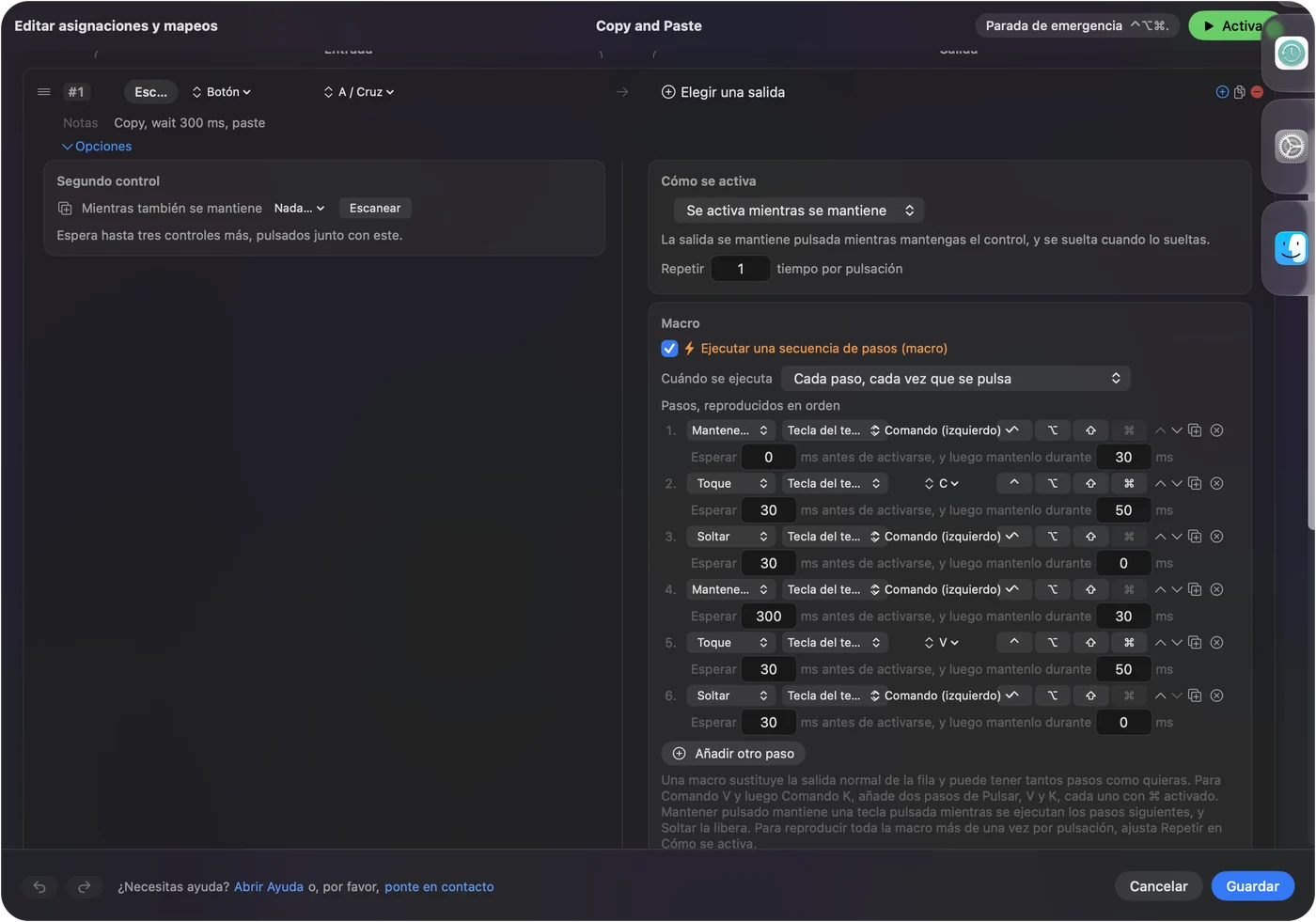
Copiar en una app y pegar en otra es el trabajo clásico de dos manos. En un botón del ratón se convierte en una sola pulsación. Los pasos son así:
- Mantener Command. Mantén pulsado Command (izquierdo), espera 0 ms, mantén 30 ms.
- Pulsar C. Pulsa, espera 30 ms, mantén 50 ms.
- Soltar Command. Suelta, espera 30 ms.
- Esperar el cambio. Mantén Command otra vez con una espera de 200 ms, pulsa Tab, suelta, para pasar a la siguiente app.
- Pegar. Mantén Command, pulsa V, suelta.
El preset integrado Macros & Turbo tiene una versión de esto en un botón de mando, así que puedes abrirlo y copiar los pasos. Cada paso tiene su propia espera, así que una app lenta solo necesita un número más alto en el paso que falla.
Tiempos que funcionan
| Paso | Espera y pulsación con las que empezaría |
|---|---|
| Una pulsación de tecla | Una pulsación de 30 a 50 ms y una pausa de unos 50 ms |
| Después de cambiar de app | De 300 a 500 ms antes del siguiente paso |
| Después de abrir un menú o una página web | Más largo, y pruébalo con tu propia conexión |
| Un clic en el puntero | Una espera de 100 ms o más para que la pantalla se ponga al día |
Son puntos de partida, no mediciones de tu Mac. Cambia un número cada vez y vuelve a pulsar el botón.
Un grabador de macros o una macro hecha paso a paso
Quien busca macros de ratón suele querer un grabador de macros, así que aquí va la diferencia real. Un grabador repite lo que hiciste, incluidos los momentos lentos y los errores, lo cual es rápido para una tarea que harás pocas veces. Una macro hecha en InputConfig es una lista de pasos que escribes, cada uno con una espera y una pulsación exactas, así que se comporta igual en un día ocupado que en uno tranquilo, y puedes cambiar un paso sin rehacer el resto. Además se ejecuta desde cualquier botón que el Mac pueda ver, que es la parte que un grabador suele dejar a un atajo. Graba cuando quieras velocidad, y construye cuando quieras que sea exacta. Las opciones para grabar están en grabador de macros para Mac.
Ejemplo: una secuencia de inicio de sesión
Una secuencia de inicio de sesión es una cadena de los mismos movimientos que haces cada mañana: cambiar a la app, hacer clic en el campo, Tab y pulsar Return. Yo la construiría con pasos como estos:
- Cambiar a la app. Un paso de Command Tab, luego una espera de 400 ms.
- Hacer clic en el campo. Un paso de clic, en el puntero, así que pon antes el puntero allí.
- Rellenar el campo. Ejecuta como paso el atajo de relleno de tu gestor de contraseñas, para que sea él quien rellene.
- Confirmar. Un paso de Tab o un paso de Return.
No escribiría una contraseña en un preset. Un preset es un archivo, y Type Text envía exactamente lo que escribes. Deja que un gestor de contraseñas rellene el secreto, y que la macro solo haga los clics y las pulsaciones alrededor.
Ejecutar mientras se mantiene, o repetir
En la parte superior de la macro eliges cuándo se ejecuta. Cada paso, cada vez que se pulsa, reproduce la cadena completa una vez por pulsación. Only while held la reproduce mientras el botón está bajado, y soltarlo detiene los pasos restantes y libera lo que estuviera pulsado.
- Repetir mientras se mantiene. Bueno para un botón que recorre una lista, como una pulsación que pasa de campo en campo mientras la mantienes.
- Repetir un número de veces. Ajusta Repeat en How it fires. Una macro que se repite espera entre pasadas.
- Parar. Soltar el botón la termina, y Control, Opción, Command y punto es la parada de emergencia para cualquier cosa que se descontrole.
Prueba antes una macro que se repite en un documento en blanco.
Si la macro no hace nada o pierde pasos
Sube esta escalera, empezando por el paso más pequeño:
- Revisa que el preset esté activo. La fila no hace nada hasta que pulsas Activate.
- Escanea otra vez el botón. Si Scan nombra una tecla, pon el botón del ratón en F13 a F20 en su propio software.
- Alarga la espera. Añade de 100 a 200 ms antes del paso que falla.
- Bloquea la función anterior. Si el botón también hace algo por sí mismo, marca Block the button's own action en el recuadro Press.
- Revisa el puntero. Un paso de clic cae donde está el puntero, así que una macro que hace clic necesita el puntero en el sitio correcto.
Lo que no puede hacer
- Grabarte. InputConfig no vigila ni graba. Tú construyes los pasos, lo cual mantiene visible cada espera. Mira grabador de macros para Mac para las opciones.
- Una macro en un mantener. Una fila con macro no tiene acción de mantener, así que dale a la macro su propia fila.
- Escribir una frase dentro de un paso. Los pasos son teclas, atajos y clics. Pon una salida Type Text en su propia fila para las palabras.
Para el atajo de un solo botón con una sola función, mira asignar un atajo de teclado a un botón del ratón.
La versión corta
- Disparador. Un botón lateral o del pulgar que no escriba nada.
- Pasos. Teclas, atajos y clics, cada uno con una espera y una pulsación.
- Modo de ejecución. Con cada pulsación, o solo mientras se mantiene.
Constrúyela un paso cada vez y prueba cada paso según lo añades.
Preguntas
¿Puedo poner una macro en un botón del ratón en un Mac?
Sí. En InputConfig, escanea el botón, abre las opciones de la fila y marca Run a sequence of steps (macro). Luego añade pasos, cada uno con su propia espera y pulsación.
¿Cómo hago que una macro de ratón se repita mientras mantengo el botón?
Pon la macro para que se ejecute Only while held. Sigue sonando mientras el botón está bajado, y soltarlo la detiene.
¿Puede una macro de ratón hacer clic en la pantalla?
Sí. Un paso puede ser un clic en el puntero, así que el puntero tiene que estar en el sitio correcto cuando pulsas el botón.
¿InputConfig graba una macro?
No. Construyes los pasos tú mismo, lo que hace visible cada espera y fácil de cambiar.
¿Es mejor un grabador de macros que una macro de ratón en un Mac?
Un grabador repite lo que hiciste y es rápido de empezar. La macro de InputConfig se construye paso a paso con esperas y pulsaciones exactas y se ejecuta desde cualquier botón, así que es más estable y más fácil de editar.
Más en español
Guías completas, en inglés
Quién escribe. Ryleigh Newman desarrolla InputConfig y maneja su propio Mac cada día con un mando, porque sus manos no funcionan bien. Esta página está traducida del inglés. Los botones y menús principales de la app aparecen en español cuando el Mac está en español; esta página los nombra así, con el nombre en inglés entre paréntesis. El resto de la app y del sitio está en inglés.
Esta página en otros idiomas: English, العربية, Čeština, Dansk, Deutsch, Suomi, Français, עברית, Magyar, Bahasa Indonesia, Italiano, 日本語, 한국어, Norsk, Nederlands, Polski, Português, Русский, Slovenčina, Svenska, ไทย, Türkçe, Українська, Tiếng Việt, 繁體中文, 简体中文
Gratis. macOS 14 o posterior. Sin cuenta, nada sale de tu Mac. Código abierto en GitHub.