Slovenčina
Ako priradiť klávesovú skratku k tlačidlu myši na Macu
 Táto aplikácia je úplne zadarmo. Nemusíte si zakladať účet. Žiadne predplatné, žiadne zložité sťahovanie a nič nie je zamknuté. Optimalizované pre Apple Silicon.
Ak chcete priradiť klávesovú skratku k tlačidlu myši na Macu, naskenujte tlačidlo v InputConfig, bezplatnej aplikácii, ktorú robím, a riadku dajte výstup Keyboard Key s klávesmi skratky. Jedno stlačenie tlačidla potom pošle celú skratku, napríklad Command W alebo Command Shift 4. macOS na to nemá nastavenie, pretože jeho zoznam skratiek viaže len klávesy.
Všeobecná verzia pre ľubovoľné tlačidlo, pedál alebo podložku je klávesová skratka na jednom tlačidle. Táto stránka je o myši: ktoré tlačidlo použiť, čo urobiť s jeho starou úlohou a ktoré skratky si miesto zaslúžia.
Verzia 1.7 aplikácie InputConfig, očakávaná v októbri 2026, bude plne dostupná v slovenčine.
Postup
- Nainštalujte InputConfig a povoľte Prístupnosť.
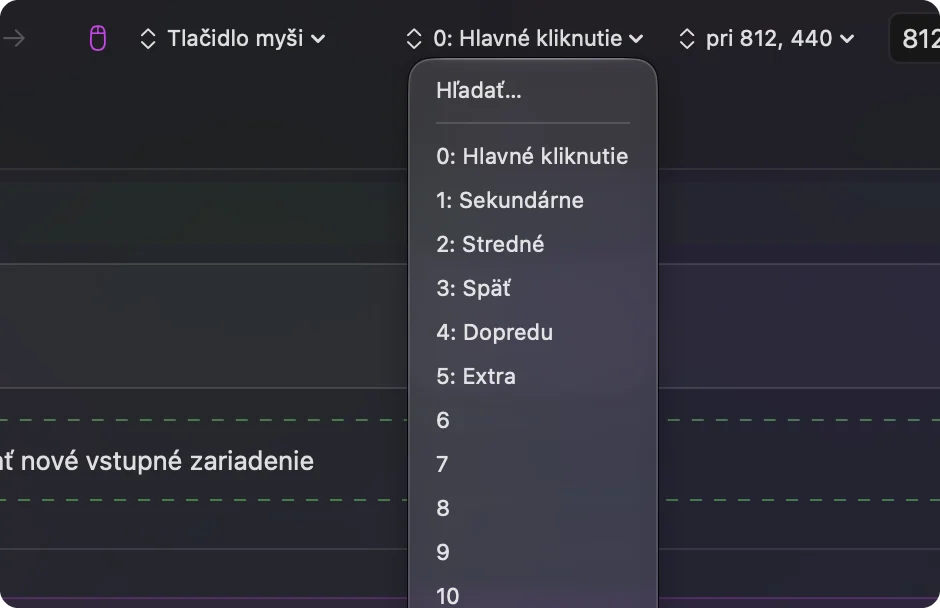
- Pridajte riadok so vstupom Mouse, druhom Button, stlačte Scan a kliknite na tlačidlo myši.
- Nastavte výstup na Keyboard Key, zvoľte modifikátor, potom kliknite na tlačidlo plus a pridajte písmeno.
- Otvorte možnosti riadku a ak ide o bočné alebo stredné tlačidlo, zapnite Block the button's own action.
- Kliknite na Activate a stlačte tlačidlo v aplikácii, v ktorej ju chcete.
Čo macOS ponúka a čo nie
macOS dokáže zmeniť vlastné klávesové skratky v System Settings, Keyboard, Keyboard Shortcuts a na niektorých myšiach dá Desktop & Dock, Shortcuts na tlačidlo Mission Control, Application windows alebo Show Desktop. To je celý zoznam. Nedokáže spraviť, aby stlačenie tlačidla myši poslalo Command Z ani inú kombináciu.
Dať kombináciu na tlačidlo je úloha mapovača a tento prípad používam najčastejšie.
Vyberte tlačidlo myši, ktoré nesie skratku
Nie každé tlačidlo je dobrý domov. InputConfig počúva spolu s macOS, takže tlačidlo si ponechá starú úlohu a navrchu dostane druhú, a najlepšia voľba je tlačidlo, ktoré nerobí nič. Takto by som ich zaradil:
| Tlačidlo | Ako dobré je | Prečo |
|---|---|---|
| Button 4 a Button 5 | Najlepšie | Bočné tlačidlá. Mnohé aplikácie ich používajú na späť a vpred, a to môžete zablokovať. |
| Button 6 a vyššie | Výborné | Mriežka palca alebo dodatočné tlačidlá, ktoré žiadna aplikácia nepoužíva. |
| Stredné kliknutie | Dobre | Stlačenie kolieska. Ak nechcete novú kartu alebo automatické posúvanie, zablokujte pôvodné. |
| Koliesko a naklonenie | Dobre | Fungujú aj ako vstup. Pozrite skratky kolieska myši. |
| Ľavé a pravé kliknutie | Vyhnúť sa | Nedajú sa zablokovať, takže každé bežné kliknutie by spustilo aj skratku. |
Ak si nie ste istí, ako tlačidlo hlási, stlačte Scan a uvidíte. Tlačidlo, ktoré posiela kláves namiesto tlačidla myši, treba najprv nastaviť v softvéri samotnej myši na F13 až F20 a F13 až F19 na Macu vysvetľuje prečo.
Dajte skratku na tlačidlo
Krok 1: Naskenujte tlačidlo
- Vy: Pridajte riadok, nastavte zariadenie na myš alebo trackpad tohto Macu, vstup na Mouse a druh na Button, potom stlačte Scan a kliknite na tlačidlo.
- InputConfig: Pomenuje ho, napríklad Button 5.
- Kontrola: Riadok ukazuje názov tlačidla.
Krok 2: Pridajte klávesy
- Vy: Nastavte výstup na Keyboard Key a v Modifier Keys zvoľte Command. Kliknite na tlačidlo plus na riadku a zvoľte písmeno. Pre tretí kláves, napríklad Command Shift 4, kliknite na tlačidlo plus znova.
- InputConfig: Pri každom stlačení tlačidla stlačí klávesy naraz.
- Kontrola: Riadok uvádza výstupy v poradí, modifikátory prvé a písmeno posledné.
Krok 3: Zastavte starú úlohu
- Vy: Otvorte možnosti riadku a v poli Press začiarknite Block the button's own action.
- InputConfig: Kým predvoľba beží, aplikácie to tlačidlo nevidia.
- Kontrola: V prehliadači stlačte tlačidlo raz. Má urobiť skratku a nič iné, namiesto toho, aby išlo späť a spustilo skratku.

Skratky, ktoré sa oplatí dať na tlačidlo myši
| Tlačidlo | Skratka | Čo robí |
|---|---|---|
| Button 4 | Command ľavá hranatá zátvorka | Späť v Safari, Chrome a vo Finderi |
| Button 5 | Command pravá hranatá zátvorka | Vpred na tých istých miestach |
| Palcové tlačidlo | Command W | Zatvoriť kartu alebo okno |
| Palcové tlačidlo | Command Z | Späť |
| Stlačenie kolieska | Shift Command T | Znovuotvoriť naposledy zatvorenú kartu v prehliadači |
| Palcové tlačidlo | Command Shift 4 | Snímka obrazovky oblasti |
Niektoré bežné úlohy nepotrebujú žiadne klávesy. Mission Control, hlasitosť, snímka obrazovky a mediálne klávesy sú v zozname System Function, takže ich použite namiesto pamätania si kombinácie.
Chráňte nebezpečnú skratku
Palcové tlačidlo sa ľahko stlačí omylom a Command Q alebo Command W stoja viac, keď sa to stane. Pomáhajú dve ochrany:
- Podržanie. Riskantnú skratku dajte na akciu pri podržaní riadku, takže rýchle stlačenie urobí niečo neškodné a dlhé stlačenie ukončí alebo zavrie. Pozrite akcie pri dvojitom kliknutí a podržaní tlačidla myši.
- Kombinácia. Použite While also holding, takže skratka sa spustí len vtedy, keď je držané druhé ovládanie.
Spárujte dve tlačidlá, ktoré k sebe patria
Skratky prichádzajú v rodinách a myš má tlačidlá v pároch. Späť a vpred je jeden pár, späť a znova druhý a kopírovať a vložiť tretí. Dajte obe polovice na susedné tlačidlá, napríklad Button 4 a Button 5, aby ich palec vnímal ako jeden pohyb. Nebezpečnejšiu polovicu nechajte na tlačidle, do ktorého sa ťažšie trafí. Pár, ktorý cítite palcom bez pozerania, je skutočný test.
Ak skratka nerobí nič
Postupujte podľa tohto rebríka, od najmenšieho kroku:
- Skontrolujte, že predvoľba je zapnutá. Riadky nerobia nič, kým nekliknete na Activate.
- Skontrolujte Prístupnosť. V System Settings, Privacy & Security, Accessibility.
- Skontrolujte poradie. Modifikátor dajte prvý a písmeno posledné.
- Skontrolujte, že tlačidlo sa naskenuje. Ak Scan pomenuje kláves, nastavte tlačidlo v softvéri výrobcu na F13 až F20 a potom naskenujte funkčný kláves.
- Otestujte v Poznámkach alebo v TextEdit. Niektoré aplikácie a hry čítajú klávesy skôr než macOS, takže obyčajná aplikácia povie, či samotná skratka funguje.
Čo to nedokáže
- Odstrániť starú úlohu bez blokovania. Ľavé alebo pravé kliknutie si vždy ponechá svoju vlastnú akciu.
- Rozlíšiť dve myši. Každá pripojená myš sa počíta ako jedna.
- Čítať súkromné tlačidlá. Tlačidlo DPI alebo profilu, ktoré sa k Macu nedostane, nemôže niesť skratku.
Stručne
- Naskenujte. Pomenujte tlačidlo.
- Pridajte klávesy. Modifikátor prvý, potom písmeno, tlačidlom plus.
- Zablokujte. Starú úlohu na bočnom alebo strednom tlačidle.
Späť a vpred na Button 4 a Button 5 je nastavenie, ktoré odporúčam vyskúšať ako prvé.
Otázky
Môžem priradiť klávesovú skratku k tlačidlu myši na Macu?
Áno, s aplikáciou. V InputConfig naskenujte tlačidlo myši, nastavte výstup na Keyboard Key a pridajte modifikátor a písmeno do jedného riadku.
Ktoré tlačidlo myši je najlepšie na skratku?
Bočné tlačidlá, Button 4 a Button 5, alebo ľubovoľné vyššie palcové tlačidlo. Ľavé a pravé kliknutie sú zlá voľba, lebo sa dajú zablokovať len ťažko.
Ako zabránim tomu, aby bočné tlačidlo robilo aj svoju starú akciu?
Otvorte možnosti riadku a v poli Press začiarknite Block the button's own action. Funguje to pre stredné a bočné tlačidlá.
Môže jedno tlačidlo myši poslať Command Shift 4?
Áno. Pridajte Command ako prvý výstup, kliknite na tlačidlo plus a pridajte Shift, potom pridajte 4. Stlačia sa spolu.
Viac po slovensky
Podrobné návody, v angličtine
Kto píše. Ryleigh Newman vyvíja InputConfig a svoj Mac každý deň ovláda ovládačom, pretože ruky nefungujú dobre. Táto stránka je preložená z angličtiny. Rozhranie aplikácie a zvyšok webu sú v angličtine.
Táto stránka v iných jazykoch: English, العربية, Čeština, Dansk, Deutsch, Español, Suomi, Français, עברית, Magyar, Bahasa Indonesia, Italiano, 日本語, 한국어, Norsk, Nederlands, Polski, Português, Русский, Svenska, ไทย, Türkçe, Українська, Tiếng Việt, 繁體中文, 简体中文
Zadarmo. macOS 14 alebo novší. Bez účtu, nič neopúšťa váš Mac. Open source na GitHube.