Svenska
Fungerar en billig spelmus på en Mac?
 Den här appen är helt gratis. Du behöver inte skapa något konto. Det finns inga prenumerationer, inga krångliga nedladdningar och inget är låst. Optimerad för Apple silicon.
Ja, nästan alltid som mus: en spelmus utan märke med sex till åtta knappar och en DPI-knapp ansluts till en Mac, och pekaren, de två huvudknapparna och hjulet fungerar direkt. Det du köper är en handfull extra knappar, och vad en Mac gör med dem beror på vad varje knapp skickar. DPI-knappen fungerar inne i musen och Mac:en ser den aldrig, sidoknapparna kommer oftast som Button 4 och Button 5, och resten varierar från mus till mus.
Jag gör InputConfig, en gratis Mac-app som läser en musens extra knappar och binder var och en, så den här sidan visar hur du tar reda på vad en billig mus skickar och vad du ska göra med varje knapp. Jag har inte testat någon särskild billig mus själv. Det jag beskriver om dem kommer från forumtrådar och recensioner som jag läste den 21 oktober 2026.
Version 1.7 av InputConfig, som väntas i oktober 2026, blir helt tillgänglig på svenska.
Steg
- Anslut musen eller dess USB-mottagare. En USB-A-kontakt behöver en liten adapter på en Mac med USB-C-portar.
- Tryck på DPI-knappen för att gå igenom hastighetsstegen som lagras inne i musen.
- Öppna InputConfig, lägg till en rad, tryck på Scan och tryck på varje extra knapp i tur och ordning.
- Bind varje knapp som registrerar ett Button-nummer, och spara och aktivera förinställningen.
- Lämna ifred varje knapp som inte registrerar något, eftersom musen behåller den för sig själv.
Vad en billig spelmus gör på en Mac
De flesta av dessa möss säljs med en drivrutin för Windows på en skiva eller en nedladdningslänk, och en Mac får ingen av den. Musen i sig är en vanlig, så du får:
- Grunderna. Pekare, vänster- och högerklick och hjulet fungerar utan att något är installerat.
- DPI-knappen. Den går igenom hastighetsnivåer som lagras i musen. Musen ändrar hastighet och Mac:en får inte veta det.
- Sidoknappar. De kommer oftast som Button 4 och Button 5. Om något händer beror det på appen längst fram.
- Belysning. Ställs av en knapp på musen, eller av Windows-drivrutinen, så en Mac kan inte ändra den.
- Makron från lådan. En makroknapp i listningen betyder en funktion i Windows-drivrutinen, så en Mac får den inte.
En forumtråd jag läste hade en Mac-användare vars sidoknappar inte gjorde något, och som också upptäckte att två vanliga omkopplingsverktyg inte såg spelmusens extra knappar. En billig mus är en bra Mac-mus för pekning, och dess extra knappar handlar om vad var och en skickar.
Ta reda på vad varje knapp skickar
Öppna InputConfig, lägg till en rad och tryck på Scan, och tryck sedan på varje knapp en gång. Tabellen visar vad du kan förvänta dig av en typisk mus med sex till åtta knappar.
| Knapp | Vad den oftast gör | Vad du gör |
|---|---|---|
| Vänster-, höger- och hjultryck | Left click, Right click, Middle click | Lämna ifred, eller bind hjultrycket |
| Två sidoknappar | Button 4 och Button 5 | Bind dem. Det är dem du köpte den för |
| DPI-knapp uppe eller under hjulet | Ändrar DPI inne i musen, och kan skicka ingenting | Tryck på Scan. Om en rad dyker upp, bind den. Om inte är den inte för en Mac-app |
| Extra knappar nära hjulet | Button 6 och uppåt, eller ingenting | Scanna var och en |
| En läges- eller mediaknapp | På vissa möss gör den att knapparna fungerar som musikkontroller | Om dina sidoknappar plötsligt skickar mediatangenter, tryck på den igen |
Den sista raden kommer från en tråd i Apple Community där orsaken till döda extra knappar visade sig vara en liten knapp som växlade musknapparna till musikkontroll. Om en knapp inte gör något, leta efter en lägesknapp innan du skyller på Mac:en.

Bind knapparna som kommer fram
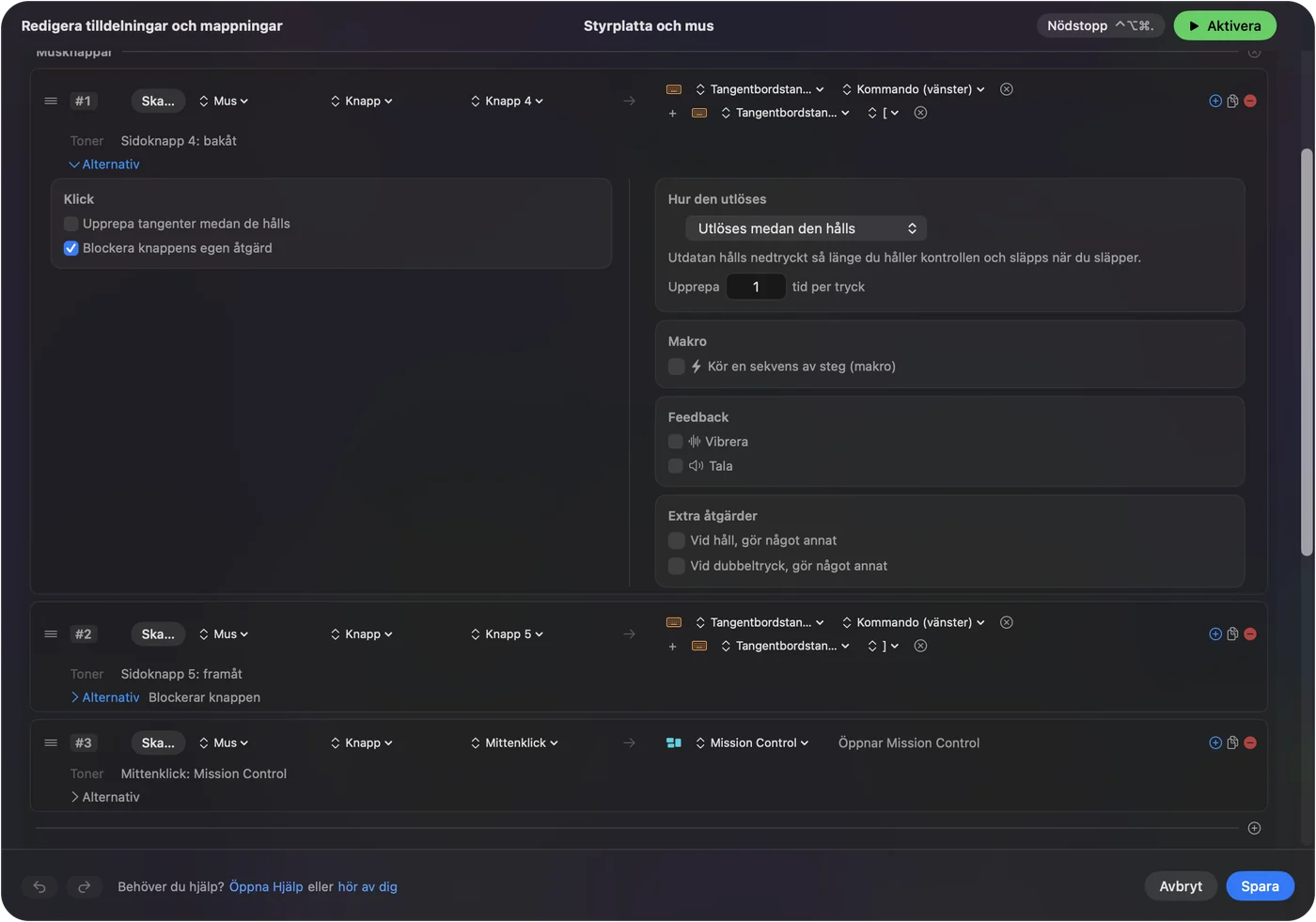
- Du: Lägg till en rad, välj Mouse, tryck på Scan och tryck på en sidoknapp. Välj Keyboard Key, välj Command, och sedan vänster hakparentes för bakåt eller höger hakparentes för framåt.
- InputConfig: Spelar in knappen och trycker på de tangenterna vid varje tryck, i alla appar som förstår dem.
- Kontroll: Spara och aktivera, öppna Safari, besök två sidor och tryck på knappen.
Det finns gratis verktyg med ett enda syfte för bakåt och framåt på en Mac, och en forumtråd rekommenderar ett som heter Simple Side Buttons. InputConfig gör det och mer: vilken knapp som helst kan köra vilken genväg, makro eller systemfunktion som helst. Om en app redan använder den råa sidoknappen, bocka i Block the button's own action på den raden så att den inte går bakåt två gånger.
Vad om knappen skriver en tangent
Vissa billiga möss skickar tangentbordstangenter från sina extra knappar, så en Mac ser skrivning. Scan på musraden registrerar ingenting, men en tangentbordsrad plockar upp den. InputConfig lyssnar på tangentbordet vid sidan av macOS och blockerar inte tangenten, så tecknet skrivs fortfarande. Lösningen finns på musen, vilket oftast betyder Windows-drivrutinen en gång:
- Ställ in knappen på en tangent som ingenting använder. F13 till F20 är lediga på en Mac. F21 till F24 skickas inte vidare till appar, så hoppa över dem.
- Binda sedan den tangenten. Lägg till en Keyboard Key-rad, tryck på Scan, tryck på knappen och ge den ett jobb.
- Hoppa över den om du inte kan. Om det inte finns något sätt att ändra tangenten, lämna den knappen utanför.
Se F13 till F19 på en Mac för detaljerna. En knapp som skriver en bokstav behöver en annan tangent innan en Mac-app kan använda den.
Kör längre jobb från en billig mus
En mus med sex knappar kan göra mycket mer när varje knapp har ett makro. I radens alternativ bockar du i Run a sequence of steps (macro) och lägger till tangent-, genväg- och klicksteg, vart och ett med en väntetid och en hålltid.
- Kopiera, vänta, klistra in. Command C, en väntetid på 300 millisekunder, sedan Command V.
- En skärmbild. En System Function-rad, inget makro behövs.
- Ett svar. Type Text för en mening du skickar varje dag.
- En snabb start. Open App för din redigerare eller webbläsare.
Stegen finns i musmakron på en Mac.
Lägg till hållne, dubbelklick och layouter per app
- Hållne. En hållåtgärd gör två sidoknappar till fyra jobb.
- Dubbeltryck. Varje rad har också en dubbeltryckåtgärd.
- Upprepa medan den hålls. Fortsätter att stega flikar medan en knapp är nedtryckt.
- Per app. En förinställning kan lista appar under Automation & Gaming Utilities och följa appen längst fram.
Bara en förinställning körs åt gången, och Control Option Command period är nödstoppet.
Idéer för folk som köpt en billig spelmus
- En student. Bakåt och framåt för research, med ett hållne på en för en skärmbild.
- En första spelare på en MacBook. Lämna huvudknapparna ifred och lägg snabbspara på en sidoknapp.
- En reservmus på en delad Mac. Varje ansluten mus räknas som en, så håll jobben enkla.
- En kontorsarbetare. Kopiera och klistra in på sidoknapparna, och en ljud av-knapp för samtal på en tredje.
En billig mus med riktiga jobb på sina knappar slår en dyr med inga alls.
Om en knapp inte gör något
Klättra på den här stegen, minsta steg först:
- Tryck på Scan på knappen. Om ett Button-nummer kommer fram får Mac:en den, och felet är förinställningen.
- Leta efter en lägesknapp. Vissa möss växlar sina knappar till musikkontroll.
- Anslut mottagaren direkt i en port. Använd en adapter, inte en hubb, och håll den borta från andra 2,4 GHz-prylar.
- Aktivera förinställningen och kontrollera Hjälpmedel. Systeminställningar, Integritet och säkerhet, Hjälpmedel måste lista InputConfig.
- Avsluta andra musverktyg. De kan redan ha tagit knappen.
Om Scan inte ser något tillhör knappen Windows-drivrutinen. Musens bakåtknapp fungerar inte går igenom orsakerna.
Vad den inte kan göra
InputConfig ändrar inte DPI, avfrågningsfrekvens, belysning eller scrollkänsla, och den kan inte läsa en knapp som inte skickar något till macOS, till exempel en DPI-knapp. Den kan inte blockera en tangent som en knapp skickar, och den kan inte ge två möss olika jobb på samma knapp. Musen sköter hastighet och belysning, och InputConfig sköter vad knapparna gör.
Den korta versionen
- Fungerar. Pekare, klick och hjul på vilken billig mus som helst.
- DPI-knapp. Fungerar inne i musen, och Mac:en ser den aldrig.
- Sidoknappar. Skanna, och bind bakåt, framåt eller ett makro.
Skanna varje knapp och bind de som kommer fram.
Frågor
Fungerar billiga spelmöss på en Mac?
Ja för pekaren, klicken och hjulet. Extra knappar beror på vad var och en skickar, och drivrutinen för Windows på kartongen körs inte på en Mac.
Varför fungerar inte mina spelmus sidoknappar på en Mac?
macOS ger Button 4 och Button 5 till appen längst fram, och många appar ignorerar dem. En mappare som InputConfig ger dem ett jobb.
Fungerar DPI-knappen på en Mac?
Den ändrar hastigheten inne i musen, så den fungerar, men Mac:en får inte veta det och en Mac-app kan inte läsa den.
Kan jag använda en billig musmakroknapp på en Mac?
Makroknappar i listningen är en funktion i Windows-drivrutinen. Bind knappen i en app på Mac:en i stället.
Varför beter sig mina musknappar som musikkontroller?
Vissa möss har en lägesknapp som växlar knapparna till mediakontroll. Tryck på den igen.
Mer på svenska
Fullständiga guider, på engelska
Vem som skriver. Ryleigh Newman utvecklar InputConfig och använder sin egen Mac varje dag med en controller, eftersom händerna inte fungerar bra. Den här sidan är översatt från engelska. Appens gränssnitt och resten av webbplatsen är på engelska.
Den här sidan på andra språk: English, العربية, Čeština, Dansk, Deutsch, Español, Suomi, Français, עברית, Magyar, Bahasa Indonesia, Italiano, 日本語, 한국어, Norsk, Nederlands, Polski, Português, Русский, Slovenčina, ไทย, Türkçe, Українська, Tiếng Việt, 繁體中文, 简体中文
Gratis. Inget konto, och ingenting lämnar din Mac. Öppen källkod på GitHub.