Magyar
Működik a Contour ShuttlePRO egy mai Macen?
 Ez az alkalmazás teljesen ingyenes. Nem kell fiókot létrehoznod. Nincs előfizetés, nincs bonyolult letöltés, és semmi sincs zárolva. Apple Silicon processzorokra optimalizálva.
Igen. A Contour illesztőprogram-bejegyzése, amelyet 2026. október 23-án olvastam, az 5.1.1-es verziót kínálja Sequoiához, Tahoéhoz és Golden Gate-hez, az 5.1.0-ást pedig Sonomához, Sequoiához és Tahoéhoz, és azt írja, hogy az Intel Maceket már nem támogatja. A lépés, amelyet a legtöbben kihagynak, az illesztőprogram-kiterjesztés: telepítés után be kell kapcsolnod a Contour appot és az illesztőprogram-kiterjesztését a Rendszerbeállítások, General, Login Items & Extensions oldalon. Enélkül az új illesztőprogram úgy viselkedik, mintha a ShuttlePRO nem lenne bedugva.
Én készítem az InputConfig appot, egy ingyenes Mac-appot. Az 1.8-as verzió óta önmagában olvas egy ShuttlePRO-t, a jogkereket, a shuttle-gyűrűt és a gombokat, így saját kiosztást építhetsz a Final Cut Prohoz, a Premiere Prohoz, a DaVinci Resolve-hoz vagy a Logic Prohoz, tartásokkal, makrókkal, és olyan kiosztással, amely az előtérben lévő apppal változik. Magam nem teszteltem ShuttlePRO-t, ezért a Scan a módja annak, hogy ellenőrizd a tiédet.
Az InputConfig 1.7-es verziója, amely várhatóan 2026 októberében jelenik meg, teljes egészében elérhető lesz magyarul.
Lépések
- Telepítsd a legújabb Mac-illesztőprogramot a Contour Pro v2 és Xpress illesztőprogramok oldaláról.
- Nyisd meg a Rendszerbeállítások, General, Login Items & Extensions oldalt, kapcsold be a Contour appot, és a Driver Extensions alatt kapcsold be az illesztőprogram-kiterjesztését.
- Saját kiosztáshoz nyisd meg az InputConfig appot, adj hozzá egy sort, nyomd meg a Scan gombot, és forgasd el a jogkereket vagy a shuttle-gyűrűt, vagy nyomj meg egy gombot.
- Adj minden sornak a vágóapp billentyűparancsát, például L-t a jobbra forgatott shuttle-hoz.
- Készíts egy előbeállítást vágóappanként, és sorold fel az appokat az Activate when these apps are in front alatt.
Telepítsd a macOS-edhez illő illesztőprogramot
A Contour támogatási oldalán a Pro v2 és Xpress illesztőprogramok oldal sorolja fel a jelenlegi Mac-illesztőprogramokat. Ahogy 2026. október 23-án olvastam:
| Illesztőprogram | macOS, amelyet a Contour listáz |
|---|---|
| 5.1.1 | Sequoia, Tahoe és Golden Gate |
| 5.1.0 | Sonoma, Sequoia és Tahoe |
| Régebbi illesztőprogramok | A Contour Drivers Archive-ja, régebbi macOS-verziókhoz |
Ugyanez az oldal azt írja, hogy a Contour támogatja az Apple szilíciumot, az Intel Maceket pedig már nem. A Contour termékoldala a ShuttlePRO v2-t 15 programozható gombként írja le egy középen lévő jogkerék körül, képkockalépésekhez, és egy körülötte lévő shuttle-gyűrűként, gyors előre- és visszatekeréshez. A gyűrű elengedéskor visszaugrik középre. Sonomán vagy újabbon az 5.1-es illesztőprogramokkal kezdj, és csak akkor nyúlj az archívumhoz, ha azok elbuknak.
Javítsd meg a ShuttlePRO-t, amelyet az új illesztőprogram nem lát
A Contour fórumán 2026 októberében a gyakori beszámoló az, hogy az 5.1-es illesztőprogram települ, aztán úgy viselkedik, mintha nem lenne ShuttlePRO csatlakoztatva, gyakran új Macre költözés után. Lépj végig ezen a létrán, a legkisebb lépéssel kezdve:
- Kapcsold be az appot. A Rendszerbeállítások, General, Login Items & Extensions oldalon kapcsold be a Contour appot.
- Kapcsold be a kiterjesztést. Ugyanazon az oldalon kattints az infógombra a Driver Extensions mellett, és kapcsold be a Contour kiterjesztésének csúszkáját. A Contour támogatása ezt a két lépést adja meg Sequoiához, Tahoéhoz és Golden Gate-hez.
- Távolíts el egy elavult kiterjesztést. Az egyik felhasználó, aki Migrációs asszisztenssel másik Macre költözött, azt találta, hogy az app törlése nem távolította el az illesztőprogram-kiterjesztését. Amikor törölte a kiterjesztést a Driver Extensions listából, újraindította a gépet, és újra telepítette az 5.1.1-et, a macOS kérte az aktiválását, és a ShuttlePRO visszajött.
- Dugd be közvetlenül. Próbáld a Mac egyik portján, aztán próbáld újra a hubbal vagy az adapterrel.
- Használj régebbi illesztőprogramot. Egy másik felhasználónak sikerült a régi 3.1.0-s illesztőprogramot működésre bírnia Golden Gate-en, és vele importálta a régi profilokat. A Contour a régebbi macOS-verziókon lévőket a Drivers Archive-jához irányítja.
Ha az illesztőprogram semmit nem lát, a kiterjesztés kapcsolóját nézd meg először, nem a kábelt.
Olvasd a jogkereket, a shuttle-t és a gombokat az InputConfigban
Az InputConfig 1.8 a ShuttlePRO-t önálló eszközként olvassa: a jogkerék, a shuttle-gyűrű és minden gomb bemenet.
- Te: Adj hozzá egy sort, nyomd meg a Scan gombot, és fordítsd a shuttle-gyűrűt teljesen az egyik oldalra, és tartsd ott. Ugyanezt csináld új sorokon a másik oldalra, a jogkerékre mindkét irányban, és minden kívánt gombra.
- InputConfig: Minden sort az első vezérlőhöz köt, amit hall, és megmutatja a nevét.
- Ellenőrzés: Forgasd és nyomd meg az egyes vezérlőket, miközben fut az előbeállítás. Ha egy sor mást nevezett meg, nyomd meg újra a Scan gombot, és semmi mást ne érints, amíg figyel.
Ha a ShuttlePRO nincs listázva, pipáld be az InputConfig, menüsor, Devices alatt. Ha az InputConfig semmit nem hall, miközben a Contour appja fut, lépj ki a Contour appjából, és olvasd be újra. Nem ellenőriztem minden Macen, hogyan osztozik a kettő az eszközön.
Olvasd be egyszer az egyes vezérlőket, és a nevek pontosan megmondják, mit hallott az InputConfig.
Használd ezeket a vágókiosztásokat
A jobbra forgatott shuttle előre játszik, a balra forgatott visszafelé, a jog egy képkockát lép, a gombok pedig jelölnek, vágnak és visszavonnak. Ezek az egyes appok alapértelmezett billentyűparancsai:
| Feladat | Final Cut Pro | Premiere Pro | DaVinci Resolve | Logic Pro |
|---|---|---|---|---|
| Shuttle jobbra | L | L | L | Pont (előre) |
| Shuttle balra | J | J | J | Vessző (visszatekerés) |
| Megállítás vagy lejátszás | K vagy Szóköz | K vagy Szóköz | K vagy Szóköz | Szóköz |
| Jog | Bal és jobb nyíl | Bal és jobb nyíl | Bal és jobb nyíl | Vessző és pont |
| Be- és kijelölés | I és O | I és O | I és O | C a ciklushoz |
| Vágás a lejátszófejnél | Command B | Command K | Command B | Command T |
| Visszavonás | Command Z | Command Z | Command Z | Command Z |
| Idővonal ráillesztése | Shift Z | Fordított perjel | Shift Z | Nincs illesztő billentyű, a Return az elejére ugrik |
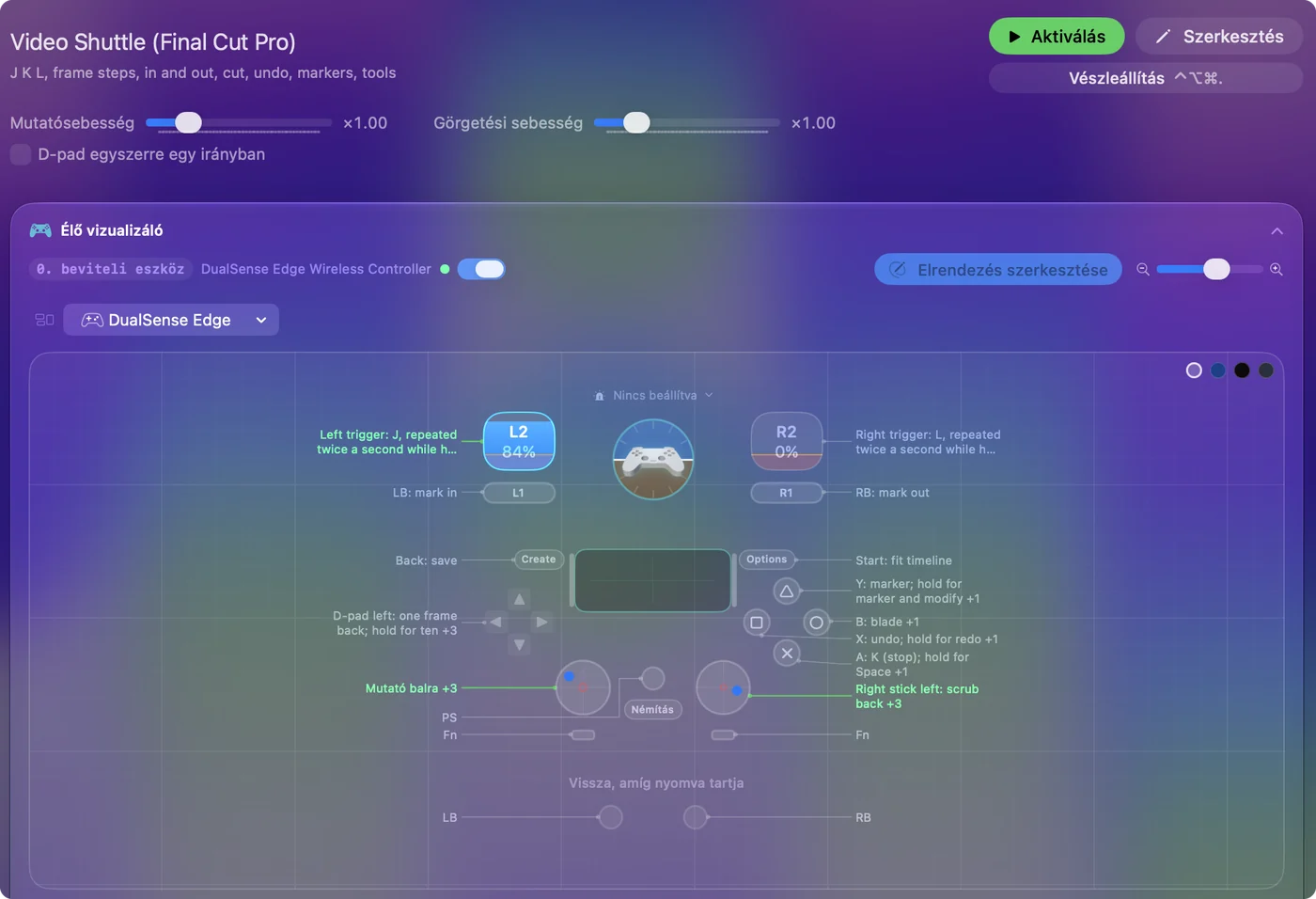
A Final Cut, a Premiere és a Resolve gyorsabban játszik, valahányszor újra megnyomod az L-t, ezért a shuttle jobb oldalán egy turbó sor a tartás közben végigmegy a sebességeken, mint a ravaszok a videóvágó shuttle útmutatóban. A J, K, L és a nyilak három vágóappon át érvényesek, így egy kiosztás nagy része mindháromnak megfelel.
Tegyél többet a 15 gombra
- Tartás és dupla koppintás. Minden sornak van tartásművelete és dupla koppintás-művelete, teljes értékű második kimenetekkel. Visszavonás koppintásra, ismétlés tartásra.
- Tripla koppintás. Az 1.8 óta egy sor három gyors koppintásra is csinálhat valami mást.
- Makrók. Egy sor Options részében a Run a sequence of steps (macro) billentyűket fűz össze köztük várakozással, például jelölő hozzáadása, várakozás, majd elnevezése.
- Appok és szöveg. Az Open App, a Type Text és a Run Siri Shortcut bármelyik gombról működik.

Tizenöt gomb három-három feladattal több, mint amennyit a legtöbb vágóapp használ.
Válts kiosztást a vágóappal az előtérben
- Te: Készíts egy előbeállítást vágóappanként, nyisd meg az Automation & Gaming Utilities részt, és add hozzá az appot az Activate when these apps are in front alatt. Kapcsold be a Switch presets when the front app changes beállítást a Beállítások, Advanced alatt.
- InputConfig: Elindítja a vágóapp előbeállítását, amikor az app az előtérbe kerül, és visszaáll az előzőre, amikor elhagyod.
- Ellenőrzés: Hozd előtérbe a Premiere-t, és nyomd meg a vágógombot. Command K-t küld, nem Command B-t.

Ha a Contour appjában is van beállítás ugyanarra a vezérlőre abban a vágóappban, mindkettő működik minden lenyomásra. Minden vezérlőt egy appnak adj: hagyd üresen a Contour appjában, ha lehet, vagy lépj ki a Contour appjából, amíg az InputConfig fut. Egy vezérlőhöz egy app: így a vágás nem történik meg kétszer.
Amit nem tud
- A Contour illesztőprogramjának javítása. Ha a Contour saját appbeállításait szeretnéd, a fenti kiterjesztéslépések a megoldás.
- Contour-profilok importálása. Az InputConfig a saját soraiból indul.
- Beszélgetés egy vágóapp saját ShuttlePRO-támogatásával. Az InputConfig billentyűket, kattintásokat és görgetést küld, semmi többet.
- Minden modell garantálása. Magam nem teszteltem ShuttlePRO-t vagy ShuttleXpresst. A Scan megmondja, mi érkezik.
A rövid változat
- Illesztőprogram. A Contour 5.1.1 vagy 5.1.0 verziója, bekapcsolt appal és illesztőprogram-kiterjesztéssel.
- Nem látja. Töröld a régi kiterjesztést, indítsd újra, és telepítsd újra.
- Saját kiosztás. Olvasd be az InputConfigban a jogkereket, a shuttle-t és a gombokat, egy előbeállítás vágóappanként.
Előbb kapcsold be a kiterjesztést, aztán döntsd el, a Contour beállításai vagy a saját soraid állnak-e jobban.
Kérdések
Működik a ShuttlePRO v2 macOS Tahoén?
A Contour az illesztőprogram-oldalán, ahogy 2026. október 23-án olvastam, az 5.1.0-t Sonomához, Sequoiához és Tahoéhoz, az 5.1.1-et pedig Sequoiához, Tahoéhoz és Golden Gate-hez listázza.
Miért nem ismeri fel a Contour illesztőprogramja a ShuttlePRO-mat?
Kapcsold be a Contour appot és az illesztőprogram-kiterjesztését a Rendszerbeállítások, General, Login Items & Extensions oldalon. Ha ez nem segít, töröld a régi kiterjesztést a Driver Extensions listából, indítsd újra, és telepítsd újra.
Működik a ShuttlePRO Intel Maceken?
A Contour illesztőprogram-oldala szerint az Intel-alapú Maceket már nem támogatja. A régebbi illesztőprogramok a Drivers Archive-jában vannak.
Használhatok ShuttlePRO-t DaVinci Resolve-ban Macen?
A Contour a Resolve-ot a támogatott appjai között listázza. Az InputConfiggal saját Resolve-kiosztást is építhetsz: J és L a shuttle-on, a nyilak a jogon, és Command B a vágáshoz.
Használhatok ShuttlePRO-t Logic Prón?
A Contour a Logic Prót a támogatott appjai között nevezi meg. Az InputConfigban a vessző és a pont a gyűrűn, a Szóköz a lejátszáshoz és a Command T a vágáshoz egyszerű Logic-kiosztást ad.
Továbbiak magyarul
Részletes útmutatók, angolul
Ki írja. Ryleigh Newman fejleszti az InputConfigot, és a saját Macjét minden nap kontrollerrel kezeli, mert a kezei nem működnek jól. Ez az oldal angolból fordított. Az alkalmazás felülete és a webhely többi része angol.
Ez az oldal más nyelveken: English, العربية, Čeština, Dansk, Deutsch, Español, Suomi, Français, עברית, Bahasa Indonesia, Italiano, 日本語, 한국어, Norsk, Nederlands, Polski, Português, Русский, Slovenčina, Svenska, ไทย, Türkçe, Українська, Tiếng Việt, 繁體中文, 简体中文
Ingyenes. macOS 14 vagy újabb. Fiók nélkül, semmi sem hagyja el a Macet. Nyílt forráskód a GitHubon.