Slovenčina
Funguje Contour ShuttlePRO na aktuálnom Macu?
 Táto aplikácia je úplne zadarmo. Nemusíte si zakladať účet. Žiadne predplatné, žiadne zložité sťahovanie a nič nie je zamknuté. Optimalizované pre Apple Silicon.
Áno. Príspevok Contour o ovládači, ktorý som čítal 23. októbra 2026, ponúka verziu 5.1.1 pre Sequoia, Tahoe a Golden Gate a 5.1.0 pre Sonoma, Sequoia a Tahoe a uvádza, že Macy s Intelom už nie sú podporované. Krok, ktorý väčšina ľudí vynechá, je rozšírenie ovládača: po inštalácii zapnete aplikáciu Contour a jej rozšírenie ovládača v Systémových nastaveniach, General, Login Items & Extensions. Bez toho sa nový ovládač tvári, akoby ShuttlePRO nebol pripojený.
Vyvíjam InputConfig, bezplatnú aplikáciu pre Mac. Od verzie 1.8 číta ShuttlePRO sama, jog koliesko, shuttle prstenec a tlačidlá, takže si môžete vytvoriť vlastné rozloženie pre Final Cut Pro, Premiere Pro, DaVinci Resolve alebo Logic Pro, s podržaniami, makrami a rozložením, ktoré sa mení podľa aplikácie v popredí. ShuttlePRO nebol osobne vyskúšaný, takže cez Scan si overíte svoj.
Verzia 1.7 aplikácie InputConfig, očakávaná v októbri 2026, bude plne dostupná v slovenčine.
Postup
- Nainštalujte najnovší ovládač pre Mac zo stránky Contour Pro v2 and Xpress drivers.
- Otvorte Systémové nastavenia, General, Login Items & Extensions, zapnite aplikáciu Contour a zapnite jej rozšírenie ovládača v časti Driver Extensions.
- Pre vlastné rozloženie otvorte InputConfig, pridajte riadok, stlačte Scan a otočte jog koliesko, shuttle prstenec alebo stlačte tlačidlo.
- Dajte každému riadku skratku strihového programu, napríklad L pre shuttle otočený doprava.
- Vytvorte jednu predvoľbu na strihový program a uveďte každú aplikáciu v časti Activate when these apps are in front.
Nainštalujte ovládač, ktorý zodpovedá vášmu macOS
Stránka Pro v2 and Xpress drivers na webe podpory Contour uvádza aktuálne ovládače pre Mac. Tak, ako som ju čítal 23. októbra 2026:
| Ovládač | macOS, ktoré Contour uvádza |
|---|---|
| 5.1.1 | Sequoia, Tahoe a Golden Gate |
| 5.1.0 | Sonoma, Sequoia a Tahoe |
| Staršie ovládače | Archív ovládačov Contour, pre staršie verzie macOS |
Tá istá stránka uvádza, že Contour podporuje Apple silicon a Macy s Intelom už nepodporuje. Stránka produktu Contour opisuje ShuttlePRO v2 ako 15 programovateľných tlačidiel okolo jog kolieska v strede, na krokovanie po políčkach, a shuttle prstenca okolo neho, na rýchle pretáčanie dopredu a dozadu. Prstenec sa po pustení vráti do stredu. Na Sonoma alebo novšom začnite ovládačmi 5.1 a po archív siahnite, len keď zlyhajú.
Opravte ShuttlePRO, ktorý nový ovládač nevidí
Bežná správa na fóre Contour v októbri 2026 je, že ovládač 5.1 sa nainštaluje a potom sa správa, akoby nebol pripojený žiadny ShuttlePRO, často po prechode na nový Mac. Postupujte po tomto rebríčku, od najmenšieho kroku:
- Zapnite aplikáciu. V Systémových nastaveniach, General, Login Items & Extensions zapnite aplikáciu Contour.
- Zapnite rozšírenie. Na tej istej stránke kliknite na tlačidlo info pri Driver Extensions a zapnite posuvník rozšírenia Contour. Podpora Contour uvádza tieto dva kroky pre Sequoia, Tahoe a Golden Gate.
- Odstráňte zastarané rozšírenie. Jeden používateľ, ktorý prešiel na iný Mac cez Asistenta migrácie, zistil, že zmazanie aplikácie neodstránilo jej rozšírenie ovládača. Po zmazaní rozšírenia zo zoznamu Driver Extensions, reštarte a opätovnej inštalácii 5.1.1 sa macOS opýtal na aktiváciu a ShuttlePRO sa vrátil.
- Zapojte priamo. Vyskúšajte port na Macu a potom znova rozbočovač alebo adaptér.
- Použite starší ovládač. Ďalší používateľ rozbehol starý ovládač 3.1.0 na Golden Gate a naimportoval s ním staré profily. Contour posiela ľudí na staršom macOS do svojho archívu ovládačov.
Ak ovládač nevidí nič, prvé miesto, kde hľadať, je prepínač rozšírenia, nie kábel.
Čítajte jog, shuttle a tlačidlá v InputConfig
InputConfig 1.8 číta ShuttlePRO ako samostatné zariadenie: jog koliesko, shuttle prstenec a každé tlačidlo sú vstupy.
- Vy: Pridajte riadok, stlačte Scan a otočte shuttle prstenec úplne na jednu stranu a držte ho tam. To isté urobte na nových riadkoch pre druhú stranu, pre jog koliesko v oboch smeroch a pre každé tlačidlo, ktoré chcete.
- InputConfig: Naviaže každý riadok na prvý ovládací prvok, ktorý začuje, a zobrazí jeho názov.
- Kontrola: Otočte a stlačte každý ovládací prvok, kým beží predvoľba. Ak riadok dostal iný názov, stlačte Scan znova a nič iné sa nedotýkajte, kým počúva.
Ak ShuttlePRO nie je uvedený, zaškrtnite ho v InputConfig, Devices v paneli ponúk. Ak InputConfig nič nepočuje, kým beží aplikácia Contour, ukončite aplikáciu Contour a naskenujte znova. Ako si obe aplikácie zariadenie delia, nie je potvrdené na každom Macu.
Naskenujte každý ovládací prvok raz a názvy vám presne povedia, čo InputConfig počul.
Použite tieto strihové rozloženia
Shuttle otočený doprava prehráva dopredu a otočený doľava dozadu, jog krokuje po políčku a tlačidlá značia, strihajú a vracajú späť. Toto sú predvolené skratky každej aplikácie:
| Úloha | Final Cut Pro | Premiere Pro | DaVinci Resolve | Logic Pro |
|---|---|---|---|---|
| Shuttle doprava | L | L | L | Bodka (dopredu) |
| Shuttle doľava | J | J | J | Čiarka (dozadu) |
| Stop alebo prehrávanie | K alebo Space | K alebo Space | K alebo Space | Space |
| Jog | Šípka doľava a doprava | Šípka doľava a doprava | Šípka doľava a doprava | Čiarka a bodka |
| Značka začiatku a konca | I a O | I a O | I a O | C pre cyklus |
| Strih na prehrávacej hlave | Command B | Command K | Command B | Command T |
| Späť | Command Z | Command Z | Command Z | Command Z |
| Prispôsobiť časovú os | Shift Z | Spätná lomka | Shift Z | Žiadny kláves prispôsobenia, Return ide na začiatok |
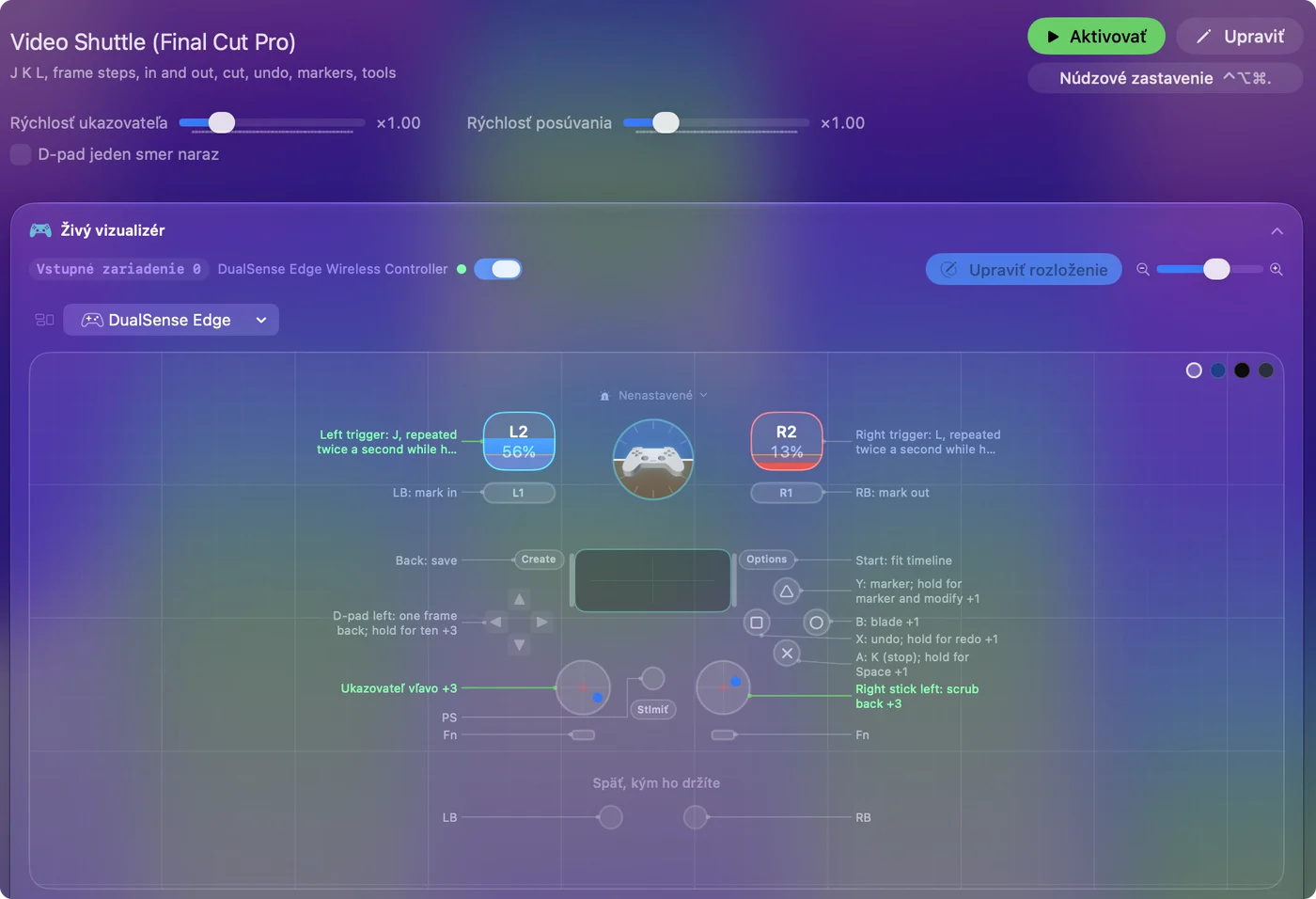
Final Cut, Premiere a Resolve prehrávajú rýchlejšie pri každom ďalšom stlačení L, takže riadok turbo na pravej strane shuttle postupne zvyšuje rýchlosti, kým ho držíte, ako spúšťače v sprievodcovi shuttle pre strih videa. J, K, L a šípky platia vo všetkých troch strihových programoch, takže väčšina jedného rozloženia poslúži všetkým trom.
Dajte viac na 15 tlačidiel
- Podržanie a dvojité ťuknutie. Každý riadok má akciu podržania a akciu dvojitého ťuknutia, plnohodnotné druhé výstupy. Späť na ťuknutie, znova na podržanie.
- Trojité ťuknutie. Od verzie 1.8 môže riadok robiť niečo iné aj na tri rýchle ťuknutia.
- Makrá. V Options riadku reťazí Run a sequence of steps (macro) klávesy s čakaním medzi nimi, napríklad pridať značku, počkať a potom ju pomenovať.
- Aplikácie a text. Open App, Type Text a Run Siri Shortcut fungujú z ľubovoľného tlačidla.

Pätnásť tlačidiel s tromi úlohami každé je viac, než väčšina strihových programov používa.
Prepínajte rozloženie podľa strihového programu v popredí
- Vy: Vytvorte jednu predvoľbu na strihový program, otvorte Automation & Gaming Utilities a pridajte aplikáciu v časti Activate when these apps are in front. Zapnite Switch presets when the front app changes v Settings, Advanced.
- InputConfig: Spustí predvoľbu strihového programu, keď sa aplikácia dostane do popredia, a keď odídete, vráti sa k predchádzajúcej.
- Kontrola: Dajte Premiere do popredia a stlačte tlačidlo strihu. Pošle Command K, nie Command B.

Ak aplikácia Contour má aj nastavenie pre ten istý ovládací prvok v tom strihovom programe, obe konajú pri každom stlačení. Dajte každý ovládací prvok jednej aplikácii: nechajte ho v aplikácii Contour prázdny, ak to dovolí, alebo aplikáciu Contour ukončite, kým beží InputConfig. Jedna aplikácia na ovládací prvok zabráni, aby sa strih stal dvakrát.
Čo to nevie
- Opraviť ovládač Contour. Ak chcete nastavenia vlastnej aplikácie Contour, opravou sú kroky s rozšírením vyššie.
- Importovať profily Contour. InputConfig začína od vlastných riadkov.
- Komunikovať s vlastnou podporou ShuttlePRO v strihovom programe. InputConfig posiela klávesy, kliky a rolovanie, nič viac.
- Sľúbiť každý model. Žiadny ShuttlePRO ani ShuttleXpress nebol osobne vyskúšaný. Scan vám povie, čo príde.
Stručne
- Ovládač. 5.1.1 alebo 5.1.0 od Contour, so zapnutou aplikáciou a rozšírením ovládača.
- Nevidno. Zmažte staré rozšírenie, reštartujte a nainštalujte znova.
- Vlastné rozloženie. Naskenujte jog, shuttle a tlačidlá v InputConfig, jedna predvoľba na strihový program.
Najprv zapnite rozšírenie a potom sa rozhodnite, či vám viac vyhovujú nastavenia Contour alebo vlastné riadky.
Otázky
Funguje ShuttlePRO v2 na macOS Tahoe?
Contour na svojej stránke ovládačov, tak ako som ju čítal 23. októbra 2026, uvádza ovládač 5.1.0 pre Sonoma, Sequoia a Tahoe a 5.1.1 pre Sequoia, Tahoe a Golden Gate.
Prečo ovládač Contour nerozpoznáva môj ShuttlePRO?
Zapnite aplikáciu Contour a jej rozšírenie ovládača v Systémových nastaveniach, General, Login Items & Extensions. Ak to zlyhá, zmažte staré rozšírenie zo zoznamu Driver Extensions, reštartujte a nainštalujte znova.
Funguje ShuttlePRO na Macoch s Intelom?
Stránka ovládačov Contour uvádza, že Macy založené na Intele už nepodporuje. Staršie ovládače sú v jeho archíve ovládačov.
Môžem používať ShuttlePRO v DaVinci Resolve na Macu?
Contour uvádza Resolve medzi aplikáciami, s ktorými funguje. S InputConfig si môžete vytvoriť aj vlastné rozloženie pre Resolve: J a L na shuttle, šípky na jog a Command B na strih.
Môžem používať ShuttlePRO v Logic Pro?
Contour uvádza Logic Pro medzi podporovanými aplikáciami. V InputConfig tvoria jednoduché rozloženie pre Logic čiarka a bodka na prstenci, Space na prehrávanie a Command T na rozdelenie.
Viac po slovensky
Podrobné návody, v angličtine
Kto píše. Ryleigh Newman vyvíja InputConfig a svoj Mac každý deň ovláda ovládačom, pretože ruky nefungujú dobre. Táto stránka je preložená z angličtiny. Rozhranie aplikácie a zvyšok webu sú v angličtine.
Táto stránka v iných jazykoch: English, العربية, Čeština, Dansk, Deutsch, Español, Suomi, Français, עברית, Magyar, Bahasa Indonesia, Italiano, 日本語, 한국어, Norsk, Nederlands, Polski, Português, Русский, Svenska, ไทย, Türkçe, Українська, Tiếng Việt, 繁體中文, 简体中文
Zadarmo. macOS 14 alebo novší. Bez účtu, nič neopúšťa váš Mac. Open source na GitHube.