Dansk
Virker Contour ShuttlePRO på en nyere Mac?
 Denne app er helt gratis. Du behøver ikke at oprette en konto. Der er ingen abonnementer, ingen besværlige downloads, og intet er låst. Optimeret til Apple silicon.
Ja. Contours indlæg om driveren, som jeg læste den 23. oktober 2026, tilbyder version 5.1.1 til Sequoia, Tahoe og Golden Gate og 5.1.0 til Sonoma, Sequoia og Tahoe, og det siger, at Intel-Macs ikke længere understøttes. Det trin, de fleste overser, er driverudvidelsen: efter installationen slår du Contour-appen og dens driverudvidelse til under Systemindstillinger, General, Login Items & Extensions. Uden det opfører den nye driver sig, som om ShuttlePRO ikke er sat i.
Jeg laver InputConfig, en gratis Mac-app. Siden version 1.8 læser den selv en ShuttlePRO, jog-hjulet, shuttle-ringen og knapperne, så du kan bygge dit eget layout til Final Cut Pro, Premiere Pro, DaVinci Resolve eller Logic Pro, med hold, makroer og et layout, der skifter med den forreste app. Jeg har ikke selv testet en ShuttlePRO, så Scan er måden, du tjekker din på.
Version 1.7 af InputConfig, som forventes i oktober 2026, bliver fuldt tilgængelig på dansk.
Trin
- Installer den nyeste Mac-driver fra Contours side Pro v2 and Xpress drivers.
- Åbn Systemindstillinger, General, Login Items & Extensions, slå Contour-appen til, og slå dens driverudvidelse til under Driver Extensions.
- Til dit eget layout åbner du InputConfig, tilføjer en række, trykker på Scan og drejer jog-hjulet eller shuttle-ringen eller trykker på en knap.
- Giv hver række redigeringsprogrammets genvej, for eksempel L for shuttle drejet til højre.
- Lav én preset pr. redigeringsprogram, og angiv hver app under Activate when these apps are in front.
Installer den driver, der passer til din macOS
Contours side Pro v2 and Xpress drivers på dens supportsite viser de aktuelle Mac-drivere. Sådan læste jeg den den 23. oktober 2026:
| Driver | macOS, Contour angiver |
|---|---|
| 5.1.1 | Sequoia, Tahoe og Golden Gate |
| 5.1.0 | Sonoma, Sequoia og Tahoe |
| Ældre drivere | Contours Drivers Archive, til ældre macOS-versioner |
Den samme side siger, at Contour understøtter Apple silicon og ikke længere understøtter Intel-Macs. Contours produktside beskriver ShuttlePRO v2 som 15 programmerbare knapper omkring et jog-hjul i midten, til billedtrin, og en shuttle-ring omkring det, til hurtig fremspoling og tilbagespoling. Ringen fjedrer tilbage til midten, når du slipper. På Sonoma eller nyere skal du starte med 5.1-driverne og kun gå til arkivet, hvis de fejler.
Ret en ShuttlePRO, som den nye driver ikke kan se
Den almindelige melding i Contours forum i oktober 2026 er, at 5.1-driveren installeres og derefter opfører sig, som om ingen ShuttlePRO er tilsluttet, ofte efter en flytning til en ny Mac. Tag denne stige, mindste trin først:
- Slå appen til. Slå Contour-appen til under Systemindstillinger, General, Login Items & Extensions.
- Slå udvidelsen til. På samme side klikker du på infoknappen ved siden af Driver Extensions og slår kontakten til for Contours udvidelse. Contours supportmedarbejdere giver disse to trin til Sequoia, Tahoe og Golden Gate.
- Fjern en forældet udvidelse. En bruger, der flyttede Mac med Migrationsassistent, fandt ud af, at sletning af appen ikke fjernede dens driverudvidelse. Da udvidelsen blev slettet fra listen Driver Extensions, Macen genstartet og 5.1.1 installeret igen, bad macOS om at aktivere den, og ShuttlePRO kom tilbage.
- Sæt direkte i. Test på en port på Macen, og prøv så hubben eller adapteren igen.
- Brug en ældre driver. En anden bruger fik den gamle 3.1.0-driver til at virke på Golden Gate og importerede gamle profiler med den. Contour henviser folk på ældre macOS-versioner til sit Drivers Archive.
Hvis driveren ikke ser noget, er udvidelsens kontakt det første sted at kigge, ikke kablet.
Læs jog, shuttle og knapper i InputConfig
InputConfig 1.8 læser ShuttlePRO som en enhed for sig: jog-hjulet, shuttle-ringen og hver knap er input.
- Du: Tilføj en række, tryk på Scan, og drej shuttle-ringen helt over til den ene side, og hold den dér. Gør det samme på nye rækker for den anden side, for jog-hjulet hver vej og for hver knap, du vil bruge.
- InputConfig: Binder hver række til den første kontrol, den hører, og viser dens navn.
- Tjek: Drej og tryk på hver kontrol, mens presetten kører. Hvis en række fik et andet navn, så tryk på Scan igen, og rør ikke andet, mens den lytter.
Hvis ShuttlePRO ikke er på listen, så sæt flueben ved den under InputConfig, Devices i menulinjen. Hvis InputConfig ikke hører noget, mens Contours app kører, så luk Contours app, og scan igen. Jeg har ikke bekræftet, hvordan de to deler enheden på alle Macs.
Scan hver kontrol én gang, så fortæller navnene præcis, hvad InputConfig hørte.
Brug disse redigeringslayouts
Shuttle drejet til højre afspiller fremad og drejet til venstre bagud, jog stepper et billede, og knapperne markerer, klipper og fortryder. Det er hver apps standardgenveje:
| Opgave | Final Cut Pro | Premiere Pro | DaVinci Resolve | Logic Pro |
|---|---|---|---|---|
| Shuttle til højre | L | L | L | Period (fremad) |
| Shuttle til venstre | J | J | J | Comma (tilbage) |
| Stop eller afspil | K eller Space | K eller Space | K eller Space | Space |
| Jog | Venstre- og højrepil | Venstre- og højrepil | Venstre- og højrepil | Comma og period |
| Marker start og slut | I og O | I og O | I og O | C for cycle |
| Klip ved afspilningshovedet | Command B | Command K | Command B | Command T |
| Fortryd | Command Z | Command Z | Command Z | Command Z |
| Tilpas tidslinjen | Shift Z | Backslash | Shift Z | Ingen tilpasningstast, Return går til starten |
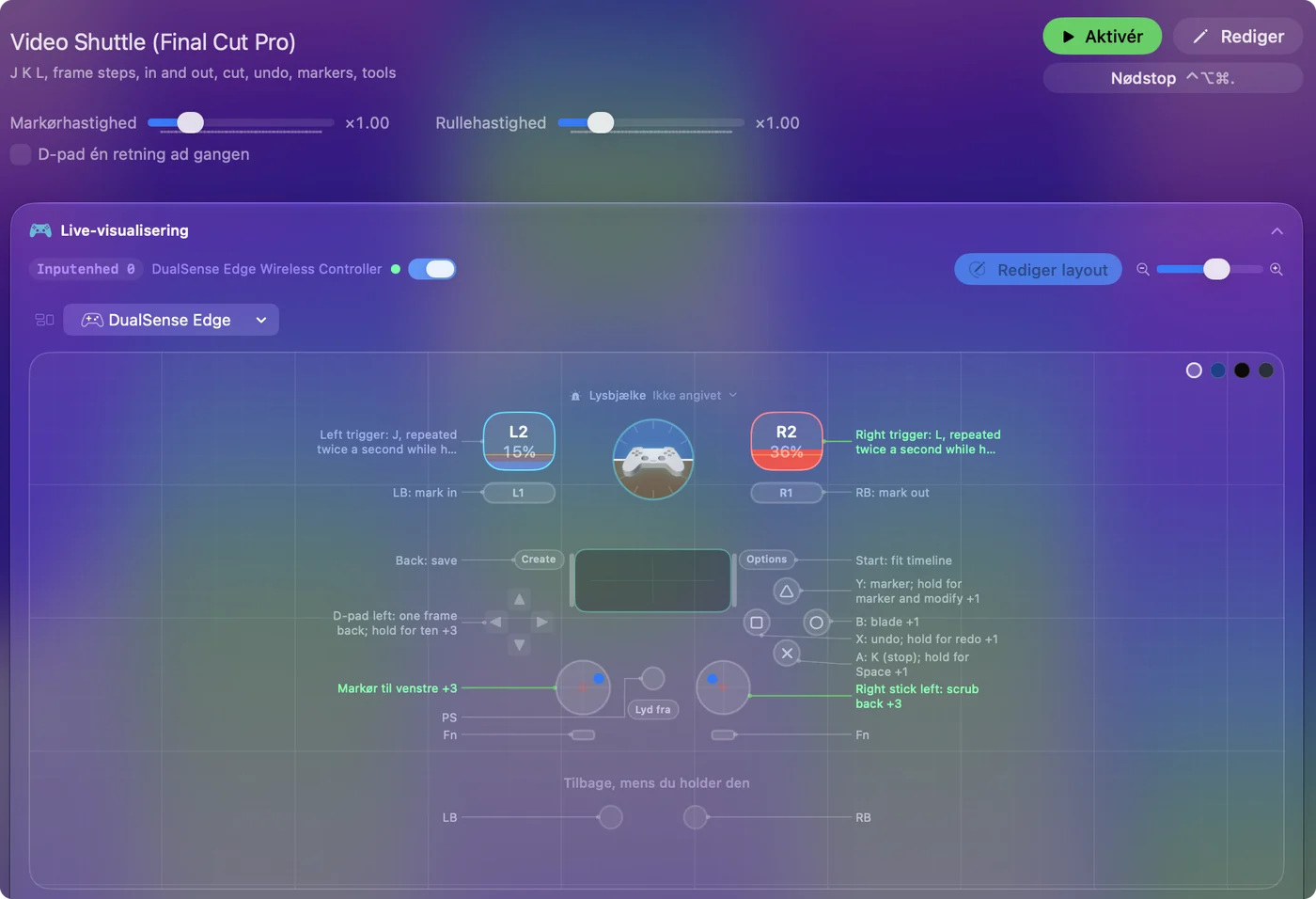
Final Cut, Premiere og Resolve afspiller hurtigere, hver gang L trykkes igen, så en turbo-række på shuttlens højre side stiger gennem hastighederne, mens du holder den, ligesom triggerne i vejledningen til shuttle til videoredigering. J, K, L og piletasterne går igen i tre redigeringsprogrammer, så det meste af ét layout tjener alle tre.
Læg mere på 15 knapper
- Hold og dobbelttryk. Hver række har en holdehandling og en dobbelttrykshandling, fulde andre output. Fortryd på et tryk, gentag på et hold.
- Tredobbelttryk. Siden 1.8 kan en række også gøre noget andet ved tre hurtige tryk.
- Makroer. Under en rækkes Options kæder Run a sequence of steps (macro) taster sammen med en ventetid imellem, for eksempel tilføj markør, vent, og giv den så et navn.
- Apps og tekst. Open App, Type Text og Run Siri Shortcut virker fra enhver knap.

Femten knapper med tre opgaver hver er mere, end de fleste redigerer med.
Skift layout med det redigeringsprogram, der er forrest
- Du: Lav én preset pr. redigeringsprogram, åbn Automation & Gaming Utilities, og tilføj appen under Activate when these apps are in front. Slå Switch presets when the front app changes til under Settings, Advanced.
- InputConfig: Starter redigeringsprogrammets preset, når den app kommer forrest, og går tilbage til den forrige, når du forlader den.
- Tjek: Tag Premiere forrest, og tryk på din klipknap. Den sender Command K, ikke Command B.

Hvis Contours app også har en indstilling for den samme kontrol i det redigeringsprogram, virker begge ved hvert tryk. Giv hver kontrol til én app: lad den være tom i Contours app, hvis den tillader det, eller luk Contours app, mens InputConfig kører. Én app pr. kontrol forhindrer, at et klip sker to gange.
Hvad den ikke kan
- Rette Contours driver. Hvis du vil bruge Contours egne appindstillinger, er udvidelsestrinnene ovenfor løsningen.
- Importere Contour-profiler. InputConfig starter fra sine egne rækker.
- Tale med et redigeringsprograms egen ShuttlePRO-understøttelse. InputConfig sender taster, klik og rulning, ikke mere.
- Love alle modeller. Jeg har ikke selv testet en ShuttlePRO eller en ShuttleXpress. Scan fortæller, hvad der kommer.
Den korte version
- Driver. 5.1.1 eller 5.1.0 fra Contour, med appen og driverudvidelsen slået til.
- Ses ikke. Slet den gamle udvidelse, genstart og installer igen.
- Dit eget layout. Scan jog, shuttle og knapper i InputConfig, én preset pr. redigeringsprogram.
Få først udvidelsen slået til, og afgør så, om Contours indstillinger eller dine egne rækker passer bedst.
Spørgsmål
Virker ShuttlePRO v2 på macOS Tahoe?
Contour angiver driver 5.1.0 til Sonoma, Sequoia og Tahoe og 5.1.1 til Sequoia, Tahoe og Golden Gate på sin driverside, som læst den 23. oktober 2026.
Hvorfor genkender Contour-driveren ikke min ShuttlePRO?
Slå Contour-appen og dens driverudvidelse til under Systemindstillinger, General, Login Items & Extensions. Hvis det fejler, så slet den gamle udvidelse fra listen Driver Extensions, genstart og installer igen.
Virker ShuttlePRO på Intel-Macs?
Contours driverside siger, at den ikke længere understøtter Mac-computere med Intel. Ældre drivere ligger i dens Drivers Archive.
Kan jeg bruge en ShuttlePRO i DaVinci Resolve på en Mac?
Contour nævner Resolve blandt de apps, den virker med. Med InputConfig kan du også bygge dit eget Resolve-layout: J og L på shuttle, piletasterne på jog og Command B til at klippe.
Kan jeg bruge en ShuttlePRO i Logic Pro?
Contour nævner Logic Pro blandt de understøttede apps. I InputConfig udgør comma og period på ringen, Space til afspilning og Command T til opdeling et enkelt Logic-layout.
Mere på dansk
Fulde vejledninger, på engelsk
Hvem der skriver. Ryleigh Newman udvikler InputConfig og styrer sin egen Mac hver dag med en controller, fordi hænderne ikke fungerer godt. Denne side er oversat fra engelsk. Appens brugerflade og resten af webstedet er på engelsk.
Denne side på andre sprog: English, العربية, Čeština, Deutsch, Español, Suomi, Français, עברית, Magyar, Bahasa Indonesia, Italiano, 日本語, 한국어, Norsk, Nederlands, Polski, Português, Русский, Slovenčina, Svenska, ไทย, Türkçe, Українська, Tiếng Việt, 繁體中文, 简体中文
Gratis. macOS 14 eller nyere. Ingen konto, intet forlader din Mac. Open source på GitHub.