العربية
هل يعمل Contour ShuttlePRO على Mac حديث؟
 هذا التطبيق مجاني بالكامل. لا تحتاج إلى إنشاء حساب. لا اشتراكات ولا تنزيلات معقدة، ولا شيء مقفل. محسّن لشرائح Apple.
نعم. يعرض منشور المشغّل من Contour، الذي قرأته في 23 أكتوبر 2026، الإصدار 5.1.1 لـ Sequoia وTahoe وGolden Gate، والإصدار 5.1.0 لـ Sonoma وSequoia وTahoe، ويقول إن أجهزة Mac بمعالج Intel لم تعد مدعومة. والخطوة التي يفوّتها أكثر الناس هي امتداد المشغّل: بعد التثبيت تفعّل تطبيق Contour وامتداد مشغّله في إعدادات النظام ثم General ثم Login Items & Extensions. وبدون ذلك يتصرف المشغّل الجديد كأن ShuttlePRO غير موصول.
أصنع InputConfig، وهو تطبيق Mac مجاني. ومنذ الإصدار 1.8 يقرأ ShuttlePRO بنفسه، العجلة والحلقة والأزرار، فتستطيع بناء تخطيطك لـ Final Cut Pro أو Premiere Pro أو DaVinci Resolve أو Logic Pro، مع الضغط المطوّل والماكرو وتخطيط يتغير مع التطبيق الأمامي. لم أختبر ShuttlePRO بنفسي، فـ Scan هو طريقتك للتحقق من جهازك.
الإصدار 1.7 من InputConfig، المتوقع في أكتوبر 2026، سيدعم اللغة العربية بالكامل.
الخطوات
- ثبّت أحدث مشغّل لـ Mac من صفحة Pro v2 and Xpress drivers عند Contour.
- افتح إعدادات النظام ثم General ثم Login Items & Extensions، وفعّل تطبيق Contour، وفعّل امتداد مشغّله تحت Driver Extensions.
- لتخطيطك الخاص، افتح InputConfig وأضف صفًّا واضغط Scan ثم أدر العجلة أو حلقة التنقل أو اضغط زرًّا.
- أعطِ كل صف اختصار برنامج المونتاج، مثل L لحلقة التنقل المدارة يمينًا.
- اصنع إعدادًا مسبقًا لكل برنامج مونتاج واذكر كل تطبيق تحت Activate when these apps are in front.
ثبّت المشغّل المناسب لـ macOS عندك
تسرد صفحة Pro v2 and Xpress drivers في موقع دعم Contour مشغّلات Mac الحالية. وهذا ما قرأته فيها في 23 أكتوبر 2026:
| المشغّل | macOS الذي تذكره Contour |
|---|---|
| 5.1.1 | Sequoia وTahoe وGolden Gate |
| 5.1.0 | Sonoma وSequoia وTahoe |
| مشغّلات أقدم | أرشيف المشغّلات عند Contour، لنسخ macOS الأقدم |
تقول الصفحة نفسها إن Contour تدعم Apple silicon ولم تعد تدعم أجهزة Mac بمعالج Intel. وتصف صفحة منتج Contour الجهاز ShuttlePRO v2 بأنه 15 زرًّا قابلًا للبرمجة حول عجلة في الوسط لخطوات الإطارات، وحلقة تنقل حولها للتقديم السريع والترجيع. وترتد الحلقة إلى الوسط عندما تتركها. على Sonoma أو أحدث، ابدأ بمشغّلات 5.1 ولا تلجأ إلى الأرشيف إلا إذا فشلت.
أصلح ShuttlePRO لا يراه المشغّل الجديد
الشكوى الشائعة في منتدى Contour في أكتوبر 2026 أن مشغّل 5.1 يُثبَّت ثم يتصرف كأن لا ShuttlePRO موصول، وغالبًا بعد الانتقال إلى Mac جديد. اصعد هذا السلم، من أصغر خطوة:
- فعّل التطبيق. في إعدادات النظام ثم General ثم Login Items & Extensions، شغّل تطبيق Contour.
- فعّل الامتداد. في الصفحة نفسها، انقر زر المعلومات بجانب Driver Extensions وشغّل منزلق امتداد Contour. وفريق دعم Contour يعطي هاتين الخطوتين لـ Sequoia وTahoe وGolden Gate.
- أزل امتدادًا قديمًا. وجد مستخدم انتقل بين جهازي Mac بمساعد الترحيل أن حذف التطبيق لم يزل امتداد مشغّله. وبعد حذف الامتداد من قائمة Driver Extensions وإعادة التشغيل وتثبيت 5.1.1 من جديد، طلب macOS تفعيله وعاد ShuttlePRO.
- صله مباشرة. اختبر على منفذ في الـ Mac، ثم جرّب المحور أو المحوّل مرة أخرى.
- استعمل مشغّلًا أقدم. نجح مستخدم آخر في تشغيل المشغّل القديم 3.1.0 على Golden Gate واستورد به ملفات قديمة. وتحيل Contour من يستعملون macOS أقدم إلى أرشيف المشغّلات عندها.
إذا كان المشغّل لا يرى شيئًا، فمفتاح الامتداد هو أول ما يُفحص، لا الكابل.
اقرأ العجلة والحلقة والأزرار في InputConfig
يقرأ InputConfig 1.8 جهاز ShuttlePRO كجهاز قائم بذاته: العجلة والحلقة وكل زر مدخلات.
- أنت: أضف صفًّا واضغط Scan، وأدر حلقة التنقل إلى أقصى أحد الجانبين وأمسكها هناك. افعل الشيء نفسه في صفوف جديدة للجانب الآخر، وللعجلة في كل اتجاه، ولكل زر تريده.
- InputConfig: يربط كل صف بأول عنصر تحكم يسمعه ويعرض اسمه.
- التحقق: أدر كل عنصر تحكم واضغطه والإعداد المسبق يعمل. إذا سمّى صف شيئًا آخر، فاضغط Scan مرة أخرى ولا تلمس شيئًا آخر أثناء الاستماع.
إذا لم يكن ShuttlePRO مدرجًا، فضع عليه علامة تحت InputConfig ثم Devices في شريط القوائم. وإذا لم يسمع InputConfig شيئًا بينما يعمل تطبيق Contour، فأغلق تطبيق Contour وامسح من جديد. لم أتأكد من كيفية تشاركهما الجهاز على كل Mac.
امسح كل عنصر تحكم مرة واحدة، فتخبرك الأسماء بالضبط بما سمعه InputConfig.
استعمل تخطيطات المونتاج هذه
حلقة التنقل المدارة يمينًا تشغّل إلى الأمام والمدارة يسارًا تشغّل إلى الخلف، والعجلة تخطو إطارًا، والأزرار تعلّم وتقطع وتتراجع. وهذه اختصارات كل تطبيق الافتراضية:
| المهمة | Final Cut Pro | Premiere Pro | DaVinci Resolve | Logic Pro |
|---|---|---|---|---|
| حلقة التنقل يمينًا | L | L | L | النقطة (إلى الأمام) |
| حلقة التنقل يسارًا | J | J | J | الفاصلة (ترجيع) |
| إيقاف أو تشغيل | K، أو Space | K، أو Space | K، أو Space | Space |
| العجلة | السهم الأيسر والأيمن | السهم الأيسر والأيمن | السهم الأيسر والأيمن | الفاصلة والنقطة |
| علامة البداية والنهاية | I وO | I وO | I وO | C للدورة |
| القطع عند مؤشر التشغيل | Command B | Command K | Command B | Command T |
| تراجع | Command Z | Command Z | Command Z | Command Z |
| احتواء الخط الزمني | Shift Z | الخط المائل العكسي | Shift Z | لا مفتاح احتواء، Return يذهب إلى البداية |
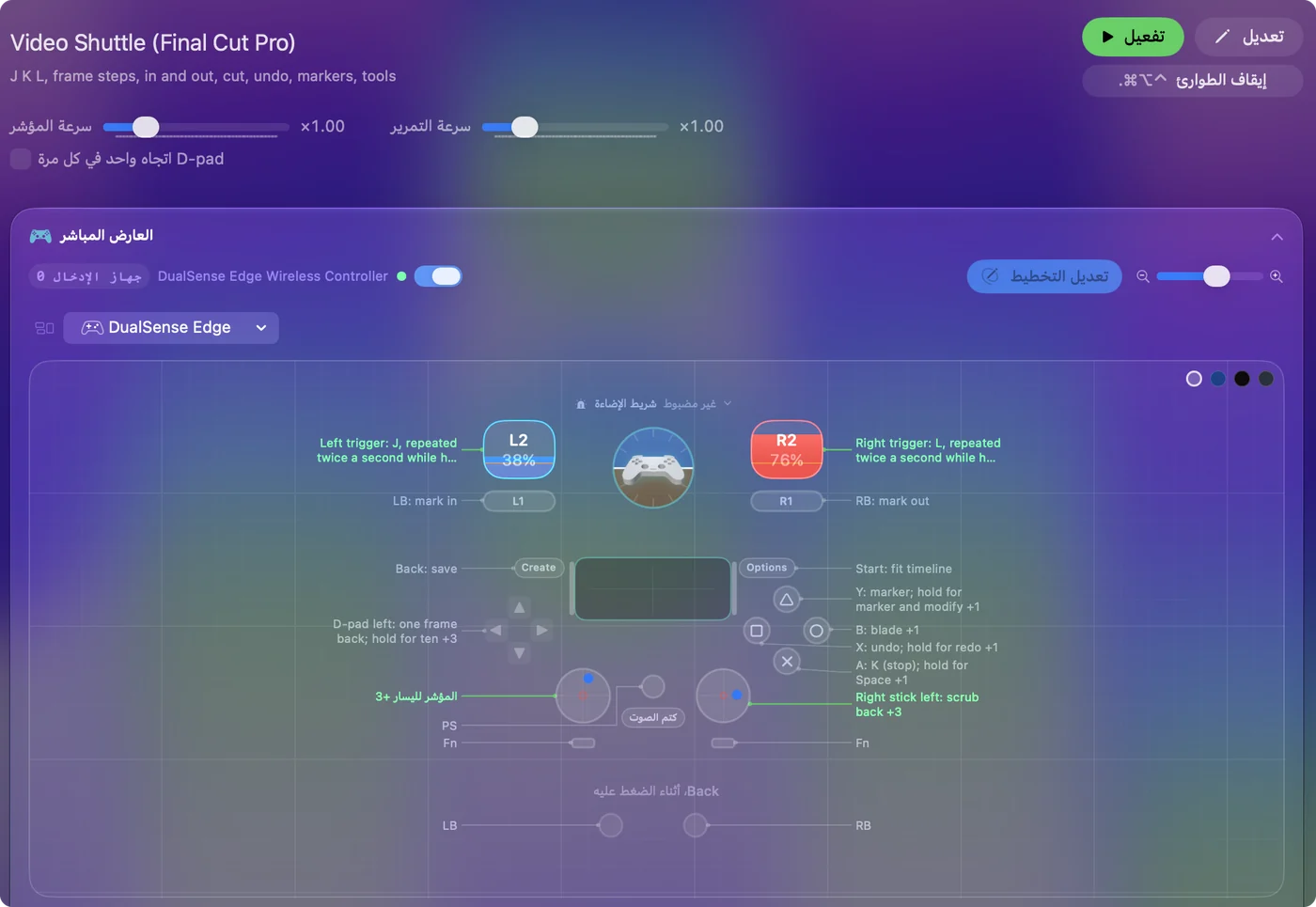
تشغّل Final Cut وPremiere وResolve أسرع في كل مرة يُضغط L من جديد، فصف توربو على الجانب الأيمن لحلقة التنقل يرفع السرعات تدريجيًّا ما دمت ممسكًا به، مثل الزنادين في دليل ذراع المونتاج. تنتقل J وK وL والأسهم بين ثلاثة برامج مونتاج، فيخدم معظم تخطيط واحد الثلاثة.
ضع المزيد على الأزرار الخمسة عشر
- الضغط المطوّل والنقر المزدوج. لكل صف إجراء ضغط مطوّل وإجراء نقر مزدوج، وكلاهما إخراج ثانٍ كامل. تراجع عند النقر وإعادة عند الضغط المطوّل.
- النقر الثلاثي. منذ 1.8 يستطيع الصف أن يفعل شيئًا آخر عند ثلاث نقرات سريعة.
- الماكرو. في Options للصف، يسلسل Run a sequence of steps (macro) مفاتيح بانتظار بينها، مثل إضافة علامة ثم الانتظار ثم تسميتها.
- التطبيقات والنص. Open App وType Text وRun Siri Shortcut تعمل من أي زر.

خمسة عشر زرًّا بثلاث مهام لكل منها أكثر مما يستعمله معظم المونتيرين.
بدّل التخطيط مع برنامج المونتاج الأمامي
- أنت: اصنع إعدادًا مسبقًا لكل برنامج مونتاج، وافتح Automation & Gaming Utilities، وأضف التطبيق تحت Activate when these apps are in front. شغّل Switch presets when the front app changes في Settings ثم Advanced.
- InputConfig: يبدأ الإعداد المسبق لبرنامج المونتاج عندما يصبح التطبيق أماميًّا، ويعود إلى السابق عندما تغادره.
- التحقق: أحضر Premiere إلى الأمام واضغط زر القطع. يرسل Command K لا Command B.

إذا كان في تطبيق Contour إعداد لعنصر التحكم نفسه في ذلك البرنامج، فإنهما يعملان معًا عند كل ضغطة. أعطِ كل عنصر تحكم لتطبيق واحد: اتركه فارغًا في تطبيق Contour إن سمح بذلك، أو أغلق تطبيق Contour أثناء عمل InputConfig. تطبيق واحد لكل عنصر تحكم يمنع القطع من الحدوث مرتين.
ما لا يستطيع فعله
- إصلاح مشغّل Contour. إذا أردت إعدادات تطبيق Contour نفسها، فخطوات الامتداد أعلاه هي الحل.
- استيراد ملفات Contour. يبدأ InputConfig من صفوفه الخاصة.
- التحدث مع دعم ShuttlePRO الخاص ببرنامج المونتاج. يرسل InputConfig مفاتيح ونقرات وتمريرًا، لا أكثر.
- الوعد بكل طراز. لم أختبر ShuttlePRO ولا ShuttleXpress بنفسي. Scan يخبرك بما يصل.
الخلاصة
- المشغّل. 5.1.1 أو 5.1.0 من Contour، مع تشغيل التطبيق وامتداد المشغّل.
- غير مرئي. احذف الامتداد القديم وأعد التشغيل وأعد التثبيت.
- تخطيطك الخاص. امسح العجلة والحلقة والأزرار بـ Scan في InputConfig، وإعداد مسبق لكل برنامج مونتاج.
شغّل الامتداد أولًا، ثم قرر هل إعدادات Contour أم صفوفك الخاصة تناسبك أكثر.
أسئلة
هل يعمل ShuttlePRO v2 على macOS Tahoe؟
تذكر Contour المشغّل 5.1.0 لـ Sonoma وSequoia وTahoe، و5.1.1 لـ Sequoia وTahoe وGolden Gate، في صفحة مشغّلاتها كما قرأتها في 23 أكتوبر 2026.
لماذا لا يتعرف مشغّل Contour على ShuttlePRO عندي؟
فعّل تطبيق Contour وامتداد مشغّله في إعدادات النظام ثم General ثم Login Items & Extensions. فإن لم ينفع ذلك، فاحذف الامتداد القديم من قائمة Driver Extensions وأعد التشغيل وأعد التثبيت.
هل يعمل ShuttlePRO على أجهزة Mac بمعالج Intel؟
تقول صفحة مشغّلات Contour إنها لم تعد تدعم أجهزة Mac المبنية على Intel. والمشغّلات الأقدم في أرشيف المشغّلات عندها.
هل أستطيع استعمال ShuttlePRO في DaVinci Resolve على Mac؟
تذكر Contour أن Resolve بين التطبيقات التي يعمل معها. ومع InputConfig تستطيع أيضًا بناء تخطيط Resolve خاص بك: J وL على حلقة التنقل، والأسهم على العجلة، وCommand B للقطع.
هل أستطيع استعمال ShuttlePRO في Logic Pro؟
تذكر Contour Logic Pro بين التطبيقات المدعومة. وفي InputConfig، الفاصلة والنقطة على الحلقة وSpace للتشغيل وCommand T للتقسيم تصنع تخطيط Logic بسيطًا.
المزيد بالعربية
أدلة مفصلة، بالإنجليزية
من يكتب. InputConfig من تطوير Ryleigh Newman، ويُستخدم كل يوم لتشغيل جهاز Mac بيد تحكم، لأن يدي Ryleigh لا تعملان جيدًا. هذه الصفحة مترجمة من الإنجليزية. واجهة التطبيق وبقية الموقع بالإنجليزية.
هذه الصفحة بلغات أخرى: English, Čeština, Dansk, Deutsch, Español, Suomi, Français, עברית, Magyar, Bahasa Indonesia, Italiano, 日本語, 한국어, Norsk, Nederlands, Polski, Português, Русский, Slovenčina, Svenska, ไทย, Türkçe, Українська, Tiếng Việt, 繁體中文, 简体中文
مجاني. macOS 14 أو أحدث. بلا حساب، ولا شيء يغادر جهاز Mac. مفتوح المصدر على GitHub.