Français
Le Contour ShuttlePRO fonctionne-t-il sur un Mac actuel ?
 Cette app est entièrement gratuite. Pas besoin de créer un compte. Pas d'abonnement, pas de téléchargement compliqué, et rien n'est verrouillé. Optimisée pour Apple Silicon.
Oui. L'article de Contour sur son pilote, que j'ai lu le 23 octobre 2026, propose la version 5.1.1 pour Sequoia, Tahoe et Golden Gate, et la 5.1.0 pour Sonoma, Sequoia et Tahoe, et il dit que les Mac Intel ne sont plus pris en charge. L'étape que la plupart des gens ratent est l'extension de pilote : après l'installation, vous activez l'app Contour et son extension de pilote dans Réglages Système, General, Login Items & Extensions. Sans cela, le nouveau pilote se comporte comme si le ShuttlePRO n'était pas branché.
Je développe InputConfig, une app Mac gratuite. Depuis la version 1.8, elle lit elle-même un ShuttlePRO, la molette jog, la bague shuttle et les boutons, ce qui permet de construire votre propre disposition pour Final Cut Pro, Premiere Pro, DaVinci Resolve ou Logic Pro, avec des appuis longs, des macros et une disposition qui change avec l'app au premier plan. Je n'ai pas testé de ShuttlePRO moi-même, donc Scanner (Scan) est le moyen de vérifier le vôtre.
La version 1.7 d'InputConfig, prévue pour octobre 2026, sera entièrement disponible en français.
Étapes
- Installez le pilote Mac le plus récent depuis la page des pilotes Pro v2 et Xpress de Contour.
- Ouvrez Réglages Système, General, Login Items & Extensions, activez l'app Contour, puis activez son extension de pilote sous Driver Extensions.
- Pour votre propre disposition, ouvrez InputConfig, ajoutez une ligne, appuyez sur Scanner (Scan) et tournez la molette jog, la bague shuttle ou appuyez sur un bouton.
- Donnez à chaque ligne le raccourci du logiciel de montage, comme L pour la bague shuttle tournée à droite.
- Faites un préréglage par logiciel de montage et listez chaque app sous Activate when these apps are in front.
Installer le pilote qui correspond à votre macOS
La page des pilotes Pro v2 et Xpress du site d'assistance de Contour liste les pilotes Mac actuels. Tel que je l'ai lue le 23 octobre 2026 :
| Pilote | macOS listés par Contour |
|---|---|
| 5.1.1 | Sequoia, Tahoe et Golden Gate |
| 5.1.0 | Sonoma, Sequoia et Tahoe |
| Pilotes plus anciens | Les archives de pilotes de Contour, pour les anciennes versions de macOS |
La même page dit que Contour prend en charge Apple silicon et ne prend plus en charge les Mac Intel. La page produit de Contour décrit le ShuttlePRO v2 comme 15 boutons programmables autour d'une molette jog au centre, pour avancer image par image, et d'une bague shuttle autour, pour l'avance et le retour rapides. La bague revient au centre quand on la lâche. Sous Sonoma ou plus récent, commencez par les pilotes 5.1 et ne cherchez dans les archives que s'ils échouent.
Réparer un ShuttlePRO que le nouveau pilote ne voit pas
Le cas courant sur le forum de Contour en octobre 2026 est que le pilote 5.1 s'installe puis se comporte comme si aucun ShuttlePRO n'était connecté, souvent après un passage à un nouveau Mac. Montez cette échelle, du plus petit pas au plus grand :
- Activez l'app. Dans Réglages Système, General, Login Items & Extensions, activez l'app Contour.
- Activez l'extension. Sur la même page, cliquez sur le bouton d'information à côté de Driver Extensions et activez le curseur de l'extension de Contour. L'assistance de Contour donne ces deux étapes pour Sequoia, Tahoe et Golden Gate.
- Supprimez une extension périmée. Un utilisateur qui avait changé de Mac avec l'Assistant de migration a constaté que supprimer l'app ne supprimait pas son extension de pilote. Supprimer l'extension de cette liste Driver Extensions, redémarrer et réinstaller la 5.1.1 a fait que macOS a demandé de l'activer, et le ShuttlePRO est revenu.
- Branchez directement. Testez sur un port du Mac, puis réessayez le hub ou l'adaptateur.
- Utilisez un pilote plus ancien. Un autre utilisateur a fait marcher l'ancien pilote 3.1.0 sur Golden Gate et y a importé d'anciens profils. Contour oriente les gens sous d'anciennes versions de macOS vers ses archives de pilotes.
Si le pilote ne voit rien, le bouton de l'extension est le premier endroit à regarder, pas le câble.
Lire la molette, la bague et les boutons dans InputConfig
InputConfig 1.8 lit le ShuttlePRO comme un appareil à part : la molette jog, la bague shuttle et chaque bouton sont des entrées.
- Vous : Ajoutez une ligne, appuyez sur Scanner (Scan), et tournez la bague shuttle à fond d'un côté en la maintenant. Faites de même sur de nouvelles lignes pour l'autre côté, pour la molette jog dans chaque sens, et pour chaque bouton voulu.
- InputConfig : Affecte chaque ligne à la première commande qu'il entend et affiche son nom.
- Vérifiez : Tournez et appuyez sur chaque commande avec le préréglage actif. Si une ligne porte un autre nom, appuyez de nouveau sur Scanner (Scan) et ne touchez rien d'autre pendant qu'il écoute.
Si le ShuttlePRO n'est pas listé, cochez-le sous InputConfig, Devices dans la barre des menus. Si InputConfig n'entend rien pendant que l'app de Contour tourne, quittez l'app de Contour et scannez de nouveau. Je n'ai pas confirmé comment les deux se partagent l'appareil sur chaque Mac.
Scannez chaque commande une fois et les noms vous disent exactement ce qu'InputConfig a entendu.
Utiliser ces dispositions de montage
La bague shuttle tournée à droite lit en avant et tournée à gauche lit en arrière, la molette jog avance d'une image, et les boutons marquent, coupent et annulent. Ce sont les raccourcis par défaut de chaque app :
| Tâche | Final Cut Pro | Premiere Pro | DaVinci Resolve | Logic Pro |
|---|---|---|---|---|
| Shuttle à droite | L | L | L | Point (avance) |
| Shuttle à gauche | J | J | J | Virgule (retour) |
| Arrêt ou lecture | K, ou Espace | K, ou Espace | K, ou Espace | Espace |
| Jog | Flèche gauche et droite | Flèche gauche et droite | Flèche gauche et droite | Virgule et point |
| Marquer l'entrée et la sortie | I et O | I et O | I et O | C pour le cycle |
| Couper à la tête de lecture | Commande B | Commande K | Commande B | Commande T |
| Annuler | Commande Z | Commande Z | Commande Z | Commande Z |
| Ajuster la timeline | Maj Z | Barre oblique inverse | Maj Z | Pas de touche d'ajustement, Retour va au début |
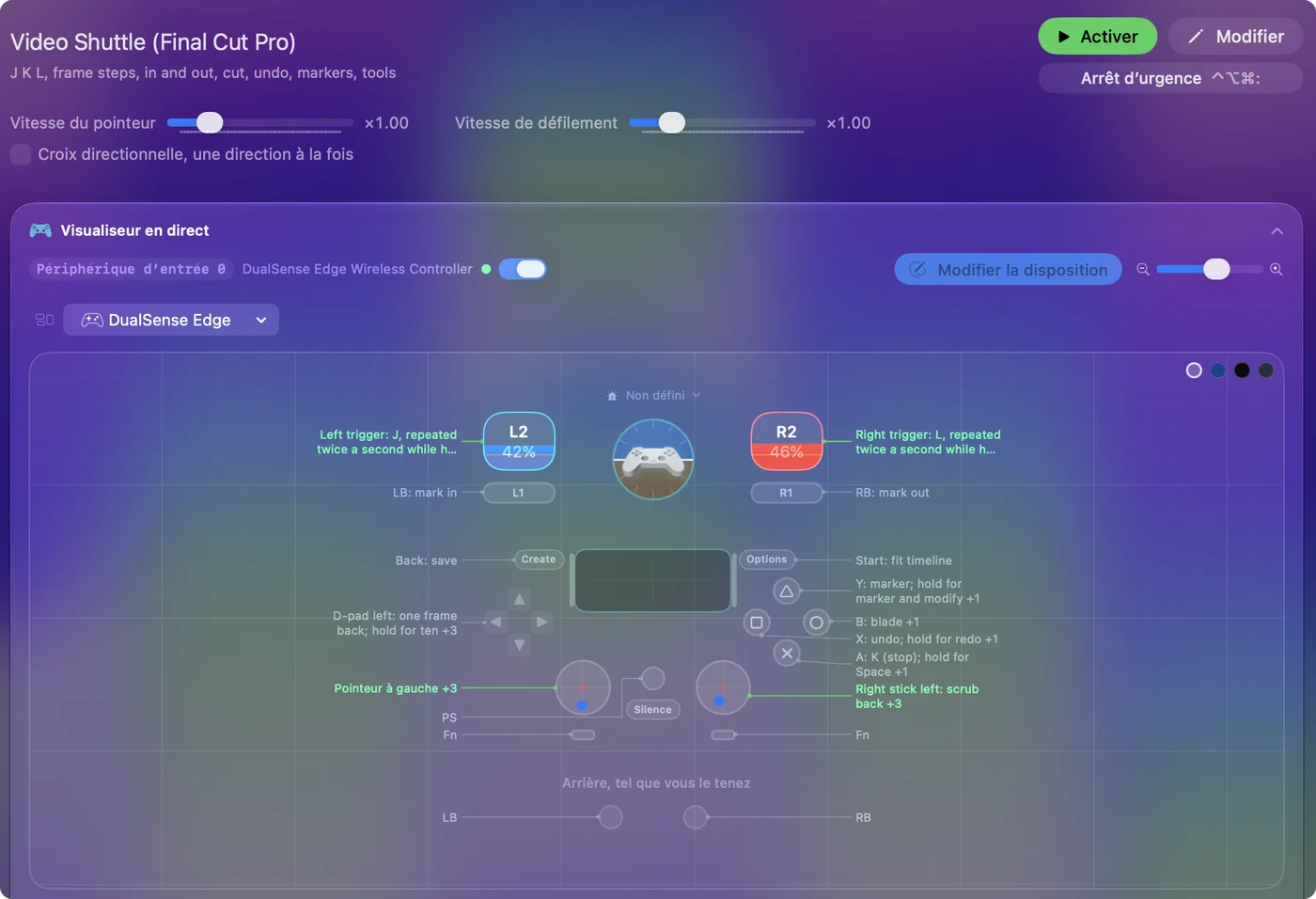
Final Cut, Premiere et Resolve lisent plus vite chaque fois qu'on appuie de nouveau sur L, donc une ligne turbo sur le côté droit du shuttle monte en vitesse tant que vous la maintenez, comme les gâchettes dans le guide du shuttle de montage vidéo. J, K, L et les flèches valent pour trois logiciels de montage, donc l'essentiel d'une disposition sert aux trois.
En mettre plus sur 15 boutons
- Appui long et double appui. Chaque ligne a une action d'appui long et une action de double appui, de vraies secondes sorties. Annuler sur un appui, rétablir sur un appui long.
- Triple appui. Depuis la 1.8, une ligne peut aussi faire autre chose sur trois appuis rapides.
- Macros. Dans les options d'une ligne, Run a sequence of steps (macro) enchaîne des touches avec une attente entre elles, par exemple ajouter un marqueur, attendre, puis le nommer.
- Apps et texte. Open App, Type Text et Run Siri Shortcut marchent depuis n'importe quel bouton.

Quinze boutons à trois tâches chacun, c'est plus que ce que la plupart des logiciels de montage utilisent.
Changer de disposition selon le logiciel de montage au premier plan
- Vous : Faites un préréglage par logiciel de montage, ouvrez Automation & Gaming Utilities et ajoutez l'app sous Activate when these apps are in front. Activez Switch presets when the front app changes dans Réglages (Settings), Advanced.
- InputConfig : Lance le préréglage du logiciel quand cette app passe au premier plan et revient au précédent quand vous la quittez.
- Vérifiez : Mettez Premiere au premier plan et appuyez sur votre bouton de coupe. Il envoie Commande K, pas Commande B.

Si l'app de Contour a aussi un réglage pour la même commande dans ce logiciel, les deux agissent à chaque appui. Donnez chaque commande à une seule app : laissez-la vide dans l'app de Contour si elle le permet, ou quittez l'app de Contour pendant qu'InputConfig tourne. Une app par commande évite qu'une coupe se produise deux fois.
Ce qu'elle ne fait pas
- Réparer le pilote de Contour. Si vous voulez les réglages de l'app de Contour, les étapes de l'extension ci-dessus sont la solution.
- Importer les profils Contour. InputConfig part de ses propres lignes.
- Dialoguer avec la prise en charge ShuttlePRO propre à un logiciel de montage. InputConfig envoie des touches, des clics et du défilement, rien de plus.
- Promettre tous les modèles. Je n'ai testé ni un ShuttlePRO ni un ShuttleXpress moi-même. Scanner (Scan) vous dit ce qui arrive.
La version courte
- Pilote. 5.1.1 ou 5.1.0 de Contour, avec l'app et l'extension de pilote activées.
- Non vu. Supprimez l'ancienne extension, redémarrez et réinstallez.
- Votre propre disposition. Scannez la molette jog, la bague shuttle et les boutons dans InputConfig, un préréglage par logiciel de montage.
Activez d'abord l'extension, puis décidez si les réglages de Contour ou vos propres lignes vous conviennent mieux.
Questions
Le ShuttlePRO v2 fonctionne-t-il sous macOS Tahoe ?
Contour liste le pilote 5.1.0 pour Sonoma, Sequoia et Tahoe, et le 5.1.1 pour Sequoia, Tahoe et Golden Gate, sur sa page des pilotes telle que lue le 23 octobre 2026.
Pourquoi le pilote Contour ne reconnaît-il pas mon ShuttlePRO ?
Activez l'app Contour et son extension de pilote dans Réglages Système, General, Login Items & Extensions. Si cela échoue, supprimez l'ancienne extension de la liste Driver Extensions, redémarrez et réinstallez.
Le ShuttlePRO fonctionne-t-il sur les Mac Intel ?
La page des pilotes de Contour dit que les Mac à processeur Intel ne sont plus pris en charge. Les pilotes plus anciens sont dans ses archives de pilotes.
Puis-je utiliser un ShuttlePRO dans DaVinci Resolve sur un Mac ?
Contour liste Resolve parmi les apps avec lesquelles il fonctionne. Avec InputConfig, vous pouvez aussi construire votre propre disposition Resolve : J et L sur le shuttle, les flèches sur la molette jog, et Commande B pour couper.
Puis-je utiliser un ShuttlePRO dans Logic Pro ?
Contour nomme Logic Pro parmi les apps prises en charge. Dans InputConfig, virgule et point sur la bague, Espace pour lire et Commande T pour diviser font une disposition Logic simple.
À lire aussi, en français
Guides détaillés, en anglais
Qui écrit. Ryleigh Newman développe InputConfig et pilote son propre Mac chaque jour avec une manette, parce que ses mains fonctionnent mal. Cette page est traduite de l'anglais. Les principaux boutons et menus de l'app s'affichent en français quand le Mac est réglé en français ; cette page les nomme ainsi, avec le nom anglais entre parenthèses. Le reste de l'app et du site est en anglais.
Cette page dans d'autres langues : English, العربية, Čeština, Dansk, Deutsch, Español, Suomi, עברית, Magyar, Bahasa Indonesia, Italiano, 日本語, 한국어, Norsk, Nederlands, Polski, Português, Русский, Slovenčina, Svenska, ไทย, Türkçe, Українська, Tiếng Việt, 繁體中文, 简体中文
Gratuit. macOS 14 ou ultérieur. Sans compte, rien ne quitte votre Mac. Open source sur GitHub.