ไทย
Contour ShuttlePRO ใช้ได้บน Mac ปัจจุบันไหม
 แอปนี้ใช้ฟรีทั้งหมด ไม่ต้องสร้างบัญชี ไม่มีการสมัครสมาชิก ไม่มีการดาวน์โหลดที่ยุ่งยาก และไม่มีอะไรถูกล็อก ปรับให้เหมาะกับ Apple silicon
ได้ โพสต์เรื่องไดรเวอร์ของ Contour ที่ฉันอ่านเมื่อวันที่ 23 ตุลาคม 2026 มีเวอร์ชัน 5.1.1 สำหรับ Sequoia, Tahoe และ Golden Gate และ 5.1.0 สำหรับ Sonoma, Sequoia และ Tahoe และบอกว่าไม่รองรับ Mac แบบ Intel อีกแล้ว ขั้นตอนที่คนส่วนใหญ่พลาดคือส่วนขยายไดรเวอร์: หลังติดตั้ง คุณต้องเปิดแอป Contour และส่วนขยายไดรเวอร์ของมันใน การตั้งค่าระบบ, General, Login Items & Extensions ถ้าไม่ทำ ไดรเวอร์ใหม่จะทำเหมือนไม่ได้เสียบ ShuttlePRO
ฉันทำ InputConfig แอป Mac ฟรี ตั้งแต่เวอร์ชัน 1.8 มันอ่าน ShuttlePRO เองได้ ทั้งจ็อกวีล ชัตเทิลริง และปุ่ม คุณจึงสร้างเลย์เอาต์ของตัวเองสำหรับ Final Cut Pro, Premiere Pro, DaVinci Resolve หรือ Logic Pro ได้ พร้อมการกดค้าง แมโคร และเลย์เอาต์ที่เปลี่ยนตามแอปที่อยู่ด้านหน้า ฉันยังไม่ได้ทดสอบ ShuttlePRO เอง ดังนั้น Scan คือวิธีเช็กของคุณ
InputConfig เวอร์ชัน 1.7 ซึ่งคาดว่าจะออกในเดือนตุลาคม 2026 จะรองรับภาษาไทยอย่างเต็มรูปแบบ
ขั้นตอน
- ติดตั้งไดรเวอร์ Mac ล่าสุดจากหน้า Pro v2 and Xpress drivers ของ Contour
- เปิดการตั้งค่าระบบ, General, Login Items & Extensions เปิดแอป Contour และเปิดส่วนขยายไดรเวอร์ของมันใต้ Driver Extensions
- สำหรับเลย์เอาต์ของคุณเอง เปิด InputConfig เพิ่มแถว กด Scan แล้วหมุนจ็อกวีล ชัตเทิลริง หรือกดปุ่ม
- ให้แต่ละแถวมีคีย์ลัดของโปรแกรมตัดต่อ เช่น L สำหรับชัตเทิลที่หมุนไปทางขวา
- สร้างหนึ่งพรีเซ็ตต่อโปรแกรมตัดต่อ และระบุแต่ละแอปใต้ Activate when these apps are in front
ติดตั้งไดรเวอร์ที่ตรงกับ macOS ของคุณ
หน้าไดรเวอร์ Pro v2 และ Xpress บนเว็บสนับสนุนของ Contour ระบุไดรเวอร์ Mac ปัจจุบัน ตามที่ฉันอ่านเมื่อวันที่ 23 ตุลาคม 2026:
| ไดรเวอร์ | macOS ที่ Contour ระบุ |
|---|---|
| 5.1.1 | Sequoia, Tahoe และ Golden Gate |
| 5.1.0 | Sonoma, Sequoia และ Tahoe |
| ไดรเวอร์เก่ากว่า | Drivers Archive ของ Contour สำหรับ macOS เวอร์ชันเก่า |
หน้าเดียวกันบอกว่า Contour รองรับ Apple silicon และไม่รองรับ Mac แบบ Intel อีกแล้ว หน้าสินค้าของ Contour อธิบาย ShuttlePRO v2 ว่าเป็นปุ่มโปรแกรมได้ 15 ปุ่มรอบจ็อกวีลตรงกลางสำหรับเดินทีละเฟรม และชัตเทิลริงรอบมันสำหรับกรอไปหน้าและกรอกลับ วงแหวนดีดกลับมาตรงกลางเมื่อคุณปล่อย บน Sonoma ขึ้นไป ให้เริ่มด้วยไดรเวอร์ 5.1 และค่อยไปที่คลังเก่าเมื่อมันใช้ไม่ได้
แก้ ShuttlePRO ที่ไดรเวอร์ใหม่มองไม่เห็น
รายงานที่พบบ่อยในฟอรัมของ Contour เมื่อเดือนตุลาคม 2026 คือไดรเวอร์ 5.1 ติดตั้งได้ แล้วทำเหมือนไม่มี ShuttlePRO เชื่อมต่ออยู่ มักเกิดหลังย้ายไป Mac เครื่องใหม่ ไล่ตามบันไดนี้ เริ่มจากขั้นเล็กที่สุด:
- เปิดแอป ใน การตั้งค่าระบบ, General, Login Items & Extensions เปิดแอป Contour
- เปิดส่วนขยาย ในหน้าเดียวกัน คลิกปุ่มข้อมูลข้าง Driver Extensions แล้วเปิดสไลเดอร์ของส่วนขยาย Contour ทีมสนับสนุนของ Contour ให้สองขั้นนี้สำหรับ Sequoia, Tahoe และ Golden Gate
- ลบส่วนขยายเก่าที่ค้าง ผู้ใช้คนหนึ่งที่ย้าย Mac ด้วย Migration Assistant พบว่าการลบแอปไม่ลบส่วนขยายไดรเวอร์ของมัน การลบส่วนขยายจากรายการ Driver Extensions นั้น รีสตาร์ต และติดตั้ง 5.1.1 อีกครั้ง ทำให้ macOS ขอเปิดใช้งาน และ ShuttlePRO กลับมา
- เสียบตรง ทดสอบบนพอร์ตของ Mac แล้วค่อยลองฮับหรืออะแดปเตอร์อีกครั้ง
- ใช้ไดรเวอร์เก่ากว่า ผู้ใช้อีกคนทำให้ไดรเวอร์เก่า 3.1.0 ใช้ได้บน Golden Gate และนำเข้าโปรไฟล์เก่าด้วยมัน Contour ชี้ผู้ใช้ macOS เวอร์ชันเก่าไปที่ Drivers Archive
ถ้าไดรเวอร์ไม่เห็นอะไรเลย สวิตช์ส่วนขยายคือที่แรกที่ต้องดู ไม่ใช่สาย
อ่านจ็อก ชัตเทิล และปุ่มใน InputConfig
InputConfig 1.8 อ่าน ShuttlePRO เป็นอุปกรณ์ของตัวเอง: จ็อกวีล ชัตเทิลริง และปุ่มแต่ละปุ่มเป็นอินพุต
- คุณ: เพิ่มแถว กด Scan แล้วหมุนชัตเทิลริงสุดไปข้างหนึ่งและค้างไว้ที่นั่น ทำเหมือนกันบนแถวใหม่สำหรับอีกข้าง สำหรับจ็อกวีลแต่ละทิศ และสำหรับแต่ละปุ่มที่ต้องการ
- InputConfig: ผูกแต่ละแถวกับส่วนควบคุมแรกที่มันได้ยินและแสดงชื่อ
- เช็ก: หมุนและกดแต่ละส่วนควบคุมขณะพรีเซ็ตทำงาน ถ้าแถวไหนมีชื่ออื่น กด Scan อีกครั้ง และอย่าแตะอย่างอื่นขณะที่มันฟังอยู่
ถ้า ShuttlePRO ไม่อยู่ในรายการ ให้ติ๊กมันใต้ InputConfig, Devices ในแถบเมนู ถ้า InputConfig ไม่ได้ยินอะไรขณะที่แอปของ Contour ทำงาน ให้ปิดแอปของ Contour แล้ว Scan อีกครั้ง ฉันยังไม่ได้ยืนยันว่าทั้งสองแบ่งใช้อุปกรณ์กันอย่างไรบน Mac ทุกเครื่อง
Scan แต่ละส่วนควบคุมหนึ่งครั้ง แล้วชื่อจะบอกว่า InputConfig ได้ยินอะไรแน่นอน
ใช้เลย์เอาต์ตัดต่อเหล่านี้
ชัตเทิลที่หมุนไปขวาเล่นไปข้างหน้า และหมุนไปซ้ายเล่นถอยหลัง จ็อกเดินทีละเฟรม และปุ่มทำเครื่องหมาย ตัด และย้อนกลับ นี่คือคีย์ลัดเริ่มต้นของแต่ละแอป:
| งาน | Final Cut Pro | Premiere Pro | DaVinci Resolve | Logic Pro |
|---|---|---|---|---|
| ชัตเทิลขวา | L | L | L | Period (ไปข้างหน้า) |
| ชัตเทิลซ้าย | J | J | J | Comma (กรอกลับ) |
| หยุดหรือเล่น | K หรือ Space | K หรือ Space | K หรือ Space | Space |
| จ็อก | ลูกศรซ้ายและขวา | ลูกศรซ้ายและขวา | ลูกศรซ้ายและขวา | Comma และ Period |
| ทำเครื่องหมายเข้าและออก | I และ O | I และ O | I และ O | C สำหรับ cycle |
| ตัดที่หัวอ่าน | Command B | Command K | Command B | Command T |
| ย้อนกลับ | Command Z | Command Z | Command Z | Command Z |
| ขยายไทม์ไลน์พอดีจอ | Shift Z | Backslash | Shift Z | ไม่มีคีย์ขยายพอดี Return ไปที่จุดเริ่มต้น |
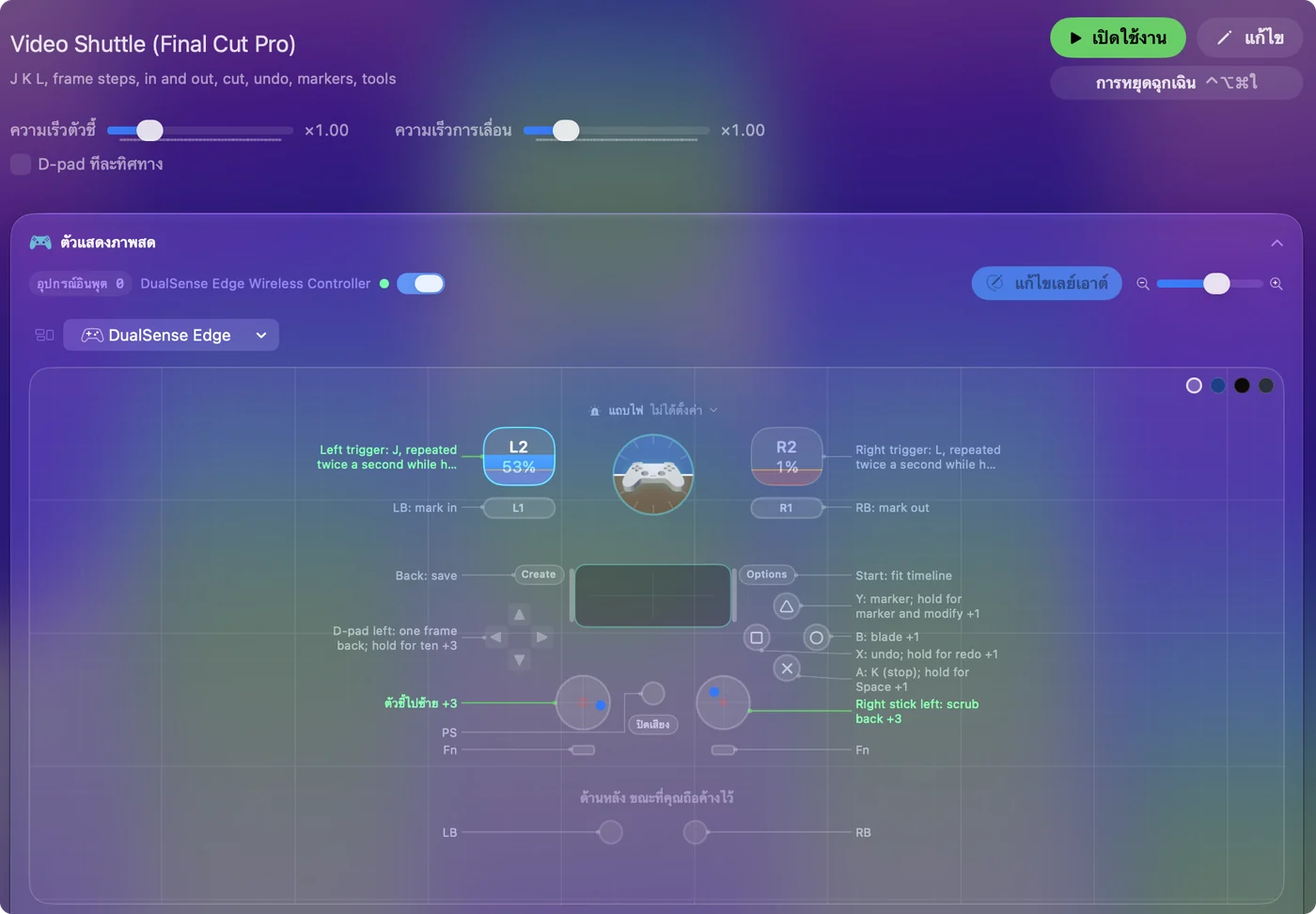
Final Cut, Premiere และ Resolve เล่นเร็วขึ้นทุกครั้งที่กด L ซ้ำ ดังนั้นแถวเทอร์โบที่ด้านขวาของชัตเทิลจึงไล่ความเร็วขึ้นขณะที่คุณกดค้าง เหมือนทริกเกอร์ในคู่มือชัตเทิลตัดต่อวิดีโอ J, K, L และปุ่มลูกศรใช้ได้กับโปรแกรมตัดต่อสามตัว เลย์เอาต์เดียวจึงใช้ได้เกือบทั้งหมดกับทั้งสาม
ใส่ให้ปุ่ม 15 ปุ่มทำได้มากขึ้น
- กดค้างและแตะสองครั้ง แต่ละแถวมีการกระทำตอนกดค้างและการกระทำตอนแตะสองครั้ง เป็นเอาต์พุตที่สองเต็มรูปแบบ ย้อนกลับเมื่อแตะ ทำซ้ำเมื่อกดค้าง
- แตะสามครั้ง ตั้งแต่ 1.8 แถวหนึ่งทำอย่างอื่นได้เมื่อแตะเร็ว ๆ สามครั้ง
- แมโคร ใน Options ของแถว Run a sequence of steps (macro) เรียงคีย์ต่อกันโดยมีการรอระหว่างกัน เช่น เพิ่มมาร์กเกอร์ รอ แล้วตั้งชื่อ
- แอปและข้อความ Open App, Type Text และ Run Siri Shortcut ทำงานจากปุ่มใดก็ได้

ปุ่มสิบห้าปุ่มที่ปุ่มละสามงาน มากกว่าที่โปรแกรมตัดต่อส่วนใหญ่ใช้
สลับเลย์เอาต์ตามโปรแกรมตัดต่อที่อยู่ด้านหน้า
- คุณ: สร้างหนึ่งพรีเซ็ตต่อโปรแกรมตัดต่อ เปิด Automation & Gaming Utilities แล้วเพิ่มแอปใต้ Activate when these apps are in front เปิด Switch presets when the front app changes ใน Settings, Advanced
- InputConfig: เริ่มพรีเซ็ตของโปรแกรมตัดต่อเมื่อแอปนั้นมาอยู่ด้านหน้า และกลับไปอันก่อนหน้าเมื่อคุณออก
- เช็ก: เอา Premiere มาด้านหน้าแล้วกดปุ่มตัดของคุณ มันส่ง Command K ไม่ใช่ Command B

ถ้าแอปของ Contour มีการตั้งค่าสำหรับส่วนควบคุมเดียวกันในโปรแกรมตัดต่อนั้นด้วย ทั้งสองจะทำงานกับทุกการกด ให้แต่ละส่วนควบคุมเป็นของแอปเดียว: ปล่อยให้ว่างในแอปของ Contour ถ้ามันให้ทำได้ หรือปิดแอปของ Contour ขณะที่ InputConfig ทำงาน หนึ่งแอปต่อหนึ่งส่วนควบคุมไม่ให้การตัดเกิดขึ้นสองครั้ง
สิ่งที่มันทำไม่ได้
- แก้ไดรเวอร์ของ Contour ถ้าคุณอยากใช้การตั้งค่าในแอปของ Contour เอง ขั้นตอนส่วนขยายข้างบนคือวิธีแก้
- นำเข้าโปรไฟล์ของ Contour InputConfig เริ่มจากแถวของมันเอง
- คุยกับการรองรับ ShuttlePRO ในตัวโปรแกรมตัดต่อ InputConfig ส่งคีย์ การคลิก และการเลื่อน ไม่มากกว่านั้น
- รับประกันทุกรุ่น ฉันยังไม่ได้ทดสอบ ShuttlePRO หรือ ShuttleXpress เอง Scan บอกคุณว่าอะไรมาถึง
สรุปสั้น ๆ
- ไดรเวอร์ 5.1.1 หรือ 5.1.0 จาก Contour โดยเปิดแอปและส่วนขยายไดรเวอร์ไว้
- มองไม่เห็น ลบส่วนขยายเก่า รีสตาร์ต และติดตั้งใหม่
- เลย์เอาต์ของคุณเอง Scan จ็อก ชัตเทิล และปุ่มใน InputConfig หนึ่งพรีเซ็ตต่อโปรแกรมตัดต่อ
เปิดส่วนขยายให้ได้ก่อน แล้วค่อยตัดสินใจว่าการตั้งค่าของ Contour หรือแถวของคุณเองเหมาะกว่า
คำถาม
ShuttlePRO v2 ใช้ได้บน macOS Tahoe ไหม
Contour ระบุไดรเวอร์ 5.1.0 สำหรับ Sonoma, Sequoia และ Tahoe และ 5.1.1 สำหรับ Sequoia, Tahoe และ Golden Gate ในหน้าไดรเวอร์ของมัน ตามที่อ่านเมื่อวันที่ 23 ตุลาคม 2026
ทำไมไดรเวอร์ Contour ไม่รู้จัก ShuttlePRO ของฉัน
เปิดแอป Contour และส่วนขยายไดรเวอร์ของมันใน การตั้งค่าระบบ, General, Login Items & Extensions ถ้าไม่ได้ผล ให้ลบส่วนขยายเก่าจากรายการ Driver Extensions รีสตาร์ต และติดตั้งใหม่
ShuttlePRO ใช้ได้บน Mac แบบ Intel ไหม
หน้าไดรเวอร์ของ Contour บอกว่าไม่รองรับ Mac แบบ Intel อีกแล้ว ไดรเวอร์เก่ากว่าอยู่ใน Drivers Archive ของมัน
ใช้ ShuttlePRO ใน DaVinci Resolve บน Mac ได้ไหม
Contour ระบุ Resolve ไว้ในแอปที่ใช้งานได้ ด้วย InputConfig คุณยังสร้างเลย์เอาต์ Resolve ของตัวเองได้: J และ L บนชัตเทิล ปุ่มลูกศรบนจ็อก และ Command B สำหรับตัด
ใช้ ShuttlePRO ใน Logic Pro ได้ไหม
Contour ระบุ Logic Pro ไว้ในแอปที่รองรับ ใน InputConfig, Comma และ Period บนวงแหวน, Space เพื่อเล่น และ Command T เพื่อแยก เป็นเลย์เอาต์ Logic ง่าย ๆ
หน้าอื่นเป็นภาษาไทย
คู่มือฉบับเต็ม เป็นภาษาอังกฤษ
ผู้เขียน Ryleigh Newman เป็นผู้พัฒนา InputConfig และใช้คอนโทรลเลอร์ควบคุม Mac ของตัวเองทุกวัน เพราะมือใช้งานได้ไม่ดีนัก หน้านี้แปลมาจากภาษาอังกฤษ หน้าตาแอปและส่วนอื่นของเว็บไซต์เป็นภาษาอังกฤษ
หน้านี้ในภาษาอื่น: English, العربية, Čeština, Dansk, Deutsch, Español, Suomi, Français, עברית, Magyar, Bahasa Indonesia, Italiano, 日本語, 한국어, Norsk, Nederlands, Polski, Português, Русский, Slovenčina, Svenska, Türkçe, Українська, Tiếng Việt, 繁體中文, 简体中文
ฟรี macOS 14 ขึ้นไป ไม่ต้องมีบัญชี ไม่มีข้อมูลออกจาก Mac ของคุณ โอเพนซอร์สบน GitHub.